
3 روش برای تغییر نام حساب کاربری در ویندوز 10:
راه 1: تغییر نام کاربری در کنترل پنل
مرحله 1 : مراحل زیر را دنبال کنید.
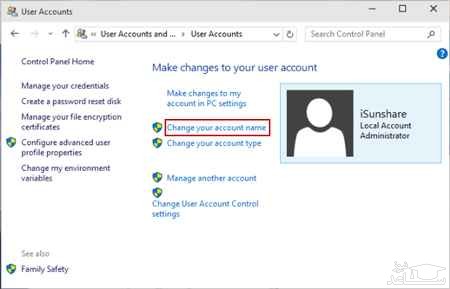
Access Control Panel/User Accounts and Family Safety/User Accounts.
مرحله 2 : Change your account name را انتخاب کنید.
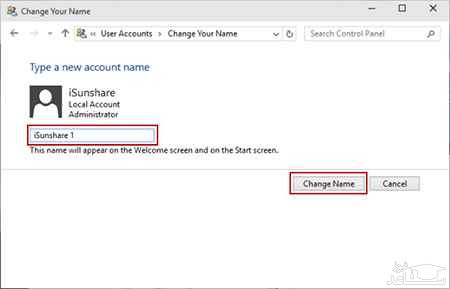
مرحله 3 : یک نام جدید را در کادر بنویسید و روی Change Name ضربه بزنید .
راه 2: تغییر نام کاربری در کاربران محلی و گروه ها:
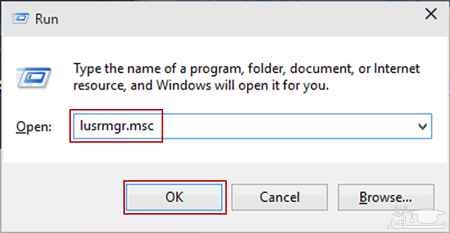
مرحله 1 : با استفاده از فرمان Windows + R پنجره run را باز کنید ، عبارت lusrmgr.msc را وارد کنید و برای باز کردن کاربران و گروه های محلی ، OK را بزنید .
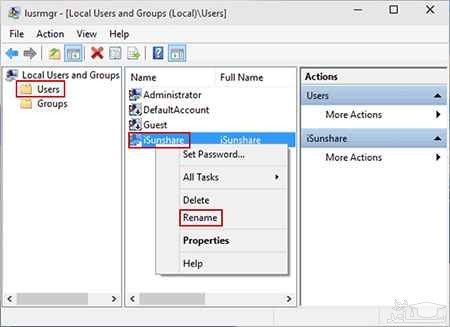
مرحله 2 : پوشه Users را باز کنید، بر روی نام کاربر کلیک راست کرده و Rename را در فهرست انتخاب کنید.
مرحله 3 : یک نام جدید را در کادر name تایپ کنید.
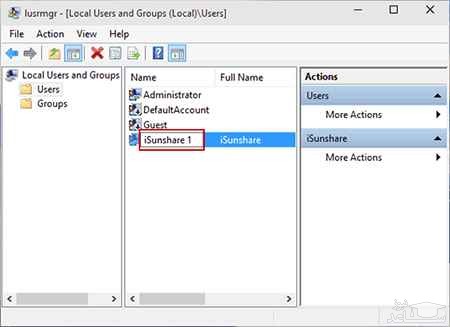
روش 3: مدیر یا نام مهمان را در Local Group Policy Editor تغییر دهید.
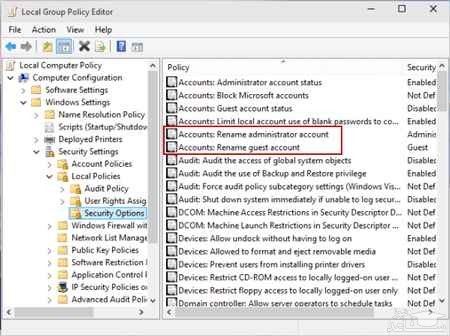
مرحله 1 : به ویرایشگر خط مشی گروه محلی دسترسی پیدا کنید .
مرحله 2 : مسیر زیر را دنبال کنید :
Computer Configuration/Windows Settings/Security Settings/Local Policies/Security Options/Accounts: Rename administrator account (یا Accounts: Rename guest account).
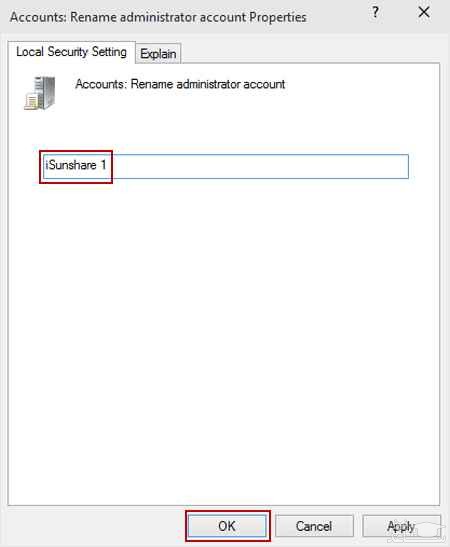
مرحله 3 : نام جدید را تایپ کرده و OK کنید .
 چگونه Groove Music را در ویندوز 10 ریست کنیم؟