معرفی نرم افزار
به عنوان کسی که مدت ها از دو برنامه ی KMPlayer و Media player classic استفاده کرده ام، می توانم بگویم که برنامه ی Potplayer رابط کاربری و سرعت بهتری نسبت به سایر رقبا در این زمینه دارد، این برنامه برعکس KMPlayer، هیچ تبلیغاتی ندارد و سرعت بیشتری نسبت به media player classic دارد. شما نیز می توانید Playlist یا لیست آهنگ های مورد علاقه ی خود را در این برنامه بسازید تا دفعه ی بعد لازم نباشد تا فولدر موسیقی را باز کنید. همچنین امکان پخش زیرنویس فارسی در برنامه وجود دارد و تمامی ویژگی هایی که دو برنامه ی KMPlayer و Media player classic دارد را در برنامه ی Potplayer می توانید پیدا کنید.
ویژگی نرم افزار ها
- رابط کاربری بسیار زیبا ، سریع (بدون گیر) و روان
- پشتیبانی از همه فرمت ها و کدک های صوتی و تصویری
- توانایی پخش فایل های فرمت avi که کامل نشده یا خراب شده اند (با عبور از فریم های خراب شده)
- با قابلیت به یاد داشتن زما ن ترک فیلم کاربر و ادامهٔ پخش از همان قسمت
- دارای راه میانبرهای زیاد روی صفحه کلید برای انجام وظایف
- پشتیبانی از زیرنویس از جمله زیرنویس های فرمت SAA و ASS
- پشتیبانی از زیرنویس های جاسازی شده در فرمت های Mkv ،Ogm، Mp4 ،Mov و 3gp
- دارای قابلیت تعویض پوسته و دارای پوسته های متنوع از جمله دارای پوسته های پلیرهای معروف دیگر
- دارای فیلترهای ویدئویی مانند deinterlacing، پس پردازش، نویز و...
- اکولایز صدا و اکولایز ویدئو برای تنظیم بهتر صدا و تصویر
- دارای قابلیت چرخش فیلم در حال پخش (البته نه در همه نوع فرمت های)
- دارای قابلیت عکس برداری از ویدئو در حال پخش
- قابلیت پخش ویدیو و فیلم از داخل فایلهای فشرده RAR و ZIP
کار با نرم افزار PotPlayer
PotPlayer را با استفاده از لینک درج شده در انتهای مقاله دانلود، و سپس آن را نصب و اجرا نمایید.
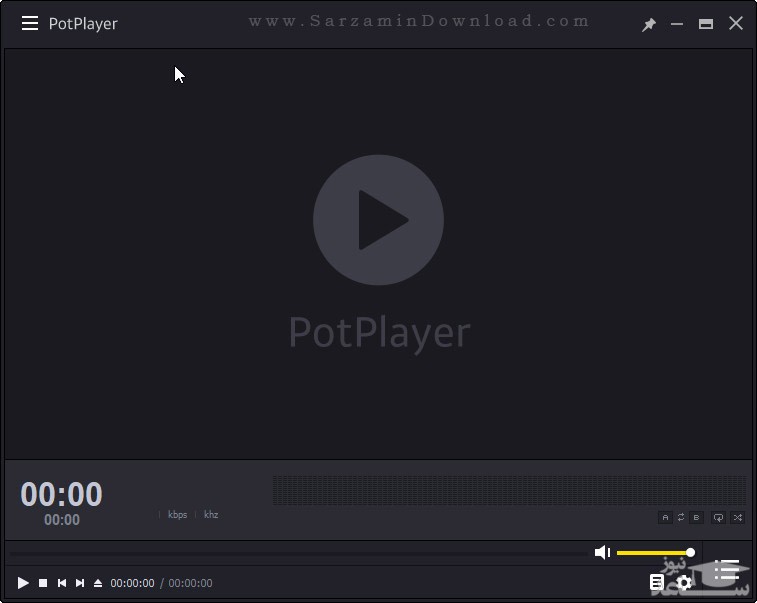
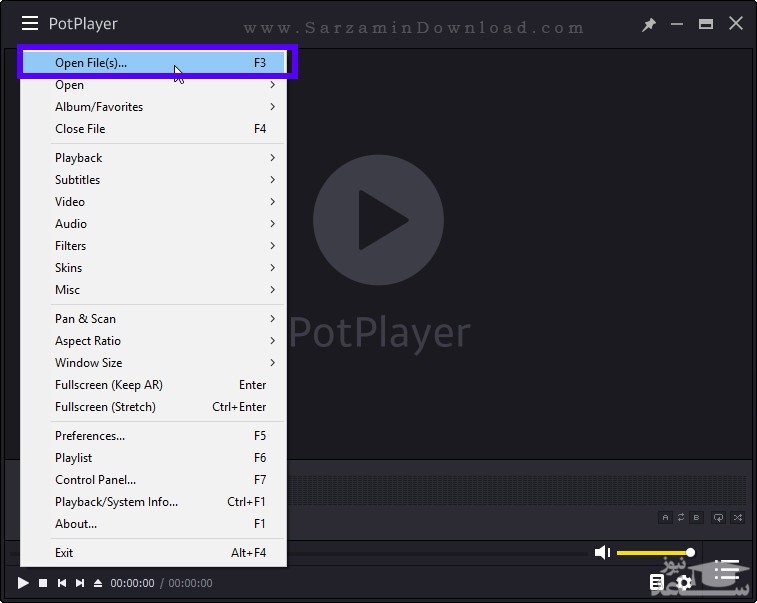
هم اکنون به منظور باز کردن یک فایل ویدیویی و یا صوتی در نرم افزار علامت سه خط بالا سمت چپ را کلیک کنید و سپس گزینه ی “(Open File(s” را کلیک نمایید و یا تنها کلید “F3” را فشار دهید.
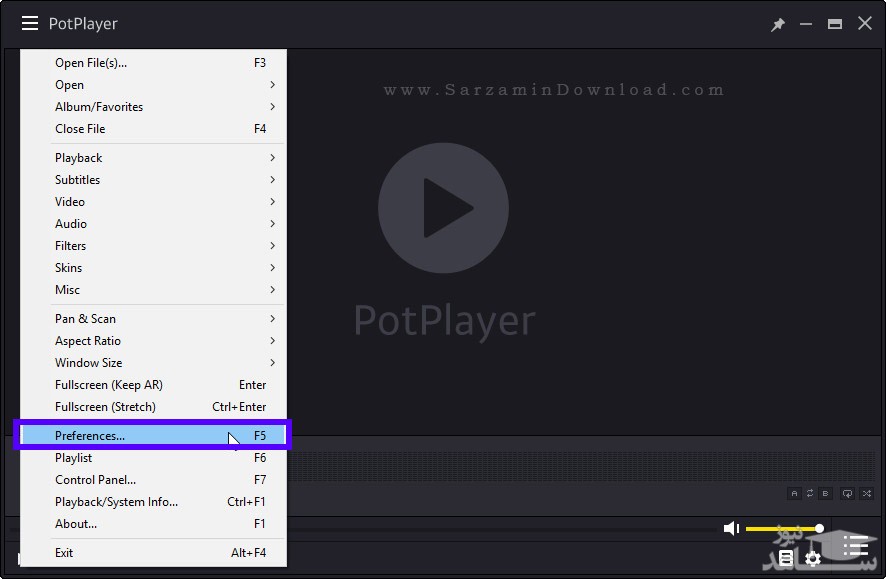
البته حتما همیشه نیاز نیست تا برای باز کردن فایل ها در نرم افزار اینقدر به زحمت بیافتید. میتوانید تعیین کنید که با دوبار کلیک کردن بر روی هر گونه فایل های صوت تصویری، آن فایل را PotPlayer باز شود. بدین منظور منوی نرم افزار را باز کنید و سپس گزینه ی “Preferences” را کلیک کنید و یا تنها کلید “F5” را بگیرید.
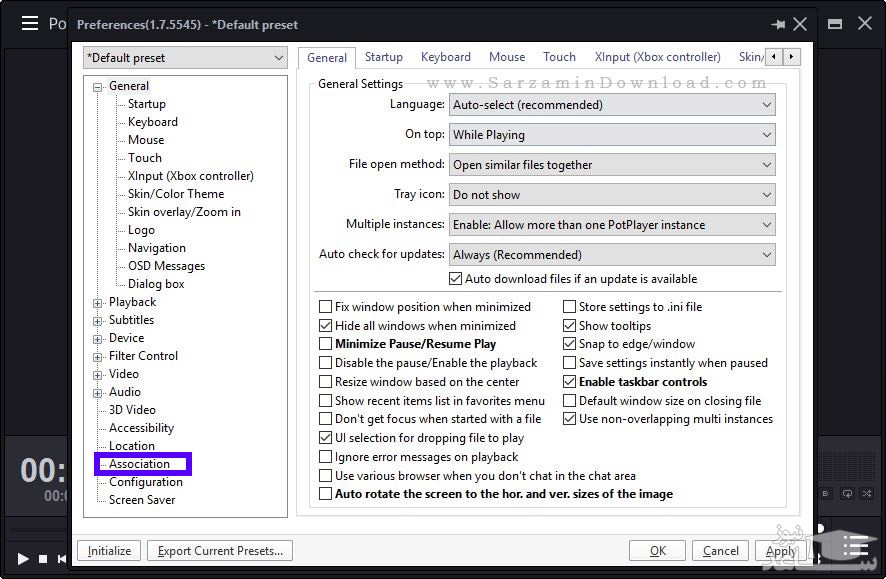
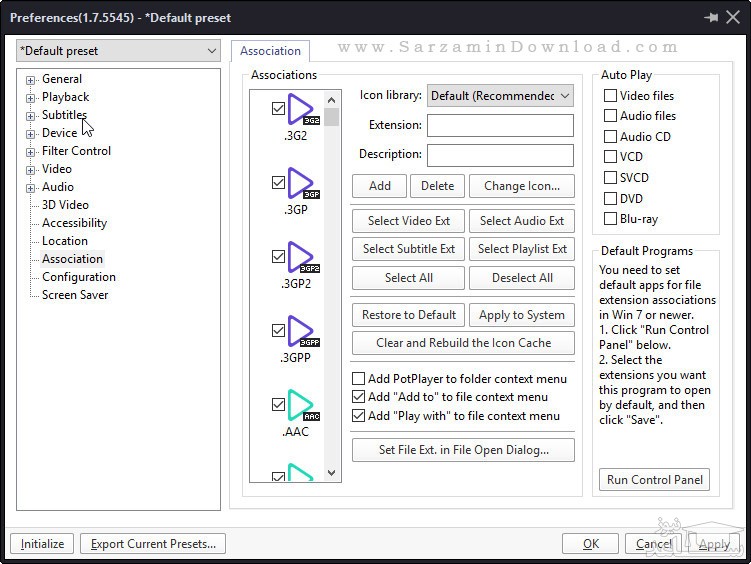
در پنجره تنظیمات که باز میشود به بخش “Association” که در سمت چپ است بروید.
در بخش “Association” ابتدا گزینه ی “Select All” را کلیک کنید و سپس “Apply” را کلیک کنید.
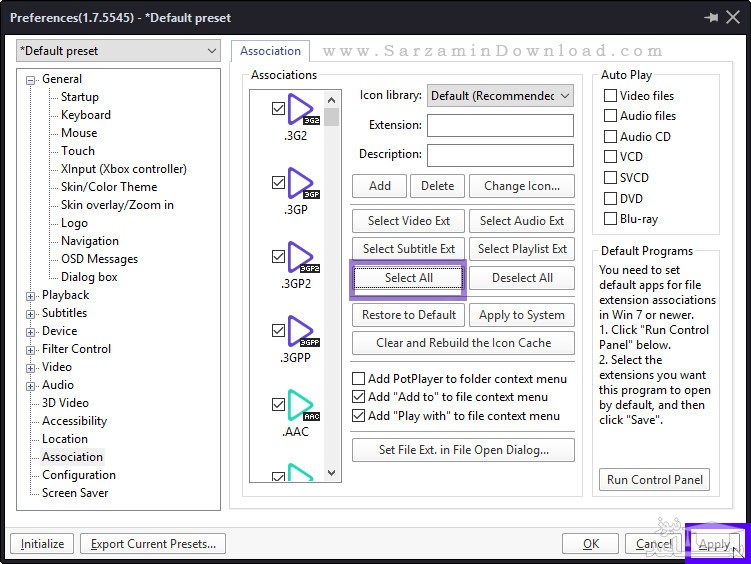
با این کار از این به بعد تمامی فایل های مالتی مدیا با پات پلیر باز خواهند شد. هم اکنون تنظیمات را با گرفتن کلید “Esc” ببندید. همچنین به منظور قرار دادن نرم افزار ها به عنوان نرم افزار پیشفرض در ویندوز، مقاله زیر را مطالعه کنید:
حل مشکل خراب نمایش دادن زیرنویس های فارسی
حتما تا به حال پیش آمده که یک فیلم با زیرنویس پارسی باز کنید و سپس شاهد خراب نمایش دادن زیرنویس هایش باشید. این مشکلی است که بسیاری از کاربران با آن برخورد میکنند.
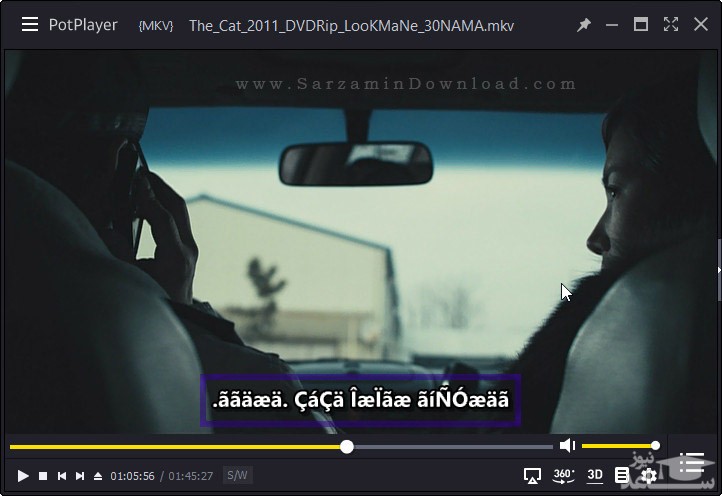
به منظور حل این مشکل ابتدا با فشردن کلید “F5” وارد تنظیمات شوید. در تنظیمات وارد بخش “Subtitle” شوید.
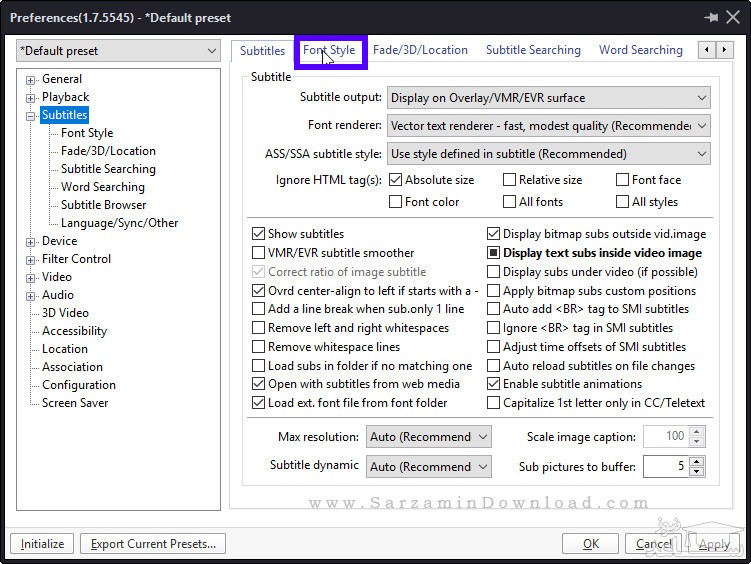
در بخش تنظیمات زیرنویس به تب “Font Style” بروید.
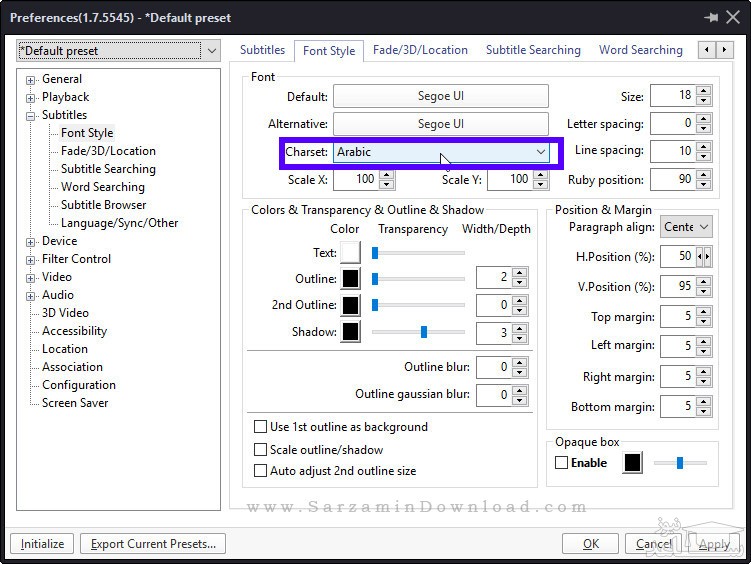
در بخش “Font Style” بر روی کادر مقابل عبارت “Charset” کلیک کنید و گزینه ی “Arabic” را انتخاب نمایید. همچنین در این بخش میتوانید فونت، رنگ، اندازه، و در کل حالت نمایش زیر نویس ها را به شکل دلخواهتان در بیاورید.
هم اکنون گزینه ی“Apply” را کلیک کنید تا تنظیمات اعمال شوند و سپس با فشردن کلید “Esc” از تنظیمات خارج شوید.
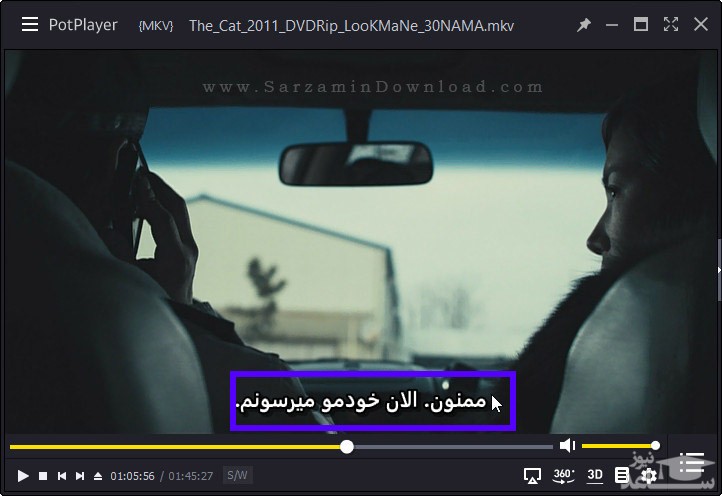
نکته: هر گاه که خواستید فیلمی با زیرنویس انگلیسی تماشا کنید، باید به بخش تنظیمات و "Font Style” بازگردید و “Charset” را بر روی “Default” قرار دهید تا زیرنویس انگلیسی صحیح نمایش داده شود.
تنظیمات مربوط به فونت زیرنویس
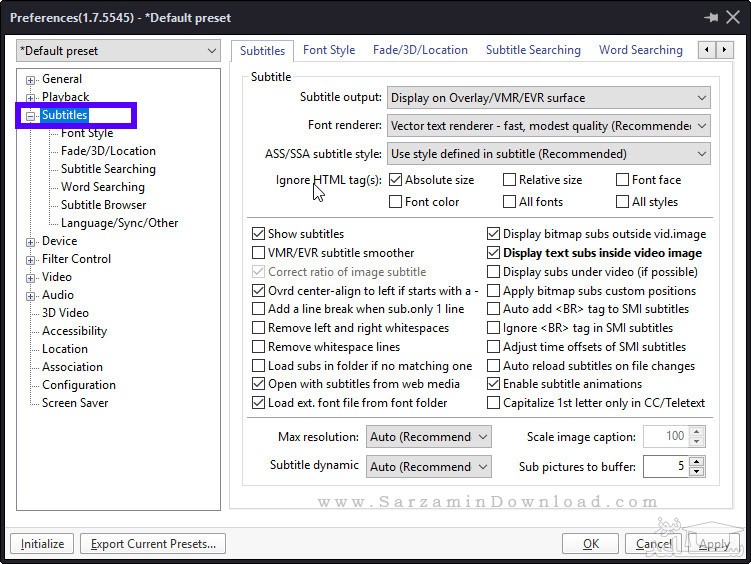
به منظور دسترسی به تنظیمات مربوط به فونت زیرنویس ها ابتدا کلید F5 را فشار دهید تا وارد تنظیمات شوید و سپس در تظنیمات به بخش “Subtitles” بروید.
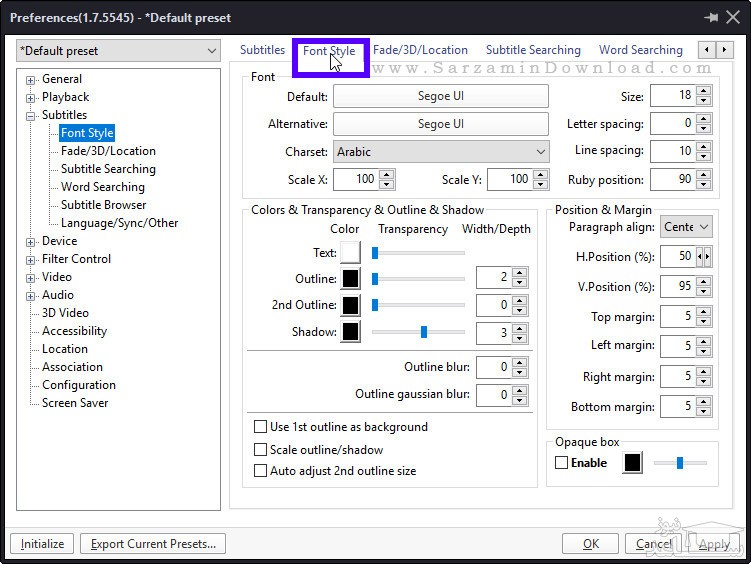
در این بخش به تب “Font Style” بروید.
هم اکنون به منظور تغییر فونت زیرنویس بر روی گزینه ی “Default” در کادر “Font” کلیک کنید و سپس فونت مورد نظرتان را انتخاب کنید.
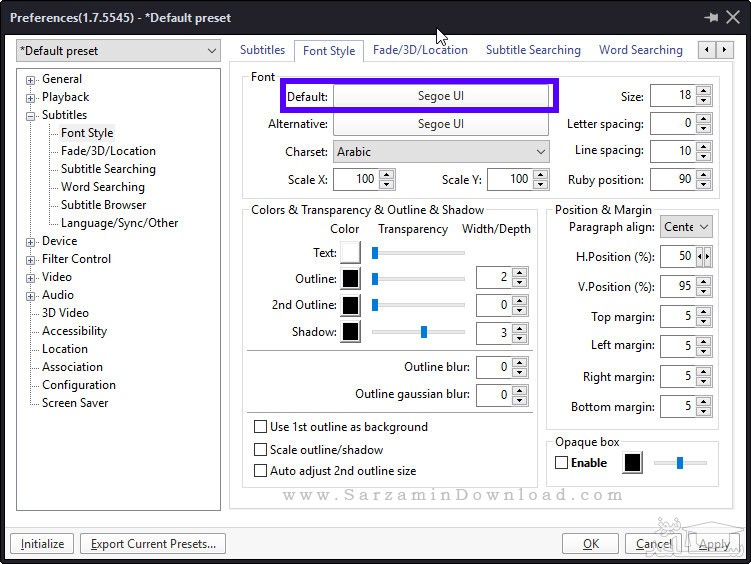
پس از کلیک بر روی کادر مقابل گزینه ی “Default” پنجره ی انتخاب فونت باز خواهد شد که میتوانید فونت، حالت آن، اندازه آن و رنگش را انتخاب کنید.
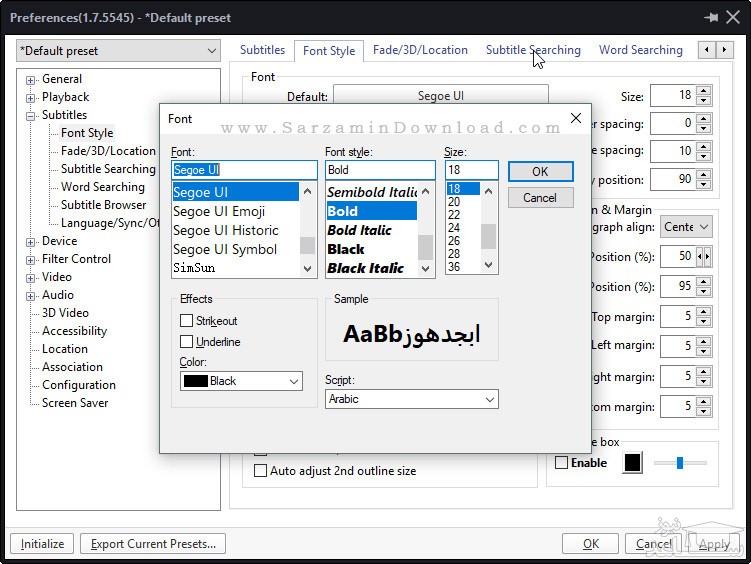
همچنین برای دانلود فونت های زیبای انگلیسی و فارسی، میتوانید از لینک زیر استفاده کنید.
عکس گرفتن از بخش هایی از فیلم
یکی از قابلیت های کاربردی نرم افزار گرفتن عکس های کوچک از صحنه های مختلف فیلم و سپس چسباندن تمامی عکس ها به هم و گرفتن خروجی از آنها در قالب یک عکس است. به منظور انجام این کار در نرم افزار طبق مراحل زیر عمل کنید:
1. فیلم مورد نظر را باز کنید.
2. کلید K را فشار دهید تا منویی باز شود.
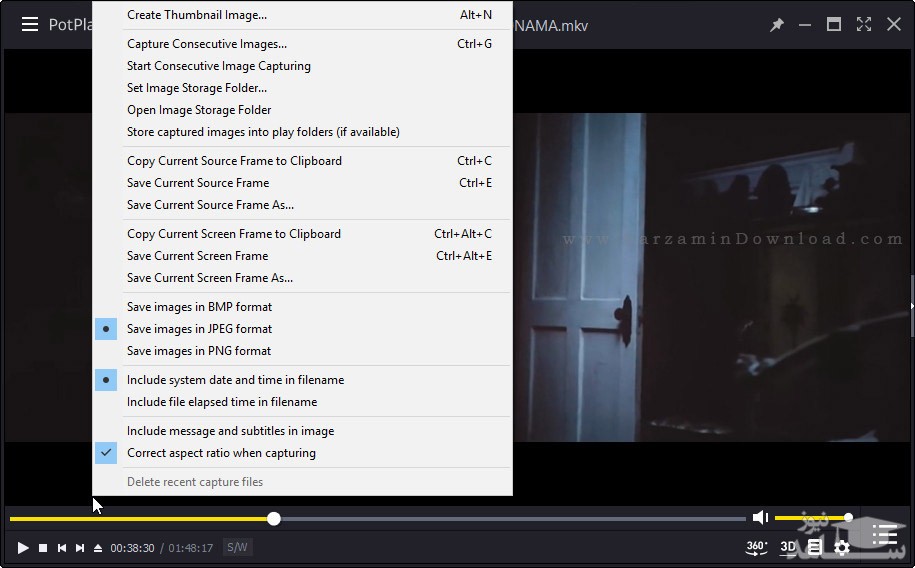
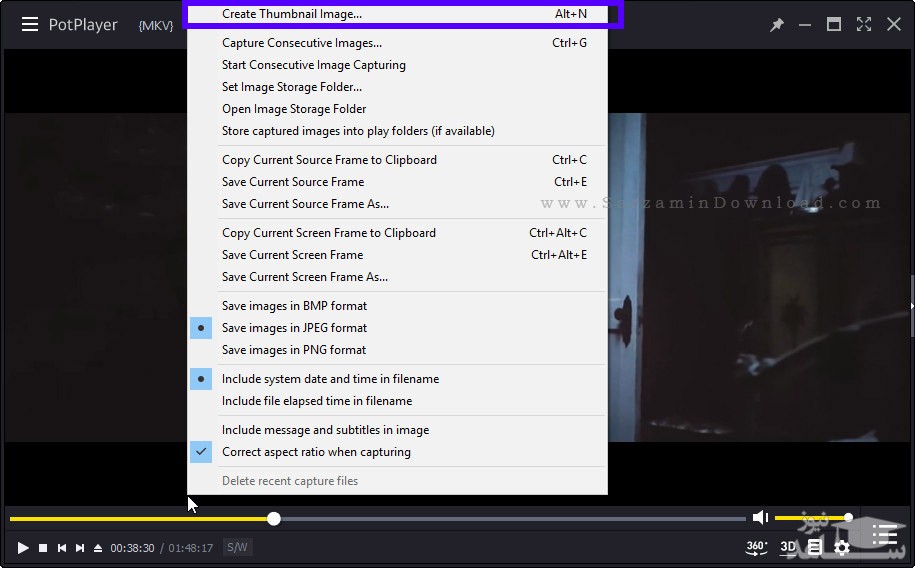
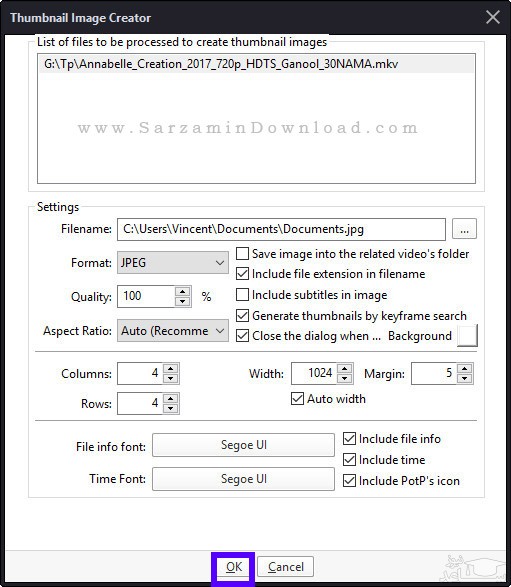
3. از بین گزینه های موجود در منو، “Create Thumbnail Image” را کلیک کنید.
4. در پنجره ای که باز میشود مسیر ذخیره شدن فایل را در کادر “Filename” و فرمت آن را نیز در کادر “Format” انتخاب کنید.
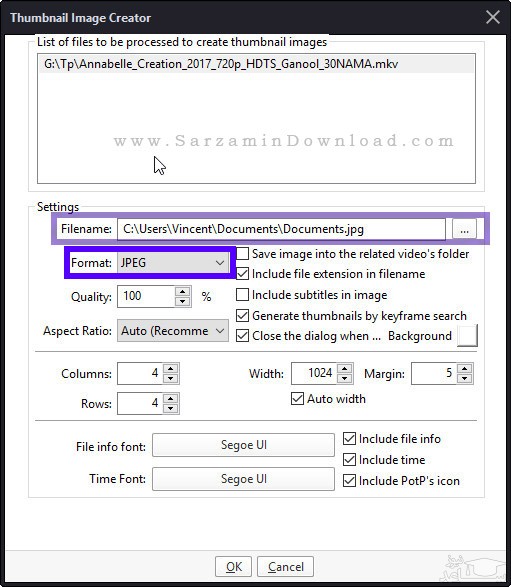
5. OK را کلیک کنید تا عکس ذخیره شود.
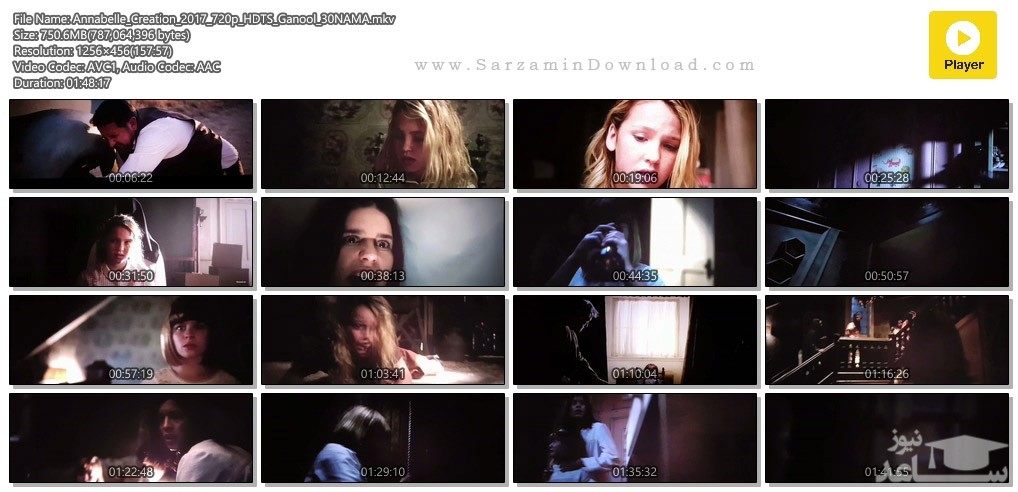
نتیجه چیزی به شکل عکس زیر میشود:
استفاده از بخش Control Panel
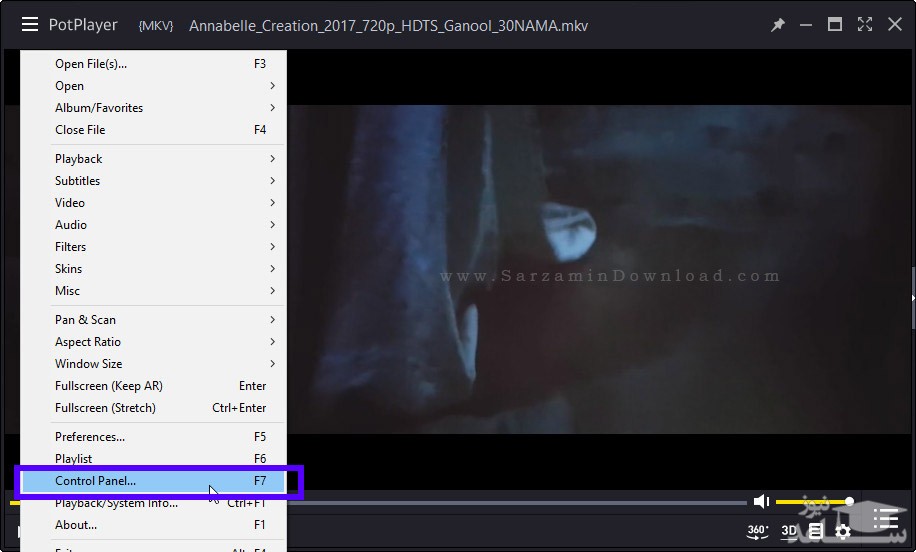
PotPlayer دارای بخشی به نام “Control Panel” است که در حقیقت یک پنجره کوچک است که از طریق آن میتوانید میتوانید تنظیمات در صدا، نور، رنگ و... اعمال کنید. به منظور دسترسی به این بخش منوی نرم افزار را باز کنید و سپس گزینه ی “Control Panel” را کلیک کنید و یا تنها کلید “F7” را فشار دهید.
پنجره ی Control Panel نرم افزار باز خواهد شد.
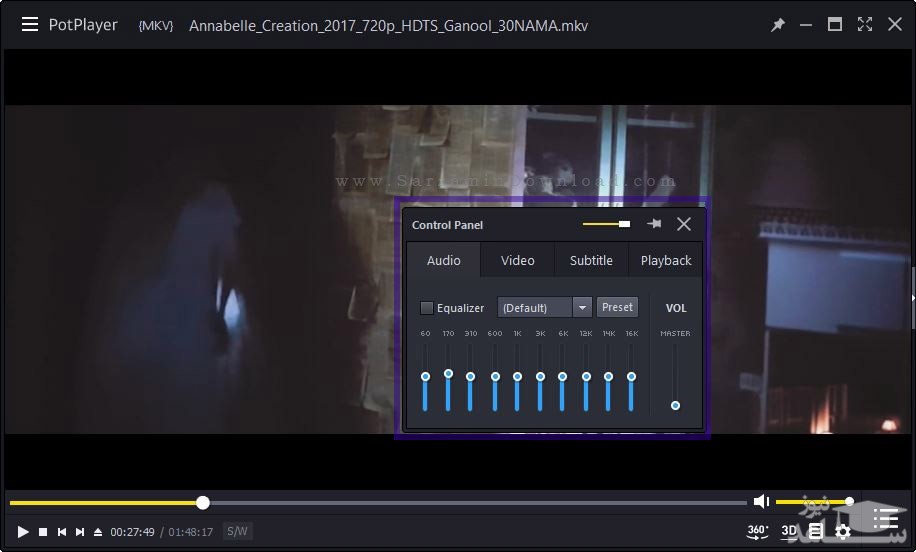
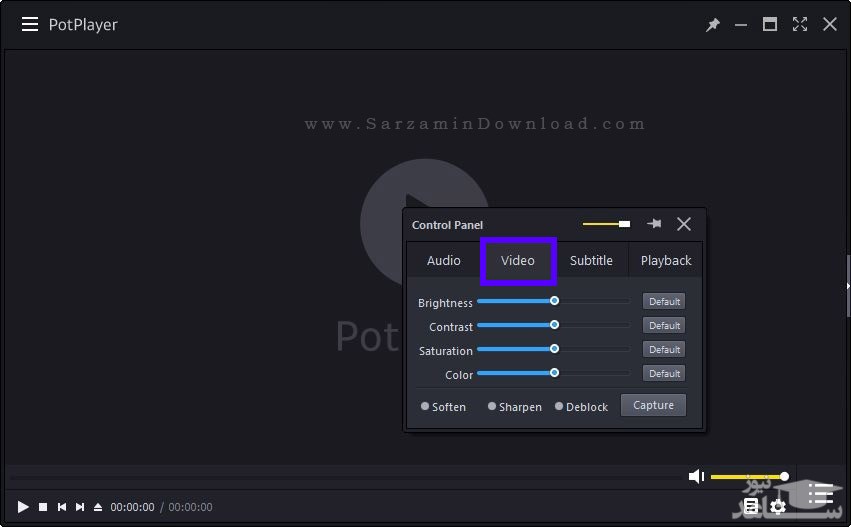
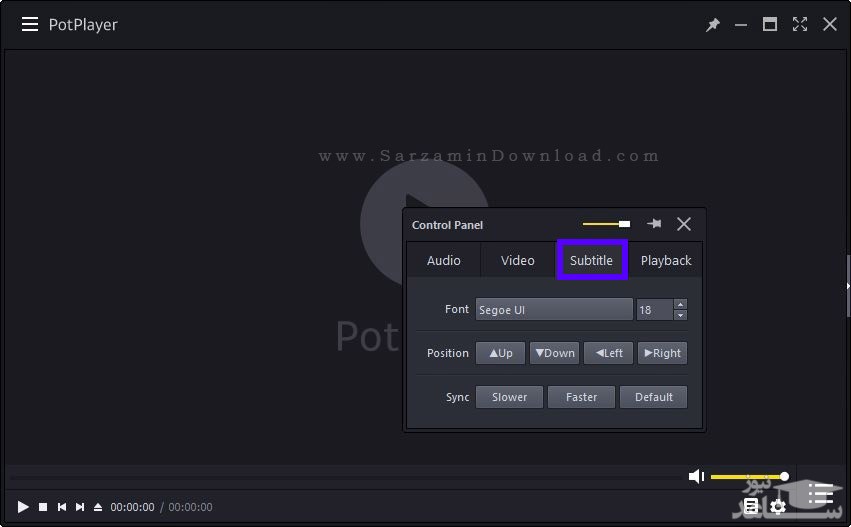
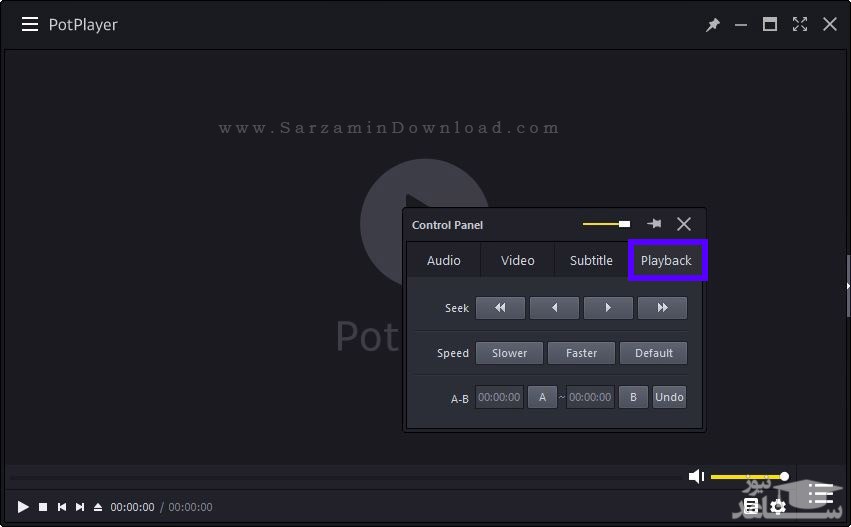
این پنجره دارای سه تب “Audio”، “Video”، “Subtitle” و “Playback” است.
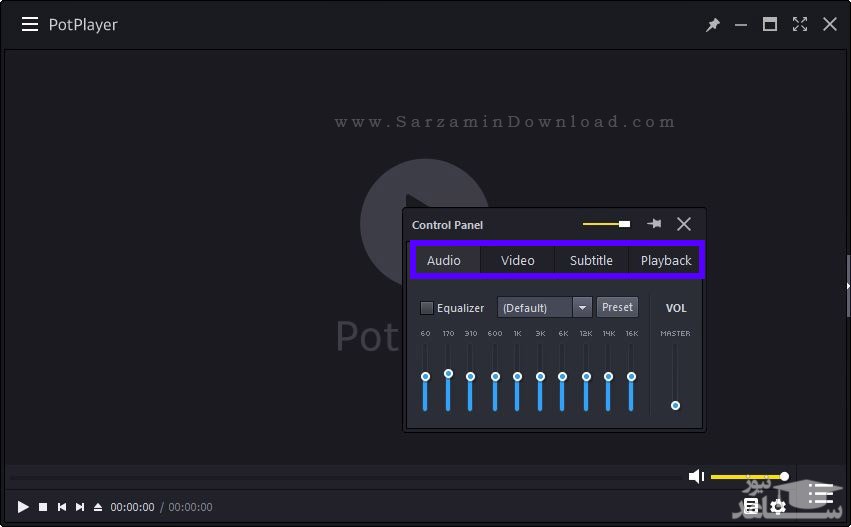
از طریق تب “Audio” میتوانید تغییراتی در صدای خروجی فیلم و یا موسیقی در حال پخش ایجاد کنید. بخش “Video” نیز برای افزایش و یا کاهش مقادیر نور، کنتراست و میزان اشباع رنگ ها است.
میتوانید فونت و محل قرار گیری زیرنویس فیلم را در تب “Subtitle” تغییر دهید.
در آخر در تب Playback نیز دکمه های کنترل ویدیو و یا موسیقی وجود دارند.
میانبر های کیبورد قابل استفاده در نرم افزار
پات پلیر دارای تعدادی میانبر و یا همان شرتکات کیبورد است که با استفاده از آنها میتوانید سریع به بخش های مختلف دسترسی داشته باشید و کار های دیگر انجام دهید. در این بخش شما را با شرتکات های کیبورد نرم افزار آشنا میکنیم.
شرتکات های کیبورد:
- Space: متوقف و ادامه پخش.
- Ctrl + S: تهیه اسکرین شات (عکس از صفحه).
- Enter: ورود به حالت تمام صفحه.
- Up (دکمه پیکان رو به بالا): افزایش صدا.
- Down (دکمه پیکان رو به پایین): کاهش صدا.
- Left (دکمه پیکان رو به چپ): بازگشت به پنج ثانیه قبل.
- Right (دکمه پیکان رو به راست): رفتن به پنج ثانیه بعد.
- Ctrl + Left: بازگشت به 30 ثانیه قبل.
- Ctrl + Right: رفتن به 30 ثانیه بعد.
- Backspace: رفتن به اول ویدیوی و یا فایل موسیقی.
- Alt + O: بازگذاری زیرنویس ویدیو.
- > و یا .: افزایش سرعت ویدیو.
- <: کاهش سرعت ویدیو.
- K: باز کردن منوی عکس گرفتن از ویدیو
- M: قطع کردن صدا.
- F5: باز کردن تنظیمات.
- F6: باز کردن لیست پخش.
- Alt + F4: بستن نرم افزار.
 آموزش دانلود و استفاده از گوگلی پلی google play