

ذکر چند نکته
پیش از شروع کار، بهتر است به چند نکته توجه داشته باشید.
اگر بخواهید صدای خواننده را از آهنگی که صاحب آن نیستید حذف کنید، این کار فقط باید برای استفاده شخصی باشد. استفاده از یک آهنگ بی کلام که توسط شما ساخته شده باشد، به عنوان مثال برای موزیک پس زمینه در یک اجرای زنده، مناسب نخواهد بود.
در سوی دیگر، ممکن است بخواهید صدای خواننده را از روی آهنگی حذف کنید که پیش تر توسط شما ساخته شده است.
در نرم افزار Audacity، به چندین روش مختلف می توانند صدای خواننده را از روی آهنگ حذف کرد و این موضوع به نحوه قرارگیری صدا روی میکس بستگی دارد:
- صدا در میانه باشد: اغلب آهنگ ها به این صورت میکس شده اند. در واقع صدای خواننده در مرکز (کمی چپ تر یا راست تر) قرار گرفته و موسیقی نیز اطراف آن قرار می گیرد تا صدایی استریو ایجاد شود.
- صدا در یک کانال باشد: معمولا آهنگ های مربوط به دهه ۱۹۶۰ و زمانی که هنوز شیوه استریوفونیک فراگیر نشده بود، از این رویکرد استفاده می کردند.
در ادامه، روش حذف صدای خواننده در هر دو حالت مذکور را بررسی خواهیم کرد. پیش از شروع، ابتدا به وب سایت Audacity مراجعه کرده و متناسب با سیستم خود (ویندوز، لینوکس و مک)، نسخه مورد نیاز را دانلود کنید.
روش کار با این نرم افزار، بسیار ساده بوده و به راحتی می توان به نتیجه مطلوب رسید. همچنین، کاربران با مراجعه به این صفحه می توانند از پلاگین های شخص ثالث برای حذف صدای خوننده استفاده کنند.
حذف صدای خواننده از آهنگ های استریو
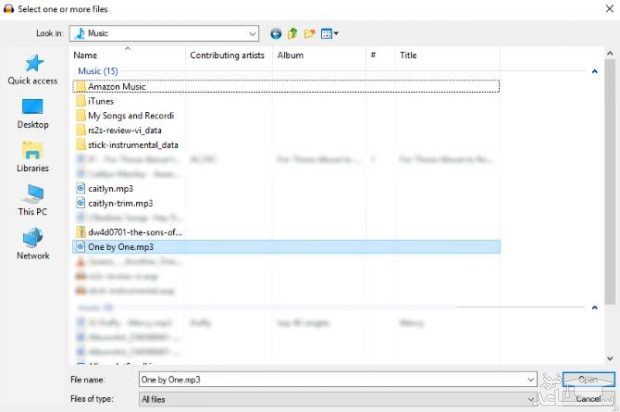
ابتدا آهنگی که قصد ویرایش آن را دارید، از بخش File و سپس Open انتخاب کنید.
به محض بارگذاری، مطمئن شوید قسمت هایی را که صدای خواننده ظاهر می شود، می توانید شناسایی کنید. بهتر است پیش از شروع ویرایش، کمی با آهنگ مورد نظر آشنایی داشته باشید.
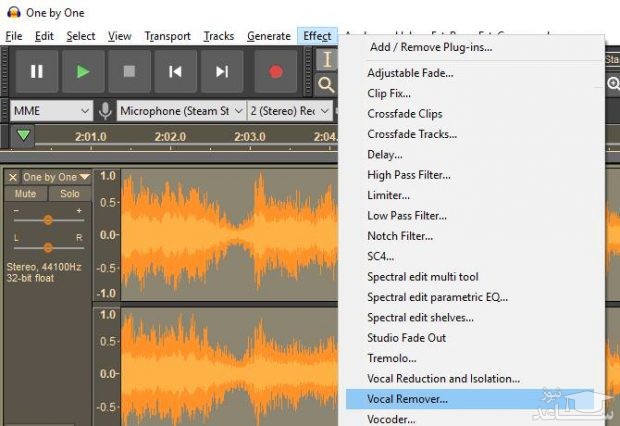
در مرحله بعد، آهنگ را انتخاب کرده (این کار را می توان با کلیک روی سرتیتر در سمت چپ یا فشردن هم زمان کلدیهای Ctrl+A انجام داد) و مطابق عکس، از بخش Effect روی Vocal Remover کلیک کنید. اینجا سه گزینه برای حذف صدا وجود دارد: Simple (ساده)، حذف باند فرکانس (Retain frequency band) و حفظ باند فرکانس (Retain frequency band).
با “Simple” شروع کرده و برای آگاهی از نحوه اعمال این حالت، روی Preview کلیک کنید.
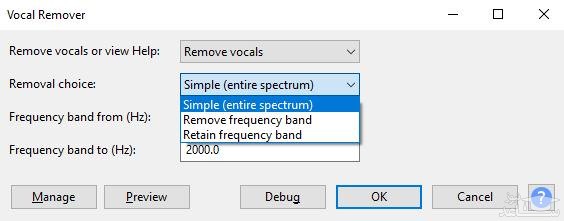
اگر نیاز شما مرتفع شده است، روی OK کلیک کنید؛ در غیر این صورت، گزینه های دیگر را انتخاب کرده و از آن پیش نمایش بگیرید تا به نتیجه مطلوب برسید. مثل تمام نرم افزارها، اگر به اشتباه تنظیماتی را برای حذف صدا اعمال کردید، کافی ست کلیدهای Ctrl+Z را به صورت هم زمان فشرده و یا از سربرگ Edit، روی Undo کلیک کنید.
زمانی که کار انجام شد، از بخش File، گزینه Save Project را انتخاب کنید تا تغییرات شما ذخیره شود. برای ایجاد فایل MP3 نیز باید از این مسیر اقدام کرد:
File > Save other > Export as MP3
به یاد داشته باشید که هرگز نمی توان به آهنگ بدون کلام «عالی» دست پیدا کرد. در واقع شما باید وجود برخی مصنوعات در آهنگی را که صدای خواننده از آن حذف شده است، قبول کنید.
حذف صدایی که روی یک کانال قرار دارد
اگر در میکس مورد نظر، وکال روی یک کانال قرار داشته باشد، کاری به مراتب آسان تر خواهید داشت.
مطابق با تصویر ضمیمه شده، منوی Audio Track را از سرتیتر سمت چپ پیدا کرده و Split stereo track را انتخاب کنید.
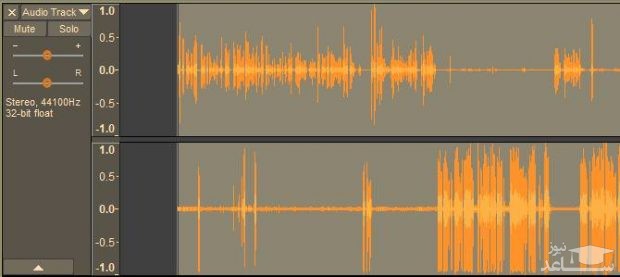
در این مرحله، تنها کاری که نیاز به انجام آن دارید، حذف کانالی است که وکال روی آن قرار دارد. برای این کار، روی “X” در سرتیتر کلیک کنید. در نهایت، با گوش کردن به ماحصل کار از مطلوب بودن آن مطمئن شوید.
اگرچه استفاده از Audacity گزینه ساده تر و کارآمدتری از انتخاب ابزار Vocal Remover است، از این روش برای تعداد نسبتا کمی آهنگ می توان استفاده کرد.
امتحان راه های دیگر
استفاده از Audacity (یا نرم افزارهای جایگزین) تنها راه برای حذف صدای خواننده نیست. شاید این برنامه ساده باشد، ولی در صورت عدم رضایت از آهنگ نهایی احتمالا ناامید خواهید شد.
آموزش حذف صدای خواننده از روی آهنگ در اندروید و ویندوز با استفاده از روش آنلاین
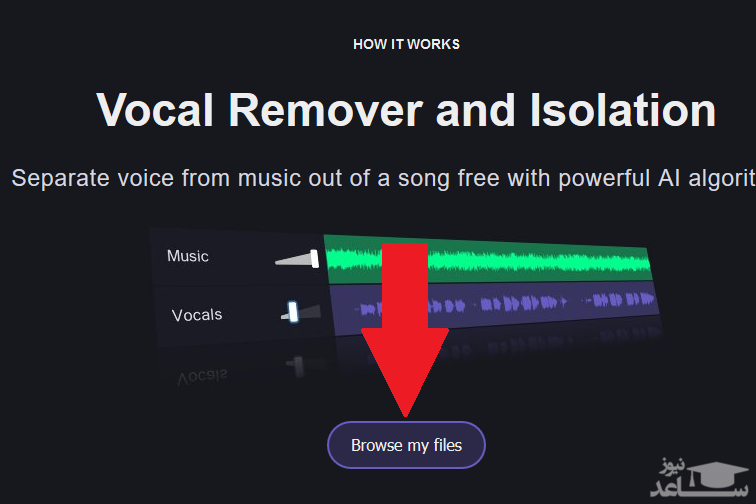
بهترین روش برای جدا کردن آهنگ و صدای خواننده از روی یک آهنگ استفاده از روش وب سایت آنلاین می باشد. البته به شرط این که حجم آهنگ شما کم باشد! با استفاده از این روش شما کافی است ابتدا به سایت زیر مراجعه کنید:
با استفاده از این سایت شما می توانید هم صدای خواننده و هم آهنگ بدون صدای خواننده را به صورت جدا دانلود کنید. برای این منظور پس از ورود به سایت مورد نظر روی گزینه Browse my files کلیک کرده و آهنگ مورد نظر خود را آپلود کنید…
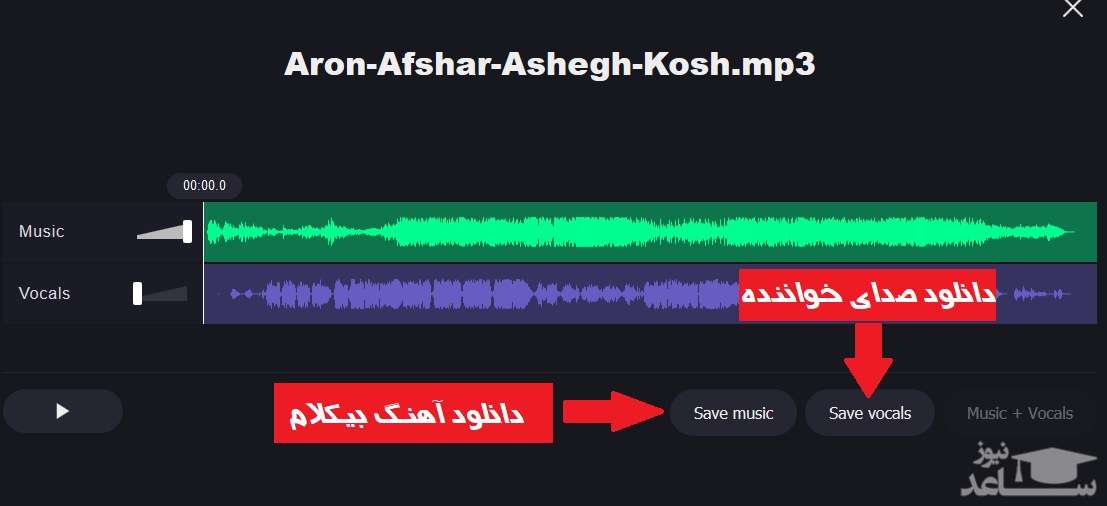
پس از اتمام فرآیند شما می توانید با کلیک بر روی دکمه Save music اقدام به دانلود اهنگ بیکلام و بدون صدای خواننده کنید. با انتخاب دکمه Save vocals هم می توانید صدای خواننده را بدون آهنگ دانلود کنید. همچنین با استفاده از دکمه شروع آهنگ و دو اهرم موجود در سمت چپ تصویر می توانید صدای خواننده و موزیک بیکلام را Play کنید.
آموزش حذف و جدا کردن صدای خواننده از روی آهنگ در اندروید
برنامه Vocal Remover for Karaoke یکی از برنامه های کاربردی حذف و جدا کردن صدای خواننده از آهنگ است که از ویژگی های زیر بهره می برد:
- امکان ذخیره پس زمینه آهنگ (فایل بدون صدای خواننده)
- دارای عملکرد با کیفیت در حذف صدای خواننده
- امکان تنظیم نرخ بیت آهنگ ذخیره از ۹۶ تا ۳۲۰ کیلو بیت در ثانیه
ابتدا برنامه را از لینک زیر بر روی گوشی اندرویدی خود دریافت و نصب کنید.
- دانلود Vocal Remover for Karaoke برای اندروید
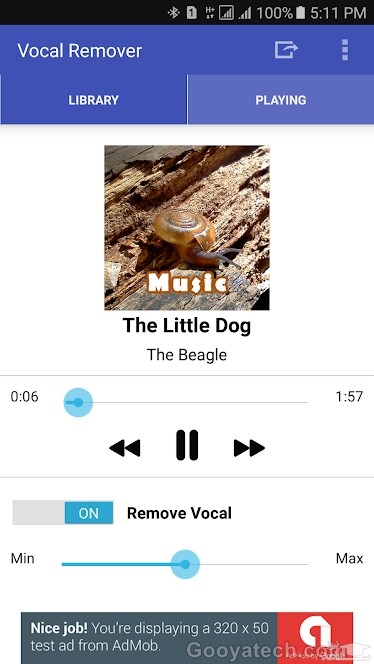
پس از دانلود برنامه از سایت گویا تک و نصب آن ، برنامه را باز کرده و آهنگ MP3 خود را از گالری انتخاب نمایید.
در مرحله بعد گزینه Vocal Remover را فعال کنید. این امکان وجود دارد که با استفاده از نوار لغزنده میزان حداکثر و حداقل را سفارشی سازی کنید.
پس از حذف صدای خواننده از روی آهنگ گزینه Save را انتخاب کنید.
آموزش حذف صدای و ساخت یک آهنگ بیکلام در ویندوز
برای حذف صدای خواننده از روی آهنگ در ویندوز و کامپیوتر نیز یک نرم افزار رایگان با نام MP3 Karaoke وجود دارد. برای این منظور ابتدا نرم افزار را از لینک زیر دانلود و نصب کنید:
- دانلود MP3 Karaoke برای ویندوز
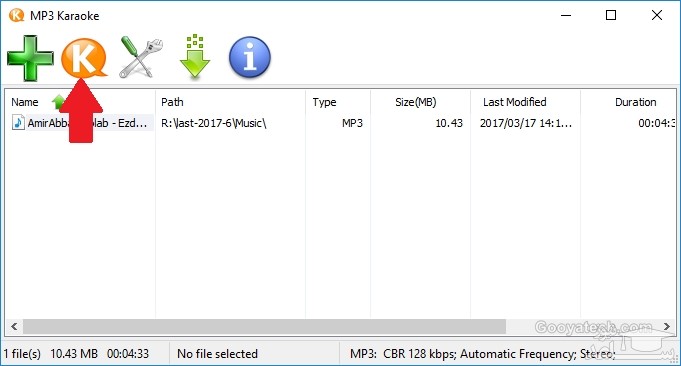
پس از نصب MP3 Karaoke را اجرا کنید. محیط برنامه به مشابه تصویر زیر در این مطلب سایت گویا تک می باشد. ابتدا با انتخاب گزینه سبز رنگ + اهنگ مورد نظر خود را وارد کنید.
سپس بر روی آیکون نارنجی رنگ k کلیک کنید.
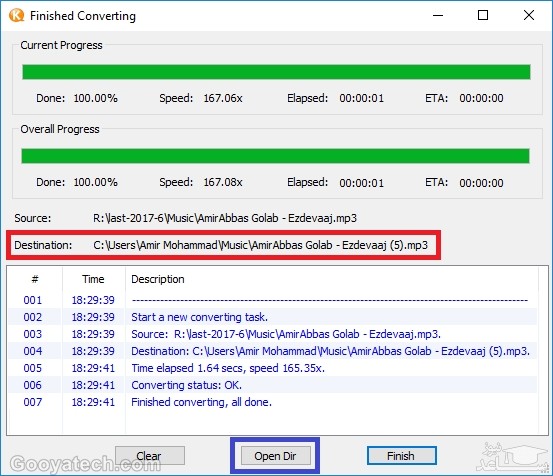
همچنین با کلیک روی گزینه Open dir می توانید به محل فایل آهنگ بدون صدا مراجعه کنید.
 آموزش حذف کامل آنتی ویروس های مختلف

























6 سال پیش