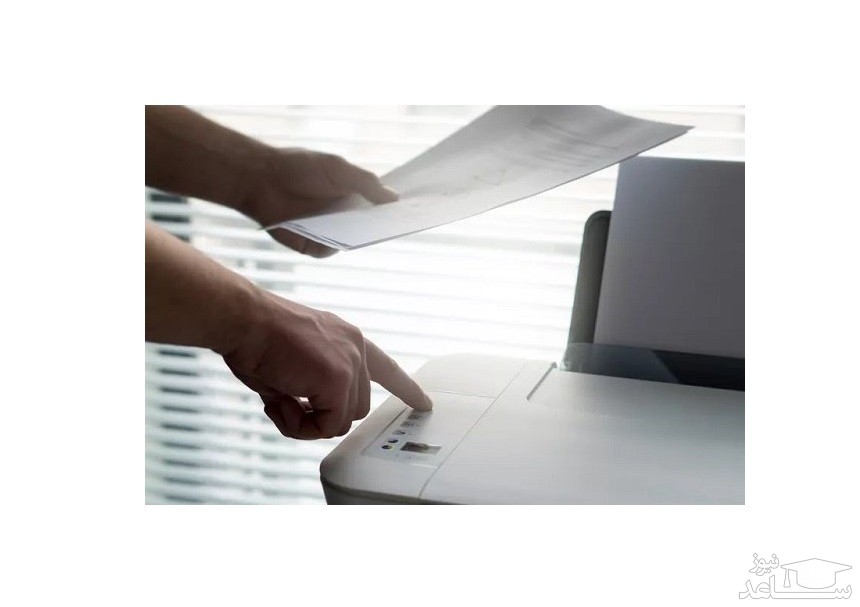
چگونه از طریق Settings ویندوز صف پرینت را پاک کنیم
1- آیکون Windows را انتخاب کنید. سپس روی آیکون چرخ دنده کلیک کنید تا صفحه تنظیمات ویندوز باز شود.
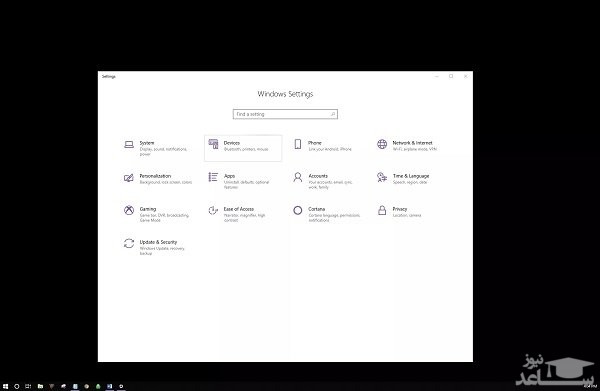
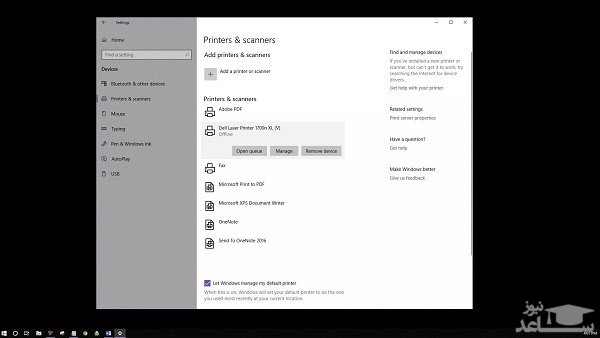
3- از قسمت سمت چپ Printers & scanners را انتخاب کنید.
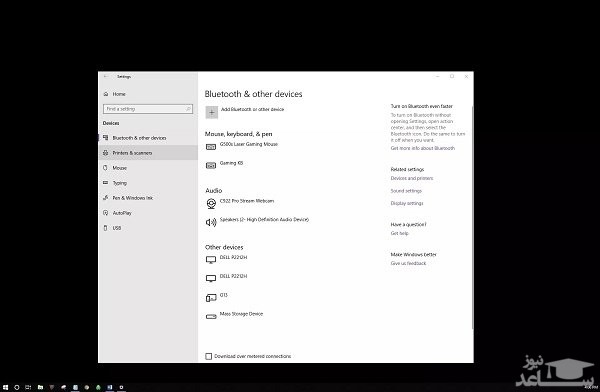
4- برای لغو دستور پرینت پرینتر موردنظرتان را انتخاب کنید.
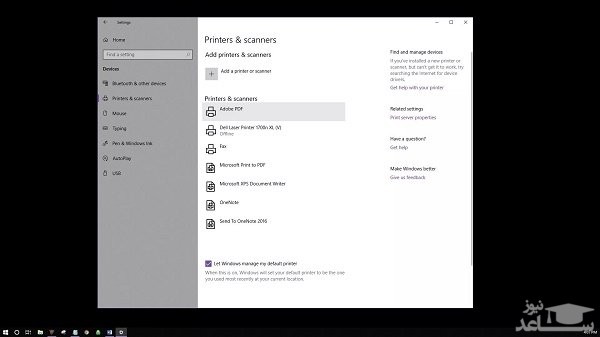
5- Open queue را انتخاب کنید.
6- صفحه پرینت بعد از باز شدن تمام فرمان های پرینت برای پرینتر انتخاب شده را نمایش می دهد. در این مرحله مسیر Document > Cancel را دنبال کنید.
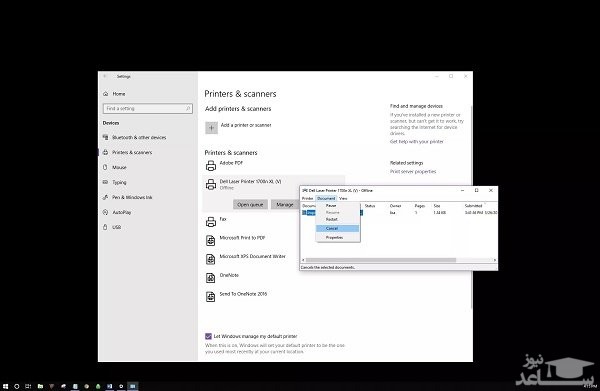
نکته: حتی می توانید روی فرمان پرینت کلیک راست کنید و Cancel را انتخاب کنید. یا برای لغو تمامی فرمان ها Printer > Cancel All Documents را انتخاب کنید.
7- روی Yes کلیک کنید.
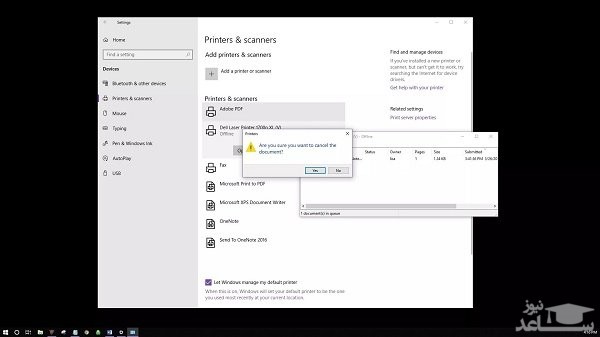
8- تمام!
از طریق نوار وظیفه صف پرینت را پاک کنید
می توانید از طریق آیکون پرینتر در نوار وظیفه به صف پرینتر دسترسی پیدا کنید.
1- در سمت راست پایین صفحه Up arrow را انتخاب کنید تا تمام آیکون های نوار وظیفه را ببینید.
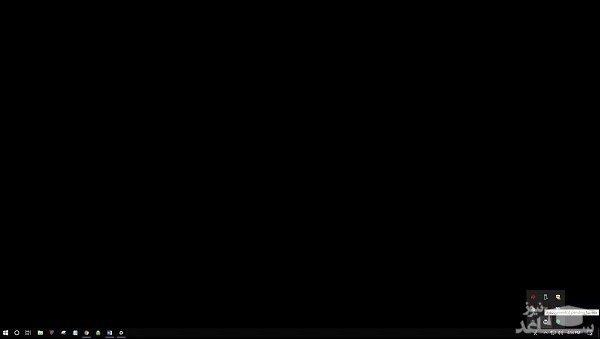
2- روی آیکون Printer کلیک راست کنید و Open All Active Printers را انتخاب کنید.
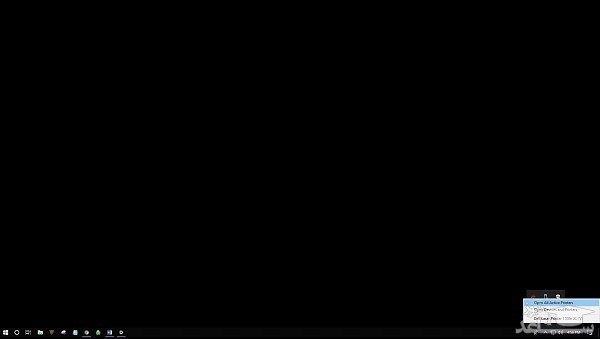
3- مراحل بالا را انجام دهید تا فرمان پرینت ریست یا لغو شود.
از طریق کنترل پنل صف پرینت را پاک کنید
برای پاک کردن فرمان های پرینت می توانید از طریق کنترل پنل ویندوز 10 استفاده کنید.
1- از طریق نوار وظیفه ویندوز و از قسمت Search یا Cortana که در سمت چپ پایین صفحه قرار دارد را انتخاب کنید. در باکس جستجو Control Panel را تایپ و سپس آن را باز کنید.
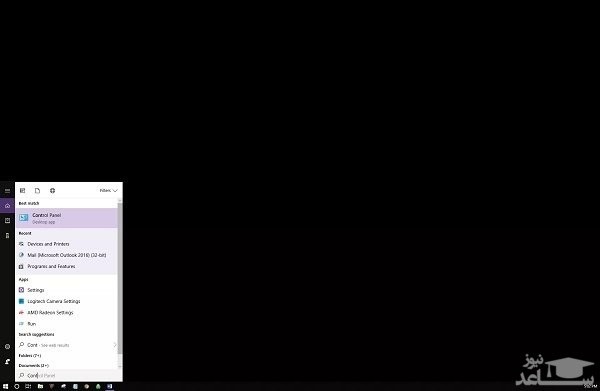
2- Devices and Printers را انتخاب کنید.
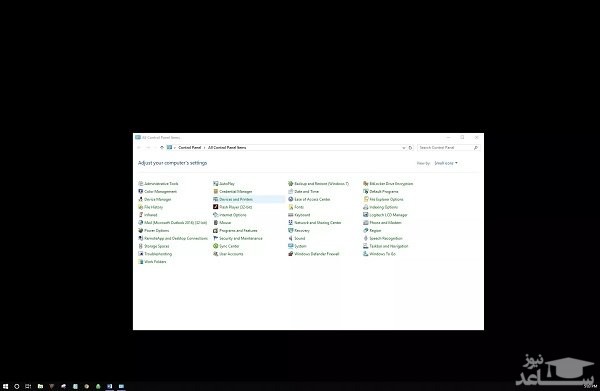
3- در این قسمت تمام دستگاه های اکسترنال و پرینترها را می بینید. پرینتری که می خواهید فرمان های پرینت آن را پاک کنید انتخاب نمایید.
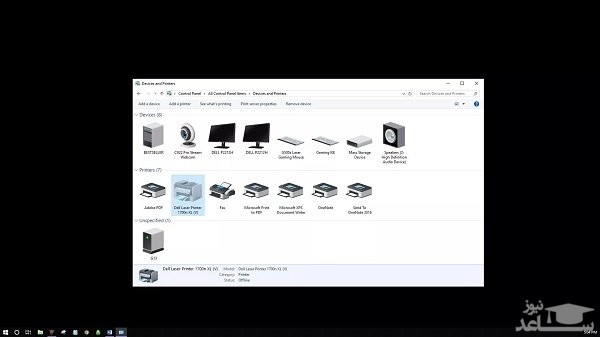
4- از طریق منوی زیر مسیر See what’s printing را انتخاب کنید.
نکته: می توانید روی پرینتر کلیک راست کنید و سپس See what’s printing را انتخاب کنید. سومین روش دسترسی به این گزینه آن است که روی پرینتر دو بار کلیک کنید یا روی آن کلیک راست کنید، Open in a new window را انتخاب کنید. سپس See what’s printing را انتخاب کنید.
5- فرمان پرینت را لغو کنید.
چگونه مشکل فرمان پرینتی که اجرا نمی شود را برطرف کنیم
شما می توانید فرمان هایی که به درستی اجرا نمی شوند را لغو یا پاک کنید. چندین روش برای به دست گرفتن کنترل پرینتر وجود دارد.
1- به نوار وظیفه بروید و روی آیکون Printer کلیک کنید.
2- Open All Active Printers را انتخاب کنید.
3- فایل های موردنظر را هایلایت کنید.
4- برای دیدن گزینه های حل مشکل پرینت مانند Pause، Resume و Restart گزینه Document را انتخاب کنید.
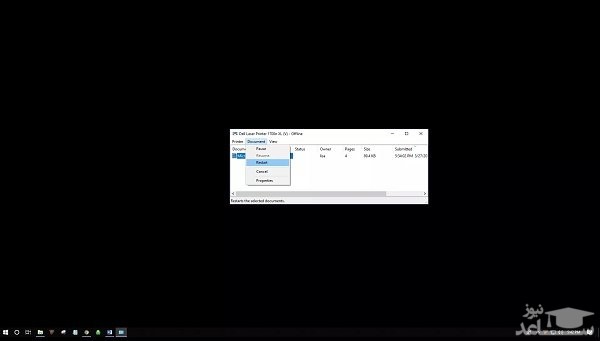
5- برای جلوگیری موقت فرمان پرینتی که اجرا نمی شود گزینه Pause را انتخاب کنید. سپس وقتی سایر فرمان های پرینت انجام شدند گزینه Resume را انتخاب کنید. حتی می توانید از مسیر Printer > Pause Printing اقدام کنید.
 چگونه بازی های کامپیوتری را به شکل بی سیم روی اندروید اجرا کنیم؟