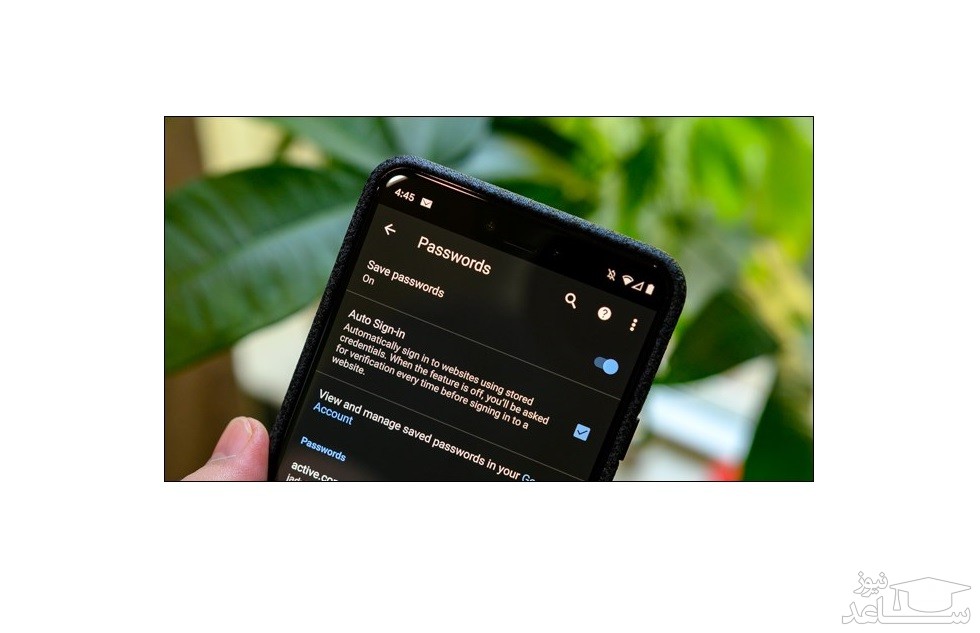
نحوه ذخیره کردن گذرواژه ها در Google Chrome
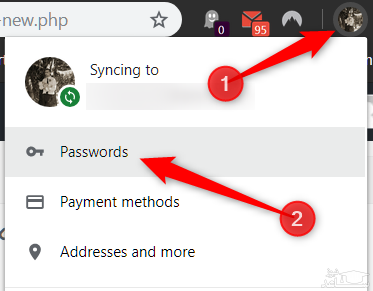
اولین چیزی که برای مدیریت گذرواژه های ذخیره شده در Google Chrome نیاز دارید این است که مطمئن شوید که ذخیره کردن پسورد است که از طریق منو پسورد انجام می شود. برای انجام این کار ، بر روی تصویر نمایه خود در بالا گوشه سمت راست کلیک کرده و سپس بر روی گزینه Passwords کلیک کنید. شما همچنین می توانید در گوگل کروم عبارت settings/ passwords//: را در در داخل Omnibox تایپ کنید و سپس کلید Enter را در صفحه کلید خود فشار دهید.
نحوه ذخیره کردن گذرواژه ها در Google Chrome
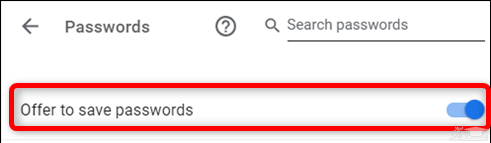
اکنون گزینه Offer to Save Passwords را فعال کنید (باید به صورت پیش فرض انجام شود).
در ادامه ما به شما نشان خواهیم داد که چگونه یک سایت را از لیست Never Saved خارج کنید. پس همچنان با ما همراه باشید.
نکته:
با فرض این که شما گذرواژه خود را ذخیره کرده اید ، هنگامی که برای بار دوم وارد سایت می شود ، Google Chrome به صورت خودکار فرم ورد به سیستم را پر می کند. توجه داشته باشید که اگر شما بیش از یک رمز عبور و نام کاربری برای هر سایت داشته باشید ، برای ورود به سیستم ، کافی است که بر روی فیلد کلیک کنید و برای ورود به سیستم اطلاعات مورد نظر خود را که می خواهید استفاده کنید ، انتخاب کنید.
نحوه حذف یک سایت از لیست Never Saved
اگر هنگامی که گوگل کروم از شما می خواهد که رمز عبور خود را برای ورود به سایت ذخیره کنید ، به صورت ناخواسته و تصادفی بر روی گزینه Never کلیک کنید ، نگران نباشید شما می توانید به راحتی سایت خود را از حالت Never Saved خارج کنید تا دفعات بعد برای ورود به سایت هر بار مجبور نباشید گذرواژه خود را وارد کنید.
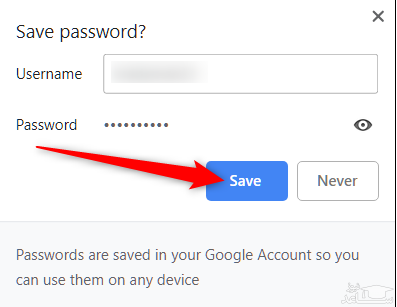
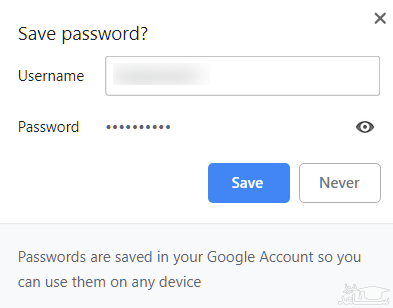
هنگامی که شما سایت مورد نظر خود را از حالت Never Saved خارج می کنید ، دفعه بعد که وارد سایت شوید ، شما ابتدا باید پسورد خود را وارد کرده و هنگامی که گوگل کروم از شما درخواست کرد که پسورد خود را ذخیره کنید بر روی گزینه Save کلیک کنید.
مراحل خارج کردن یک سایت از لیست Never Saved
ابتدا بر روی تصویر نمایه در گوشه بالا سمت چپ کلیک کرده و سپس دوباره گزینه Passwords را انتخاب کنید. همچنین شما می توانید برای ورود عبارت settings/ passwords//: در Omnibox تایپ کرده و در نهایت کلید Enter را در صفحه کلید خود فشار دهید.

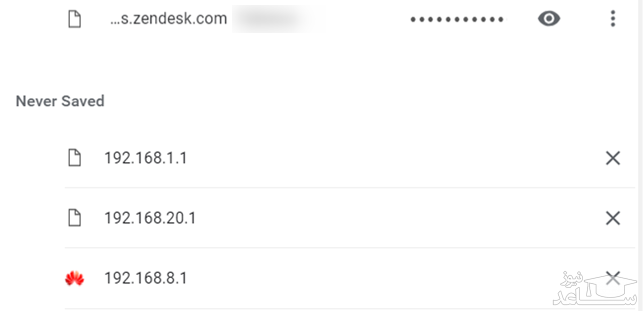
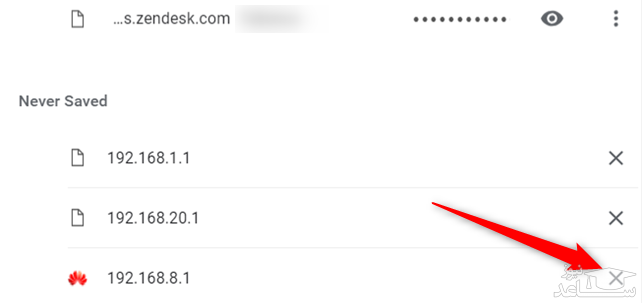
اکنون به پایین صفحه بروید تا لیست Never Saved را مشاهده کنید. در این لیست تمام سایت هایی را که شما پسوردهای آن ها را ذخیره نکرده اید وجود دارند.
نحوه مشاهده کردن گذرواژه های ذخیره شده در Google Chrome
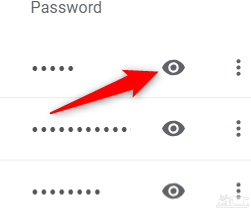
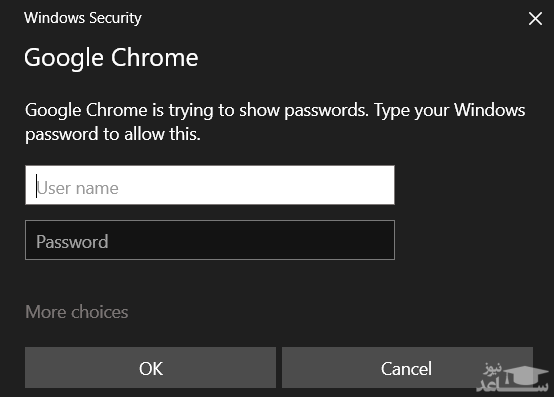
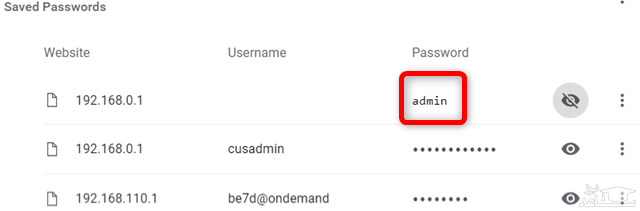
برای مشاهده کردن لیستی از نام کاربری و گذرواژه های ذخیره شده در Google Chrome ، ابتدا همانند قبل بر روی منو Passwords دسترسی پیدا کنید (در قسمت های قبل دو روش دسترسی به منو پسورد ها را توضیح دادیم.)
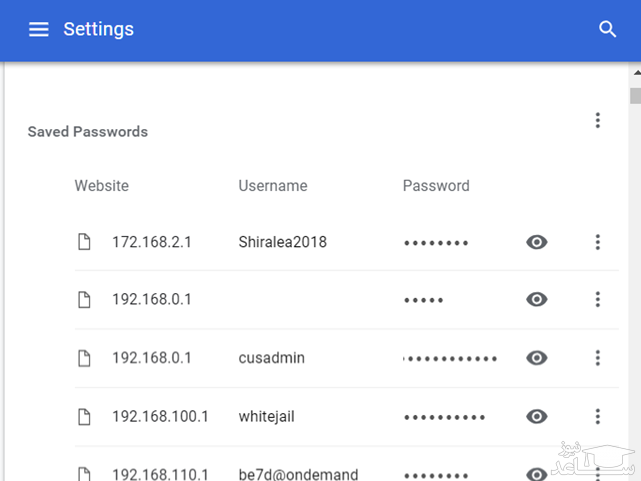
خب اکنون در صفحه جدید به بخش Saved Passwords بروید آنگاه شما یک لیست از تمام نام کاربری ها و گذرواژه های ذخیره شده در گوگل کروم را مشاهده خواهید کرد.
نحوه خارج کردن (Export) گذرواژه ذخیره شده در Google Chrome
اگر شما به هر دلیلی نیاز به خارج کردن کل لیست نام کاربری و رمز عبور خود دارید ، گوگل کروم این امکان را در اختیار شما قرار می دهد.
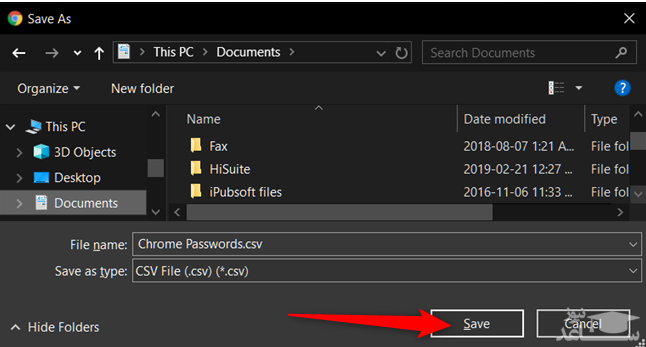
البته ما خارج کردن گذرواژه ها را به شما توصیه نمی کنیم مگر این که شما دقیقا بدانید که چه کاری را انجام می دهید و یا مجبور باشید که این کار را انجام دهید ، زیرا همه چیزهای منتقل شده در یک فایل CSV ذخیره خواهند شد که رمزگذاری نشده است و هنگامی که باز شود همانند یک متن ساده خوانده می شوند.
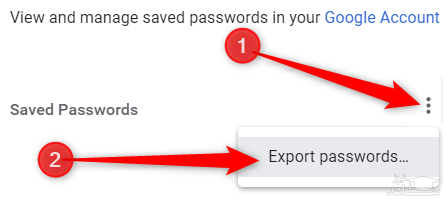
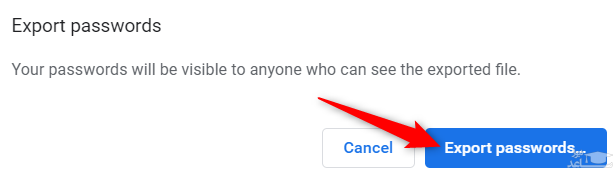
برای انتقال دادن یا خارج کردن گذرواژه های ذخیره شده ، در Chrome به Passwords menu بروید. سپس ، در بخش Saved Passwords بر روی Setting کلیک کنید و گزینه Export Passwords را انتخاب کنید.
نحوه خارج کردن (Export) گذرواژه ذخیره شده در Google Chrome
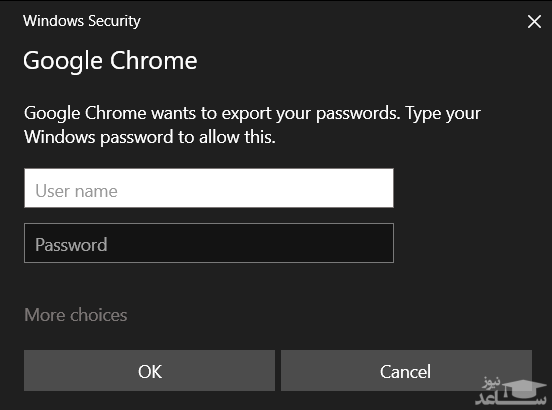
سپس ، از شما خواسته می شود که ارسال گذرواژه ها را تایید کنید. به دلیلی که فایل به صورت رمزگذاری نیست امنیت آن بسیار کم و خطر بسیار بزرگی است.
نحوه حذف گذرواژه های ذخیره شده در Google Chrome
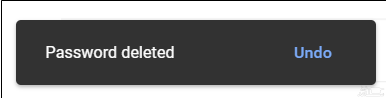
اگر شما به صورت تصادفی یک رمز عبور را ذخیره کرده اید و یا شما یک گذرواژه را ذخیره کرده اید که دیگر با آن کاری ندارید ، شما می توانید به راحتی آن را در گوگل کروم حذف کنید.
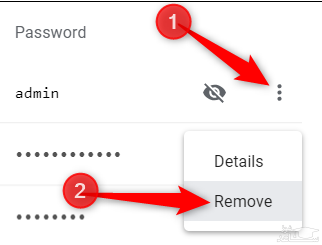
برای انجام این کار ، در منو Passwords بر روی Setting (سه نقطه) در کنار رمز عبوری که می خواهید آن را حذف کنید ، کلیک کرده و سپس گزینه Remove را انتخاب کنید.
نکته:
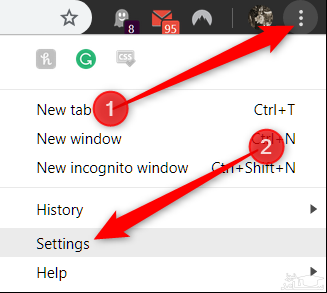
برای حذف هر ورودی از لیست رمزهای خود ، باید ابتدا به منو تنظیمات کروم بروید. بر روی سه نقطه ای که در گوشه بالای سمت راست قرار دارد کلیک کرده و سپس گزینه Settings را انتخاب کنید. همچنین شما می توانید عبارت ://settings/ را در Omnibox تایپ کرده و کلید Enter را فشار دهید.
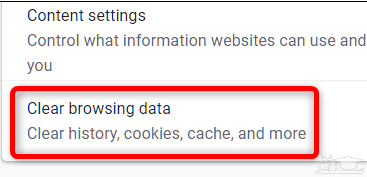
در پایین منو تنظیمات بر روی منو کشویی Advanced کلیک کنید.

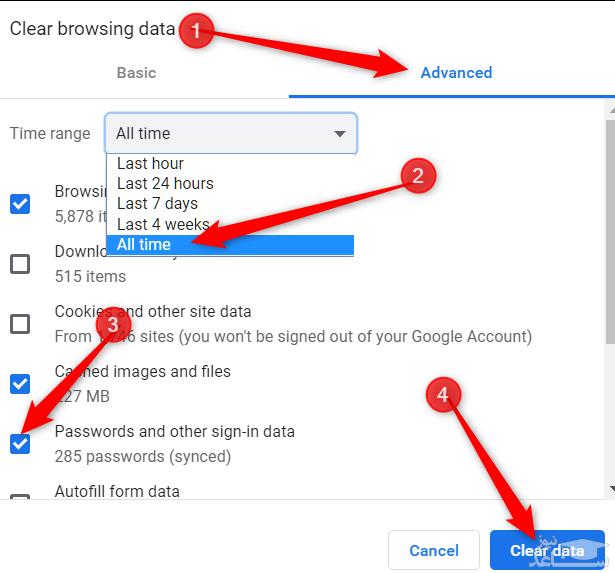
خب حالا در پنجره باز شده بر روی تب Advanced کلیک کرده و All time را از منو Time Range انتخاب کنید. سپس ، بر روی گزینه Passwords کلیک کنید تا تیک دار یا فعال شود و در نهایت بر روی گزینه Clear Data کلیک کنید.
نکته:
با انتخاب این گزینه هیچ راه بازگشتی وجود ندارد پس قبل از کلیک بر روی این گزینه کاملا مطمئن شوید از کاری که می خواهید انجام دهید.
دستور العمل ها را دنبال کنید ، تمام گذرواژه هایی را که تا کنون در Google Chrome ذخیره کرده اید ، از مرورگرتان پاک شده اند. دفعه بعد که شما به سایت مورد نظر خود می روید امیدوار باشید که رمز عبور و نام کاربری خود را به یاد داشته باشید یا در صورت فراموشی بر روی گزینه Forgot Your Password کلیک کنید تا دوباره رمز جدید را انتخاب و وارد کنید.
 چگونه اپ نصب شده را از یک درایو به درایوی دیگر منتقل کنیم