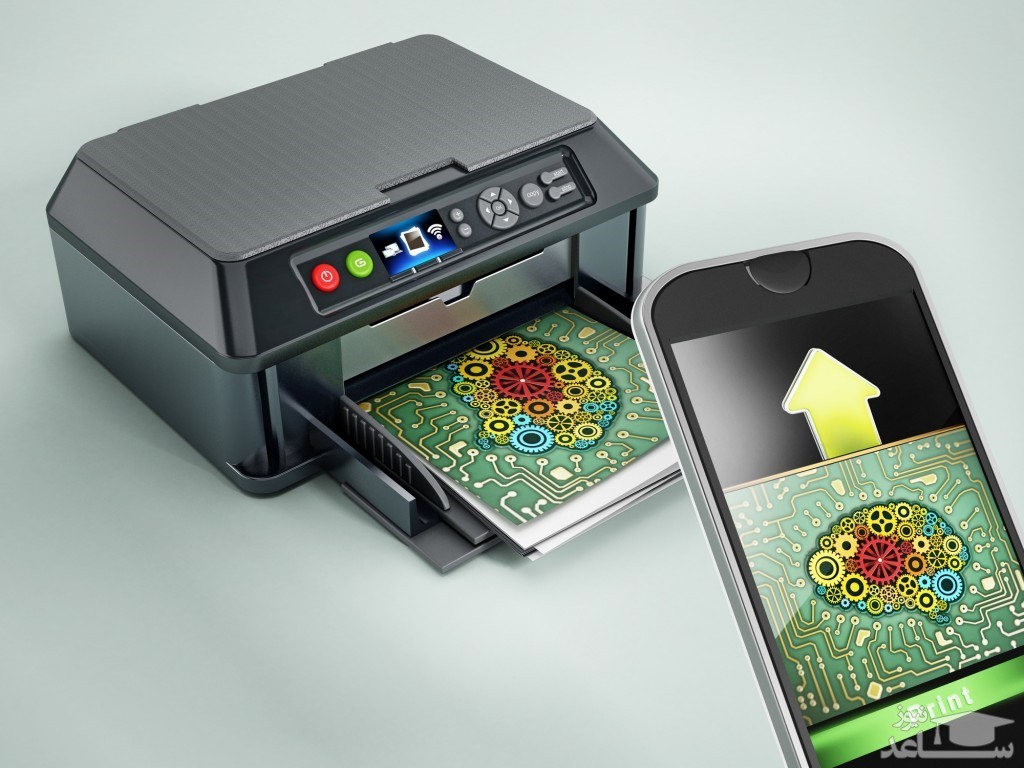
چگونه یک پرینتر بی سیم را به شبکه Wi-Fi خود متصل کنیم؟
پرینترهای بی سیم در اتصال به یک شبکه کار می کنند. اگر می خواهید از پرینتر در خانه استفاده کنید ، می توانید اتصال بی سیم اینترنت خود را امتحان کنید و اگر در محل کارتان هستید، شبکه وای فای شرکت بهترین گزینه برای اتصال پرینتر است.
توجه: در این مطلب به اتصال پرینتر بی سیم به سیستم عامل ویندوز با نسخه های ۱۰، ۸ و ۷ خواهیم پرداخت.
جهت اتصال پرینتر بی سیم به شبکه وای فای باید به دستور العمل پیشنهاد شده توسط کارخانه سازنده پرینتر توجه کنید.
ترفند: برخی از تولیدکنندگان، برای چاپگرهای خود یک نرم افزار جادوگر (Wizard) برای اتصال پرینتر به شبکه های وای فای ارائه می دهند.
چگونه به صورت بی سیم یک لپ تاپ را با یک چاپگر وصل کنید :
برای به حداکثر رساندن قابلیت حمل و نقل لپ تاپ، باید از چاپگر بی سیم استفاده کنید، نه یک دستگاه که نیاز به اتصال کابل دارد. با استفاده از چاپگر بی سیم شما می توانید لپ تاپ خود را در هر جای خانه یا دفتر خود بگیرید و همچنان بتوانید چاپ کنید. سی دی نصب چاپگر بی سیم خود را به لپ تاپ خود برسانید. اگر شما CD ندارید و یا در حال کار بر روی یک سیستم عامل جدیدتر هستید که توسط CD نصب نشد، از وب سایت سازنده برای دانلود نرم افزار رانندگی برای چاپگر مدل خود بازدید کنید.
نرم افزار را نصب کنید. شبکه بی سیم که پرینتر بی سیم را که میخواهید به آن دسترسی پیدا کنید را انتخاب کنید. اگر این یک شبکه امن باشد، هنگامی که از شما خواسته شود، کد امنیتی امنیتی WEP (شبکه معیار حریم خصوصی شبکه) را ارائه دهید. روی دکمه "شروع" برای هر دو سیستم عامل Microsoft XP و Microsoft Vista کلیک کنید. اگر از ویستا استفاده می کنید، باید بر روی پانل کنترل کلیک کنید و سپس در قسمت "Hardware and Sound" روی "Printer" کلیک کنید.
چگونه به صورت بی سیم یک لپ تاپ را با یک چاپگر وصل کنید :
اگر از پلت فرم XP استفاده می کنید، گزینه "Printers and Faxes" را که در منوی Start قرار دارد کلیک کنید. روی «افزودن یک چاپگر» کلیک کنید. روی "افزودن یک چاپگر شبکه، بی سیم یا بلوتوث" کلیک کنید. لپ تاپ شما برای پرینترهای بی سیم موجود جستجو می کند. بر روی نام چاپگر بی سیم که می خواهید اتصال برقرار کنید کلیک کنید. هنگام دریافت یک صفحه آزمون یا "نه" را انتخاب کنید "اگر" راضی با اتصال باشد.
عیب یابی مشکلات اتصال
اگر در اتصال به شبکه وای فای مشکل دارید، موارد زیر می توانند به شما کمک کنند:
- پرینتر را با کابل به لپتاپ متصل کنید. اگر توانستید یک فایل را در لپتاپ پرینت کنید، ممکن است پرینتر توانایی اتصال وای فای داشته باشد.
- پرینتر را به نزدیک ترین محل به مودم ببرید؛ گاهی اوقات ممکن است موانعی در راه اتصال وجود داشته باشد. نمایشگر وای فای را جهت مشاهده آنتن دهی کامل بررسی کنید. البته برخی پرینترها دارای نمایشگر نیستند.
- پاک کردن پرینتر از هر وظیفه ای؛ ممکن است سندی وجود داشته باشد که توانایی اتصال به وای فای پرینتر را با اختلال مواجه کرده باشد.
- پرینتر را ری استارت کنید.
- فریم ور پرینتر را آپدیت کنید.
چگونه پرینتر را به صورت بی سیم به لپ تاپ متصل کنیم
پس از آن که پرینتر به شبکه وای فای دسترسی پیدا کرد، پرینتر بی سیم را به لپ تاپ اضافه نمایید.
اضافه کردن پرینتر به لپ تاپ ویندوز 10
1.پرینتر را روشن کنید
2. کادر متنی Windows Search را باز کنید و "printer " را تایپ نمایید.
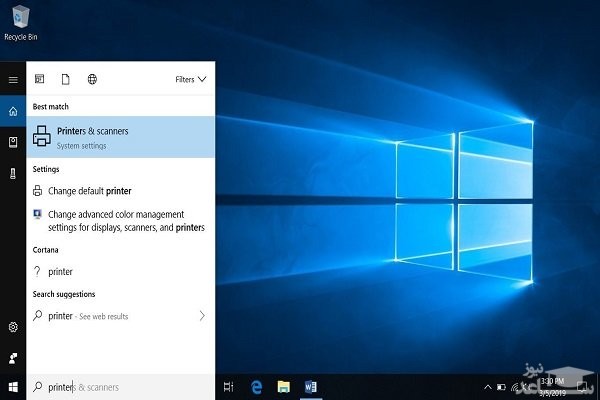
3. 3Printers & Scanners را انتخاب کنید
4. در پنجره تنظیمات، Add a printer or scanner را انتخاب کنید.
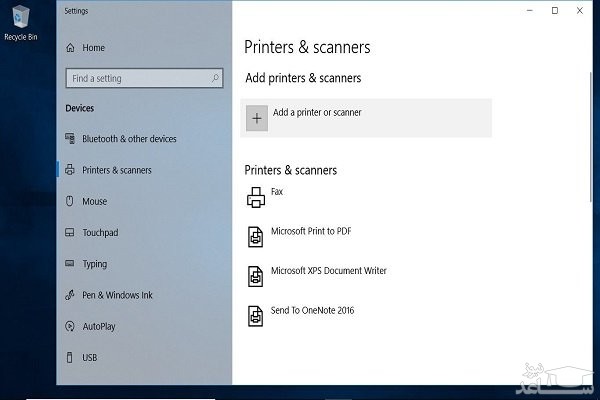
5. پرینتر را انتخاب کنید.
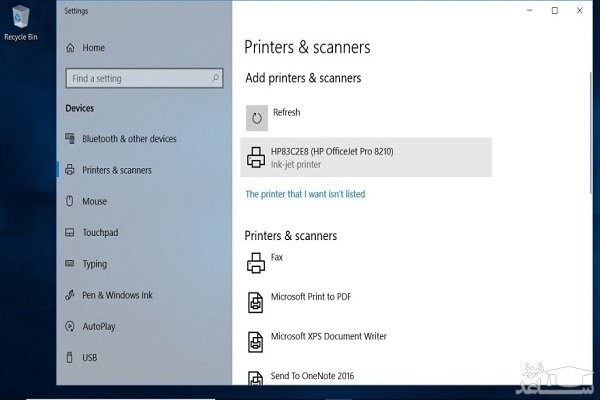
6. Add device را انتخاب نمایید.
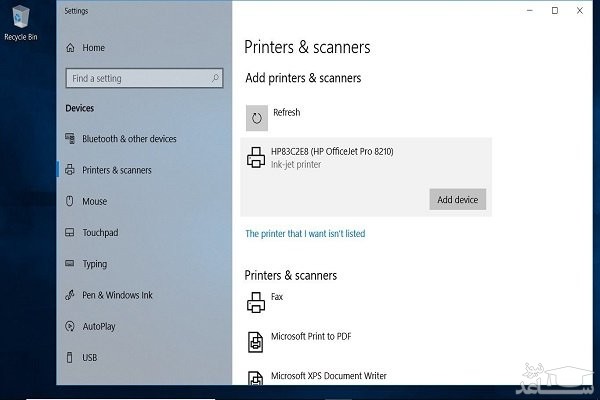
7. تا ویندوز درایورهای ضروری را تنظیم می کند و پرینتر را به لپ تاپ اضافه می کند، منتظر بمانید.
8. ویندوز ممکن است به شما اعلام کند که نرم افزار اضافی نصب کنید. در این صورت، Get app را انتخاب کرده تا نرم افزار را از مایکروسافت استور دانلود و نصب نمایید.
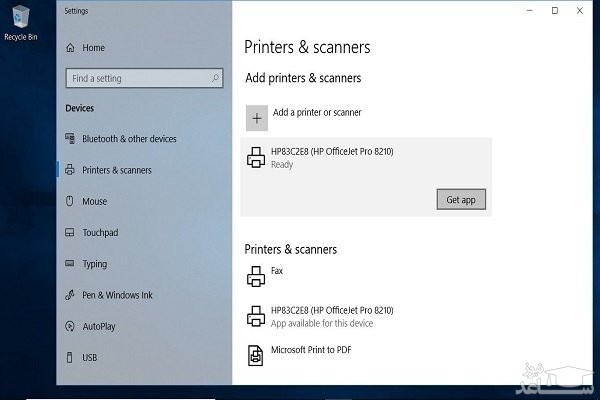
9. وقتی تنظیمات کامل شد، لپ تاپ بدون آن که از طریق USB یا کابل پرینتر متصل باشد، چاپ را در پرینتر بی سیم انجام می دهد.
10. اگر ویندوز پرینتر را تشخیص نداد، به Printers & Scanners بروید.
اگر ویندوز قادر به پیدا کردن پرینتر نیست، مطمئن شوید که لپ تاپ و پرینتر هر دو از یک شبکه استفاده می کنند. اگر از Wi-Fi Range Extender استفاده می کنید، منطقه توسعه یافته، شبکه دوم است.
11. Add a printer or scanner را انتخاب کنید
12. The printer that I want isn’t listed را انتخاب کنید.
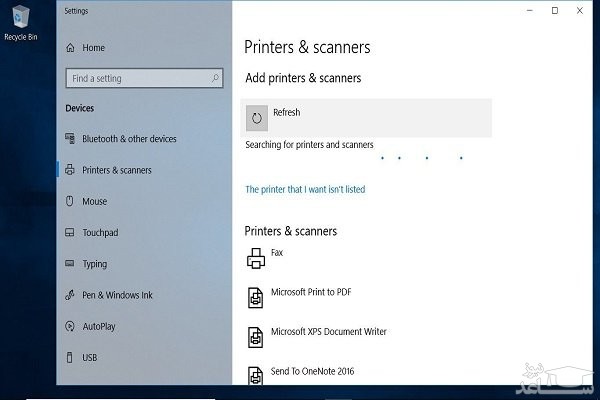
13. Add a Bluetooth, wireless or network discoverable printer را انتخاب کنید
14. پرینتر بی سیم را انتخاب کنید
15. وقتی تمام شد تنظیمات را ببندید.
اضافه کردن پرینتر در ویندوز 8 و ویندزو 7
1.به Start بروید و Devices and Printers را انتخاب کنید
2. Add a printer را انتخاب کنید
3. در ویزارد Add Printer، Add a network, wireless or Bluetooth printer را انتخاب کنید
4. در لیست پرینترهای موجود، پرینتر را انتخاب کنید
5. Next را انتخاب کنید
6. ویندوز ممکن است به نصب درایور پرینتر نیاز داشته باشد. در این صورت، برای ادامه کار Install driver را انتخاب کنید.
7. مراحل را در ویزارد کامل کنید.
8. پس از پایان کار، Finish را انتخاب کنید.
چگونه از طریق وای فای با یک پرینتر بی سیم چاپ کنیم
چاپ کردن از لپ تاپ در یک پرینتر بی سیم شبیه چاپ کردن از هر دستگاه دیگر در هر پرینتر دیگری است.
1. پرینتر را روشن کنید، مطمئن شوید که به وای فای وصل است و کاغذ در داخل سینی کاغذ آن وجود دارد.
2. اپ یا مرورگر وب را برای سندی که می خواهید چاپ کنید، باز کنید
3. سندی را که می خواهید پرینت کنید را باز کنید
4. آیکن Printer را انتخاب نمایید
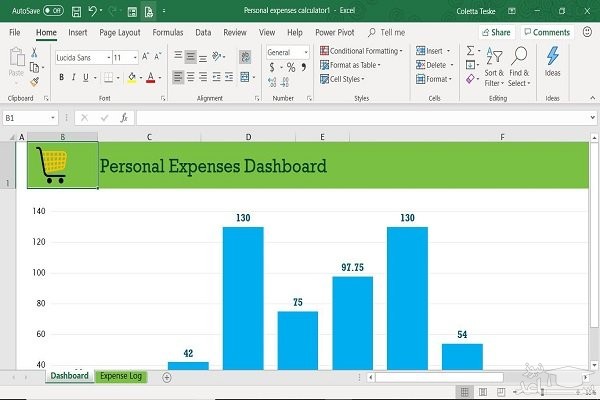
5. پرینتر بی سیم را انتخاب نمایید
6. تنظیمات پرینتر را در صورت نیاز تغییر دهید
7. Print را انتخاب نمایید
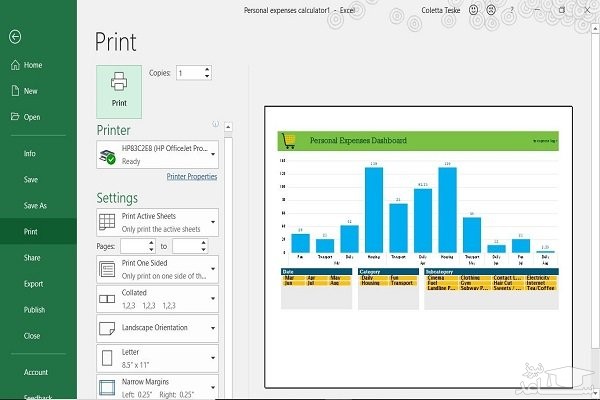
8. صفحات چاپ شده در سینی خروجی پرینتر قرار می گیرند.
چگونه وقتی از وای فای دور هستیم، چاپ بی سیم را انجام دهیم
برخی سازندگان پرینتر، یک سرویس چاپ ایمیلی عرضه می کنند. وقتی در وب سایت آنان ثبت نام کنید، یک آدرس ایمیل به پرینتر اختصاص داده می شود. شما از این آدرس ایمیل برای ارسال سند به پرینتر خود استفاده می کنید. وقتی از خانه یا محل کار خود دور هستید، این امکان وجود دارد تا سندی را در پرینتر بی سیم خود چاپ کنید.
آدرس ایمیل را می توانید با جستجو در منوی پرینتر پیدا کنید. در پرینتر HP ، به HP ePrinter نگاه کنید.
برای چاپ کردن یک سند زمانی که لپ تاپ از شبکه وای فای مشابه پرینتر استفاده نمی کند، می توانید این مراحل را دنبال کنید:
1. مطمئن شوید که روتر وای فای روشن است، پرینتر هم باید روشن و به وای فای وصل باشد، و کاغذ در سینی پرینتر وجود داشته باشد.
2. اپ ایمیل مورد نظر خود را پیدا کنید.
3. یک پیام ایمیل جدید ایجاد کنید.
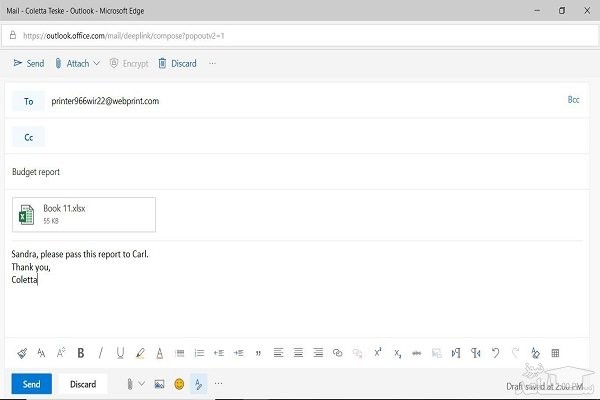
4.در کادر متنی TO، آدرس ایمیلی که سازنده به پرینتر بی سیم اختصاص داده، وارد نمایید.
5. برای قسمت موضوع، توضیحی از کار پرینت خود را وارد نمایید.
برخی سرویس های چاپ نیاز به موضوع دارند. اگر موضوع وجود نداشته باشد، کار چاپ لغو می شود.
6. سندی را که می خواهید چاپ کنید را ضمیمه نمایید.
سرویس چاپ ایمیلی ممکن است اندازه و تعداد ضمیمه ها را محدود کند. همچنین، انواع فایل پشتیبانی شده ممکن است محدود باشد.
7. اگر می خواهید یک ورق مجزا با اطلاعاتی مربوط به سند یا دستورالعمل های دیگر چاپ کنید، پیام بگذارید.
8. Send را انتخاب کنید.
9. فایل به پرینتر بی سیم فرستاده و چاپ می شود.
 چگونه برخی وب سایت ها را روی کامپیوتر خود مسدود کنیم