
موزیلا فایرفاکس (به انگلیسی: Mozilla Firefox) یا بهسادگی فایرفاکس، یک مرورگر وب آزاد و متن-باز برگرفته از مجموعه نرمافزار اینترنت موزیلا (en) است که توسط بنیاد موزیلا و شرکت موزیلا توسعه و پشتیبانی میشود. فایرفاکس از موتور چیدمان گکو برای ارائه صفحات وب استفاده میکند، که استانداردهای وب را پیادهسازی میکند. فایرفاکس بهطور رسمی برای ویندوز 7 یا جدیدتر، مکاواس و لینوکس و همچنین برای اندروید و آیاواس نیز در دسترس است. با این حال، نسخه آیاواس به دلیل محدودیتهای سکو مانند سایر مرورگرها، از موتور وبکیت به جای گکو استفاده میکند. فایرفاکس مرتباً در حال بروزرسانی است و در هر بروزرسانی، توسعه دهندگان آن سعی بر آن داشته تا مشکلات گزارش شده را برطرف نمایند. در ادامه ساعدنیوز به چگونگی غیر فعال کردن پاپ آپ نمایش اعلانات در فایرفاکس خواهد پرداخت.
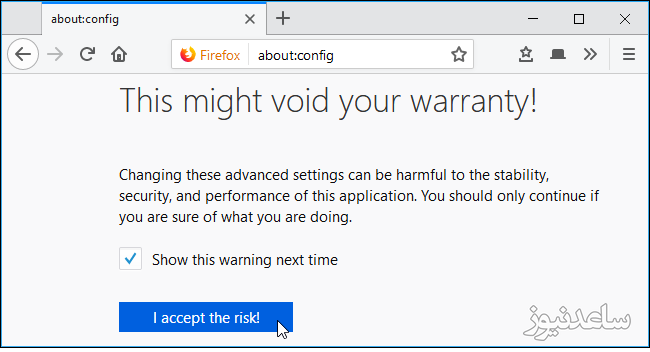
مرورگر فایرفاکس در صفحهی تنظیمات عادیش به کاربر اجازه نمیدهد تا تمامی پاپ آپهای مربوط به وب نوتیفیکیشنها را غیر فعال کند. برای اعمال چنین تغییراتی باید به صفحهی تنظیمات مخفی about:config رجوع کرد. برای دسترسی به صفحهی مذکور در نوار آدرس فایرفاکس عبارت about:config را وارد کرده و سپس دکمهی Enter را بزنید. با انجام اینکار مرورگر مورد بحث یک پیغام هشدار را نمایش خواهد داد و یادآوری میکند در هنگام کار با تنظیماتی که قرار است در اختیارتان قرار بگیرد نهایت دقت را داشته باشید تا به مشکلی برنخورید. بدیهی است که اگر آنچه در ادامه آمده است را دنبال و روی فایرفاکس اعمال کنید، به یقین به مشکلی بر نخواهید خورد.
برای ادامهی کار روی دکمهی «I accept the risk!» کلیک کنید.
حال در نوار جستجویی که در دسترستان قرار گرفته عبارت «notifications» را وارد کنید و بعد از ظاهر شدن گزینهی dom.webnotificaions.enabled روی آن کلیک نمایید. کلیک روی گزینهی مورد اشاره سبب میشود که مقدار آن به «false» تغییر کند، این اتفاق به آن معناست که نمایش اعلانات وبسایتها در فایرفاکس غیر فعال شده است. میبایست به این نکته اشاره کنیم که بر خلاف گوگل کروم، نمایش اعلانات برای تمامی سایتها، حتی آنهایی که قبلاً اجازه داشتند نوتیفکیشن نشان دهند نیز غیرفعال میشود.
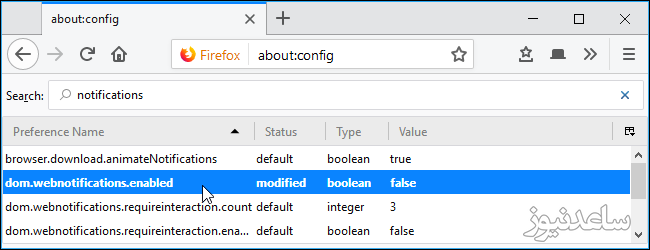
اگر دوباره خواستید که فایرفاکس اجازه دهد وبسایتها اعلاناتشان را نمایش دهند مجدداً به صفحهی about:config بازگردید، گزینهی dom.webnotification.enabled را پیدا کرده و با کلیک روی آن مقدارش را به «true» تغییر دهید.
بنابراین با توجه به مطالب فوق میتوانید به راحتی از شر اعلانات تبلیغات و... خلاص شوید. همچنین برای مشاهده ی مطالب مرتبط دیگر میتوانید به بخش آموزش ساعدنیوز مراجعه نمایید. از همراهی شما بسیار سپاسگزارم.