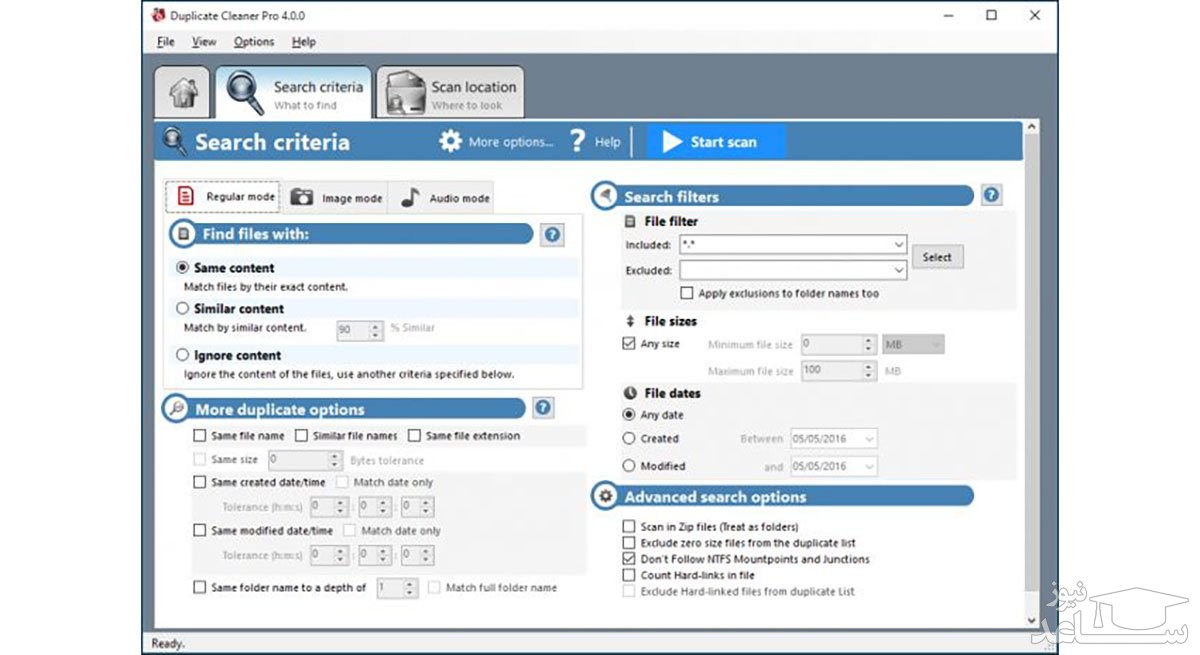
ابزار حرفه ای و کاربری Duplicate Cleaner Pro
این نرم افزار یکی از بهترین گزینه ها برای شناسایی و پاک کردن فایل های تکراری در ویندوز است. پس از دانلود و نصب نرم افزار از این لینک با رابط کاربری ساده و تمیزی روبه رو می شوید که پیدا و پاک کردن فایل های تکراری را با سرعت انجام می دهد. البته نرم افزار مذکور رایگان نیست، اما می توانید از دوره ی رایگان آزمایشی آن استفاده کنید.
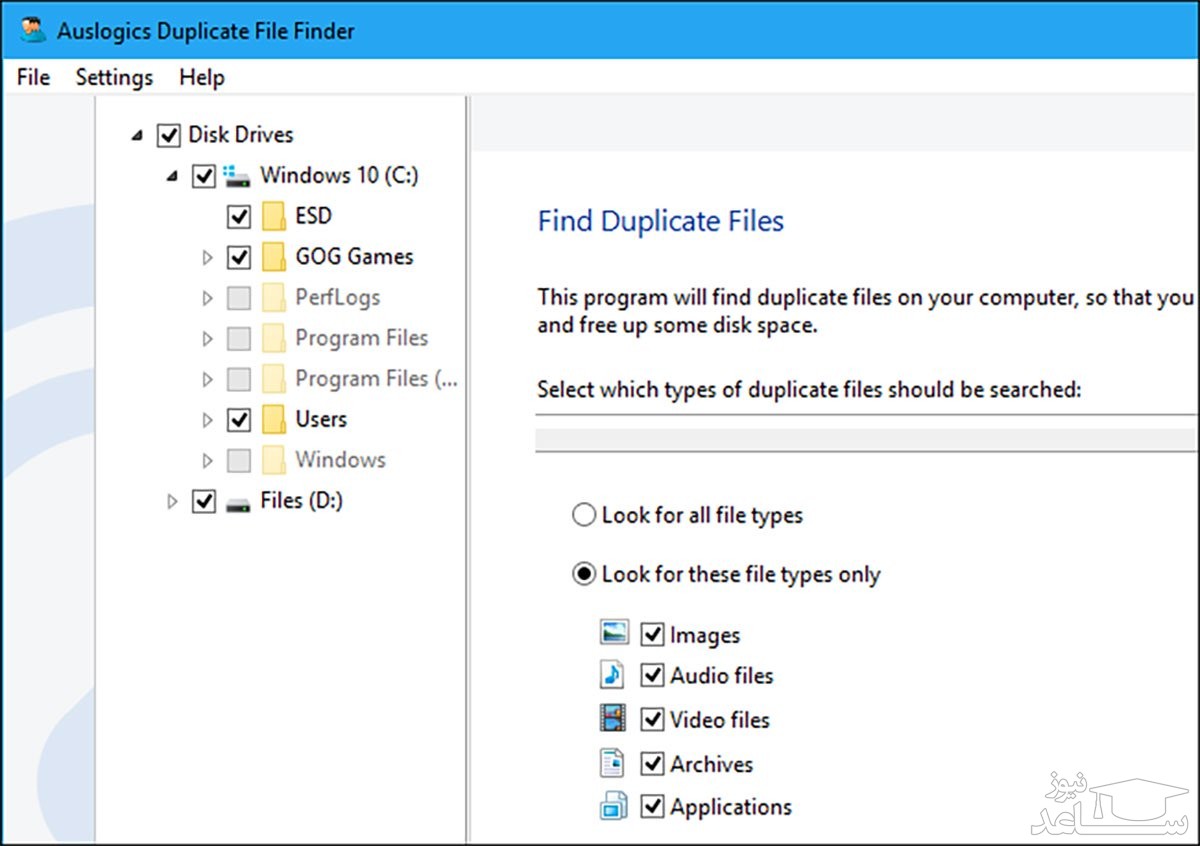
ابزار ساده Auslogics Duplicate File Finder
بسیاری از ابزارهای موجود شناسایی و پاک کردن فایل های تکراری، ساختاری پیچیده دارند و قابلیت های متنوع و زیادی در آن ها عرضه می شود. نرم افزار Auslogics Duplicate File Finder رویکردی متفاوت با اکثر آن ها دارد و با رابط کاربری ساده، مراحل اصلی پیدا و پاک کردن فایل های تکراری را انجام می دهد. نرم افزار را از این لینک دانلود و نصب کنید. در رابط کاربری آن بخش های کاربری متنوعی هم برای بهبود تجربه ی کاربران تعبیه شده است. به عنوان مثال می توان به پنجره ی پیش نمایش محتوای فایل اشاره کرد که مانند فایل اکسپلورر ویندوز، نمایی از فایل نهایی را نشان می دهد.
برخی از بررسی های قبلی روی نرم افزار مذکور، آن را متهم به عرضه ی فایل ها و نرم افزارهای اضافی درکنار نرم افزار اصلی می کردند. البته این رویکرد از مدت ها پیش قطع شد، اما هنوز در جریان نصب، دانلود و نصب نرم افزار دیگر شرکت موسوم به Driver Updater پیشنهاد می شود که می توان با لغو کردن گزینه ی آن، مانع از نصب نرم افزار اضافه شد.
نرم افزار Auslogics Duplicate File Finder یک راه انداز ساده و خودکار دارد که پیدا کردن فایل های تکراری را در محل های مدنظر کاربر انجام می دهد. نرم افزار به صورت پیش فرض درایوهای سیستمی را اسکن نمی کند. البته کاربر می تواند کل فرایند اسکن را شخصی سازی کند تا شناسایی فایل ها فقط در درایوهای مدنظرش انجام شود. از گزینه های انتخابی دیگر می توان به فرمت فایل اشاره کرد. نرم افزار به صورت پیش فرض تمامی فرمت های صوتی و تصویری را به همراه آرشیوها و اپلیکیشن ها اسکن می کند. با انتخاب گزینه های مدنظر در بخش تنظیمات، می توانید تنها فایل های یک فرمت خاص را اسکن کنید. حتی کاربر می تواند فایل های اسکن شده را ازلحاظ نام نیز فیلتر کند که در بخش جست وجوی فایل ممکن خواهد بود.
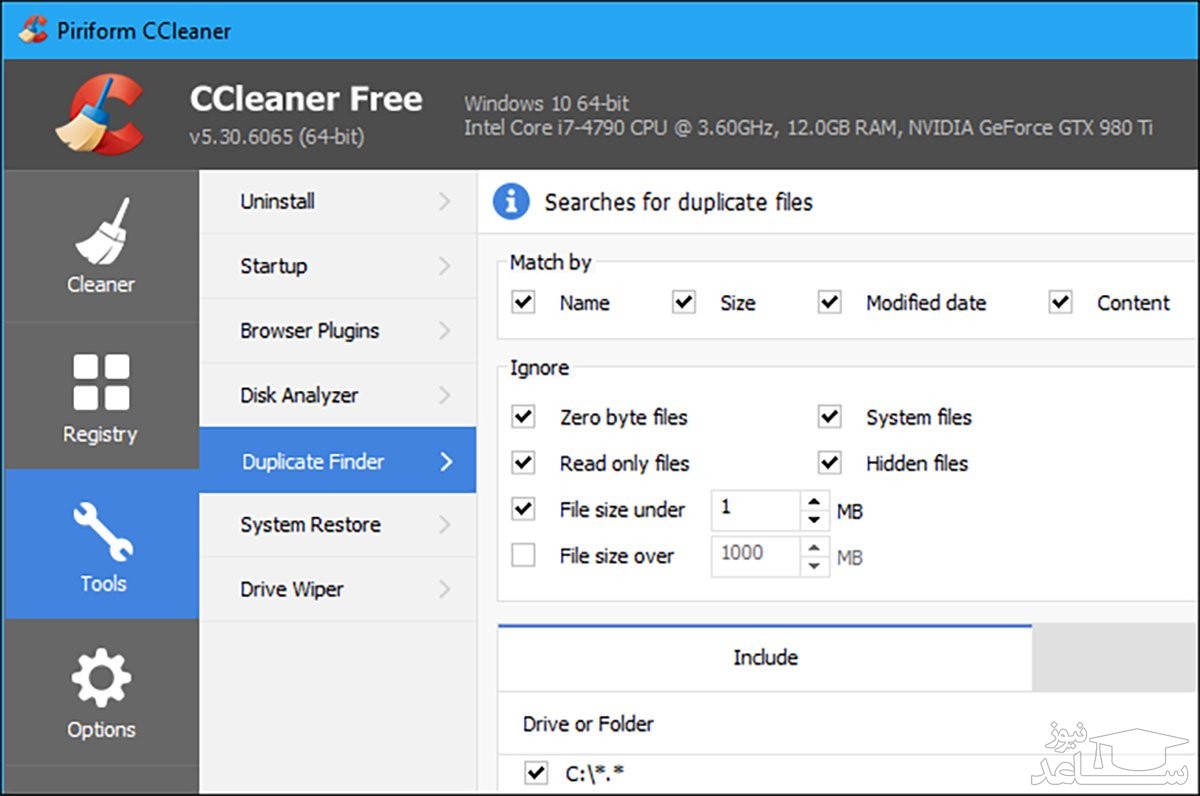
ابزار محبوب و دردسترس: CCleaner
نرم افزار CCleaner شهرت زیادی بین کاربران ویندوز دارد. به همین دلیل حتی شاید آن را روی سیستم عامل خود نصب کرده باشید. قابلیت اصلی این نرم افزار، توانایی پاک کردن فایل های بی ارزش است. فایل های بی ارزش شامل گزینه های غیرضروری و موفق می شوند که فضای هارد درایو شما را بیهوده اشغال کرده اند. البته CCleaner ابزارهای کاربردی متعدد دیگری هم دارد که از میان آن ها می توان به ابزار شناسایی و پاک کردن فایل های تکراری اشاره کرد.
برای استفاده از ابزار شناسایی و پاک کردن فایل های تکراری در CCleaner، از منوی Tools، گزینه ی Duplicate Finder را انتخاب کنید. این گزینه در تمامی نسخه ها دردسترس قرار دارد و نیازی به خرید نسخه ی پرو ندارید. تنظیمان پیش فرض بخش شناسایی فایل های تکراری، پیکربندی ساده و کاربردی دارند. نرم افزار، فایل های درایو C را هم بدون درنظرگرفتن فایل های سیستمی و مخفی، اسکن می کند. با انتخاب گزینه ی Add در بخش اسکن، می توانید پوشه ی مدنظر خود را برای اسکن فایل ها انتخاب کنید. در اضافه کردن پوشه، گزینه ی Include files and subfolders را هم انتخاب کنید.
پس از پیدا کردن فایل های تکراری به کمک CCleaner، با رابط کاربری ساده و ملموسی برای انتخاب آن ها رو به رو نمی شوید. گزینه های پیش نمایش نیز برخلاف نرم افزار قبلی دردسترس قرار ندارند. به هرحال CCleaner به شما امکان می دهد تا فایل های مدنظر برای پاک کردن را انتخاب کنید. حتی می توان فهرست فایل های تکراری را به صورت یک فایل متنی، خروجی گرفت. به علاوه می توانید با کلیک راست روی هر فایل و انتخاب گزینه ی Open containing folder، آن را در پوشه ی اصلی مشاهده کنید.
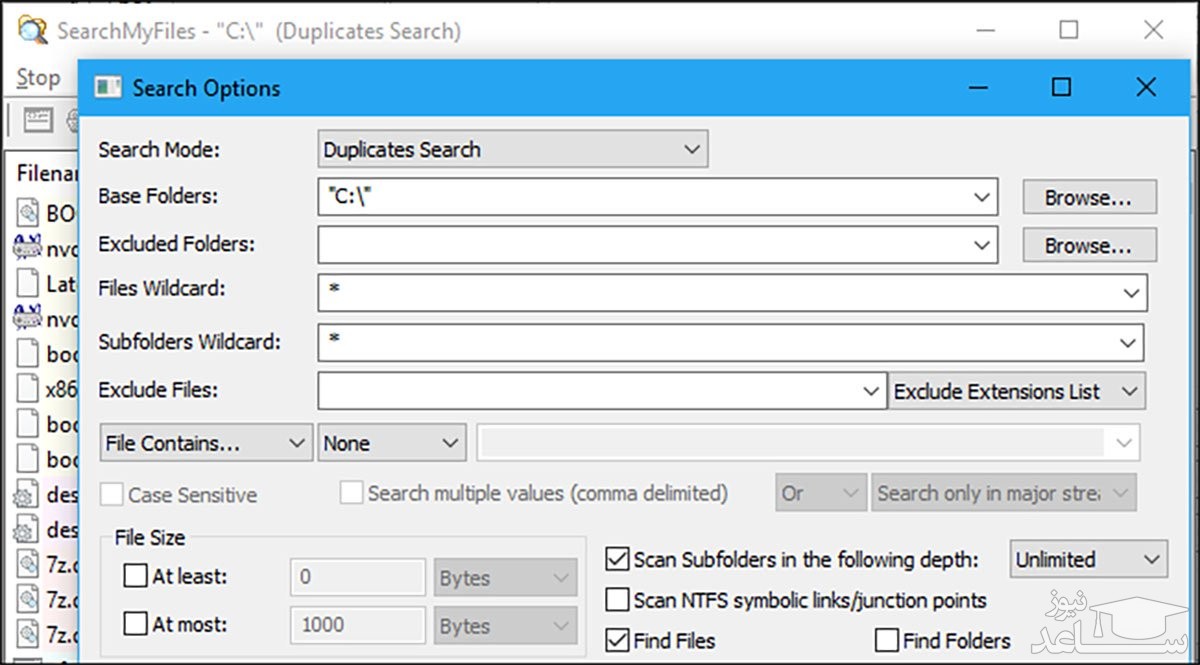
بهترین ابزار با فیلترهای پیشرفته: SearchMyFiles
نرم افزار SearchMyFiles ساختاری حرفه ای تر با گزینه های پیشرفته تر برای جست وجوی فایل ها دارد. کاربر با استفاده از این نرم افزار می تواند انواع فیلترهای شخصی سازی شده را برای شناسایی فایل های تکراری انتخاب و اعمال کند. شرکت سازنده، NirSoft، ابزارهای رایگان متعدد دیگری را هم برای کاربران منتشر می کند که هیچ گاه هم شامل فایل ها و نرم افزارهای اضافی نیستند. SearchMyFiles هم مانند تمامی ابزارهای دیگر شرکت، به صورت پرتابل (بدون نیاز به نصب) ارائه می شود.
فایل ها را دسته بندی و مرتب کنید
شما می توانید فایل های صوتی و تصویری خود را براساس اسامی (Names)، سایز (Size)، فرمت (kind)، آخرین باری که ویرایش کرده اید (Last modified)، زمان تولید فایل (Creation date)، زمان دریافت شده (Date taken) آن ها طبقه بندی کنید.
اصولاً فایل های تکراری در زمان مشخصی دریافت شدند یا تولید شدند و یا ویرایش شده اند، اگر نمی خواهید این فاکتور را برای پیدا کردن فایل های تکراری انتخاب کنید، می توانید از روی سایز فایل ها، تشخیص تکراری بودن آن ها را بدهید ولی برای اینکار بهتر است نگاهی هم به اسم فایل بیندازید.
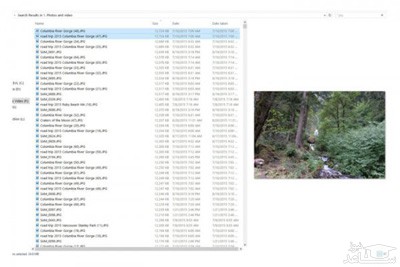
شما می توانید فایل های موجود در یک فولدر را تنها با راست کلیک کردن روی صفحه قرار گرفته در آن را به اشکال مختلف مانند آیکون های خیلی بزرگ، آیکون های بزرگ، متوسط و یا به صورت لیست (Details) ببینید. با انتخاب گزینه Details، شما می توانید تمام اطلاعات موجود برای یک فایل را یکجا مشاهده کنید. بعد از این کار تنها با گرفتن دو دکمه کنترل (Ctrl) به علاوه دکمه نشانه به سمت چپ فایل های تکراری را به صورت یکجا و پشت سرهم ببینید؛ بعد از این مرحله تنها کافیست فایل های اضافی ناخواسته خود را حذف کنید.
 نحوه چرخش ویدیوها در مک