
نحوه نوشتن متن دایره ای در ورد WORD
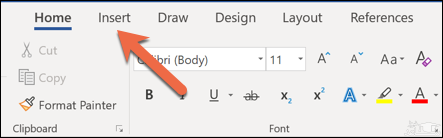
ابتدا بر روی گزینه «Insert» در نوار Word کلیک کنید.
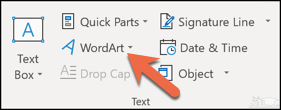
از بخش «Text» گزینه «WordArt» را بزنید.
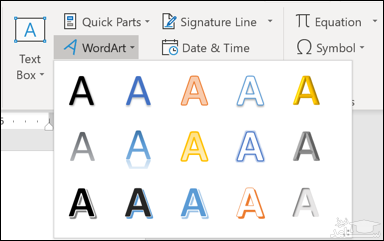
طرحی که می خواهید را برای شیء «WordArt» خود برگزینید. تفاوتی ندارد کدام را انتخاب کنید، چراکه جلوه مورد نظر ما بر روی تمامی حالات کار می کند.
متن خود را در جعبه متن جدید ایجاد شده بنویسید.

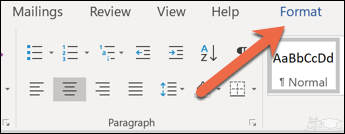
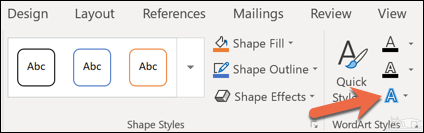
در حالی که شیء «WordArt» در حالت انتخاب شده قرار دارد، بر روی گزینه «Format» در نوار Word کلیک کنید.
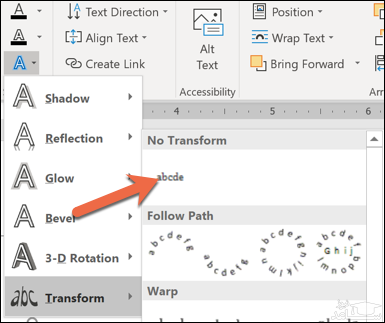
گزینه «Text Effects» را بزنید.
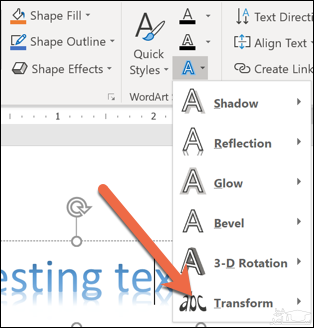
بر روی گزینه «Transform» در لیست کشویی کلیک کنید.
برای این که متن تان از یک مسیر منحنی پیروی کند، باید یکی از گزینه های موجود در بخش «Follow path» را برگزینید. انتخاب حالت منحنی کاملا بر عهده خودتان خواهد بود.
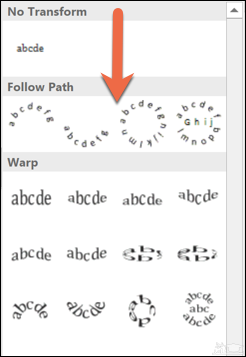
بر روی گزینه مورد نظر خود کلیک کنید تا متن شما به طور خودکار به حالت منحنی انتخاب شده در بیاید.

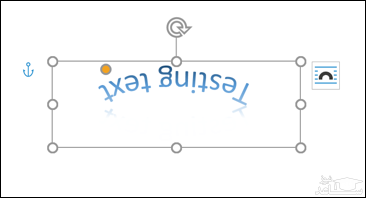
در صورت نیاز می توانید با استفاده از نقطه نارنجی رنگ، درجه منحنی و شکل آن را ویرایش کنید.

با جابه جایی نقطه نارنجی رنگ، شکل منحنی کاملا تغییر خواهد کرد. حتی با استفاده از آن می توانید متن خود را کاملا برعکس کنید. برای این که بتوانید دقیقا طرح مورد نظر خود را به دست بیاورید و بین متن و المان های خود همخوانی ایجاد کنید، باید کمی تغییرات بر روی متن خود ایجاد نمایید.
اگر می خواهید متن خود را به حالت عادی خود بازگردانی کنید، به بخش «Text Effects» بازگشته و گزینه «No transform» را بزنید.
 نحوه نوشتن هدر و پاورقی در ورد word