روش اول- استفاده از قابلیت خود ویندوز برای تغییر فرمت jpg به png
اولین و ساده ترین راه برای این کار استفاده از قابلیت های خود سیستم عامل ویندوز است. با وجود این که نرم افزارهای زیادی برای تغییر فرمت فایل ها وجود دارد، ولی با این حال می توان با استفاده از چند ترفند ساده به تغییر فرمت فایل بدون نرم افزار اقدام کرد. برای این که بتوانید فرمت فایل را بدون استفاده از نرم افزارهای گوناگون تغییر دهید و از خود سیستم عامل ویندوز استفاده کنید، می توانید به شیوه زیر عمل کنید.
۱- با استفاده از قابلیت ویندوز، ابتدا یک صفحه ویندوز اکسپلورر مانند My computer را باز کنید و از منوی Tools به Folder Options مراجعه کنید.
۲- بعد از مراجعه به پنجره Folder Option، تب View را انتخاب و علامت چک مارک کنار عبارت Hide extensions for known file types را غیرفعال کنید.
۳- بعد از انجام مراحل گفته شده، حالا می توانید به فایل و یا فایل هایی که می خواهید به تغییر فرمت آنها بپردازید، اقدام کنید، دسترسی داشته باشید. بنابراین به پوشه موردنظر خود مراجعه کنید و با کلیک راست در بخش خالی از صفحه روی گزینه جدید (New) کلیک و سپس گزینه New Text Documen را انتخاب کنید.
۴- در مرحله بعد می توانید فایل متنی ایجاد شده را باز کنید و این دستور REN *.jpg *.png را در آن تایپ کنید.
با استفاده از این دستور می توانید تمامی فایل هایی که دارای فرمت jpg هستند را به فرمت png تغییر دهید. بنابراین وقتی که فایل خود را انتخاب می کنید، باید فرمت اولیه و سپس فرمت موردنظر خود را وارد کنید.
۵- پس از این که دستور گفته شده را تایپ کردید، می توانید از منوی file گزینه ذخیره (Save as) را انتخاب کنید و در صفحه ای که باز می شود از بخش (Save as type) گزینه همه فایل ها (All Files) را انتخاب کنید و در نهایت از قسمت نام فایل (File Name) نام مورد نظر برای فایل را وارد کرده و پسوند cmd را وارد کنید.
۶- وقتی که شما مراحل گفته شده را به درستی انجام دهید، تمام فایل های هم مکان با این فایل، از فرمت jpg به فرمت png تغییر می کند.
روش دوم- استفاده از قابلیت برنامه مدیاپلیر ویندوز برای تغییر فایل های صوتی به mp3
بسیاری از فایل های صوتی از فرمتMP3 استفاده می کنند، ولی با این حال کم نیستند، فایل هایی که دارای فرمت دیگری هستند و نیاز به تغییر فرمت آنها به فرمت MP3 است. پس، اگر می خواهید فرمت فایل های صورتی را به Mp3 تغییر دهید و نمی خواهید از نرم افزارهای تغییر فرمت استفاده کنید. در این صورت می توانید به استفاده از قابلیت نرم افزاری مدیاپلیر ویندوز، فایل های خود را تغییر فرمت دهد. بنابراین برای این کار و با استفاده از مدیا پلیر ویندوز می توانید به صورت زیر عمل کنید.
۱- فایل صوتی مدنظر خود را روی دیسک قرار دهید، در این صورت ابتدا دیسک را در درون درایو قرار داده و فایل هایی که می خواهید به تغییر فرمت آنها بپردازید را انتخاب کنید.
۲- بروی دیسک در محیط مدیا پلیر راست کلیک و گزینه Rip CD to library را انتخاب کنید.
۳- بعد از انتخاب این گزینه می توانید به تغییر فرمت فایل بدون نرم افزار اقدام کنید. با انتخاب گزینه Rip CD to library روند تبدیل فایل ها آغاز می شود و این فایل ها به صورت پیش فرض در پوشه my music ذخیره می شود.
۴- در نوار اصلی برنامه مدیا پلیر از منوی Tools روز گزینه Options کلیک کرده و سپس روی زبانه Rip Music کلیک کنید. در بخش Rip Settings با توجه به دسترسی تنظیمات می توانید فرمت فایل ها را به فرمت Mp3 تغییر دهید.
روش سوم- استفاده از برنامه نت پد (Notepad)
برای این که بتوانید به تغییر فرمت فایل ها بدون این که از نرم افزار استفاده کنید، بپردازید، یکی از راه های اصلی و ساده استفاده از برنامه هایی مانند notepad است. برای این کار ابتدا فایل موردنظر خود را در برنامه نوت پد باز کنید.
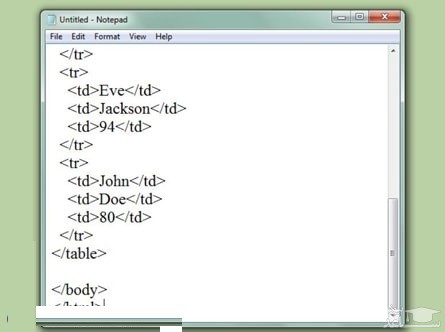
– بعد از باز کردن برنامه، روی منوی فایل در بالای پنجره کلیک کنید و از منوی کشویی که باز می شود، گزینه save as را انتخاب کنید.
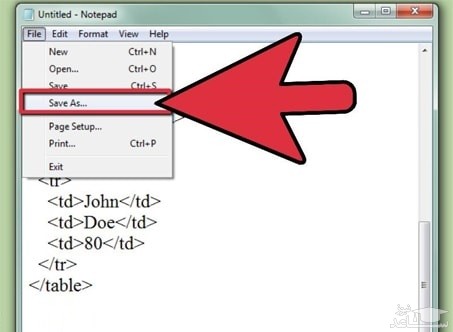
– بعد از انتخاب گزینه Save as، پنجره ای ظاهر می شود که شما باید محلی را که می خواهید فایل در آن ذخیره شود را انتخاب کنید.
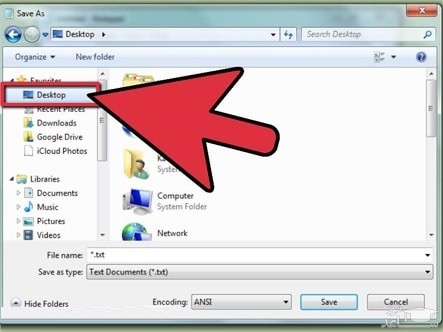
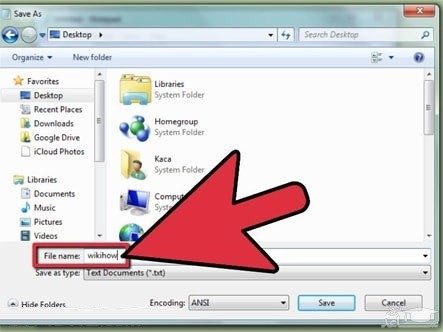
– بعد از انتخاب محلی که قرار است، فایل در آن ذخیره شود، نوبت به وارد کردن نام فایل می رسد که می توانید در کادر پایین پنجره و روبه روی file name، نام فایل موردنظر خود را تایپ کنید.
– بعد از وارد کردن نام فایل، از کادر پایین که به عنوان save as type مشخص شده است، فرمت موردنظر را انتخاب کنید. با کلیک کردن روی کادر پایین، منوی کشویی باز می شود که شما می توانید انواع فرمت ها را مشاهده کنید و فرمتی که می خواهید فایل خود را به آن تغییر دهید را مشاهده می کنید.
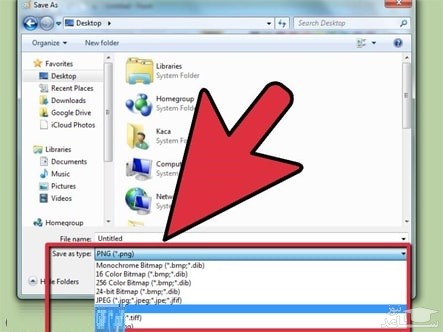
– بعد از باز شدن منوی کشویی و مشاهده انواع فرمت های موجود در آن، شما می توانید فرمتی که مدنظرتان است و می خواهید فایل موردنظر را به آن فرمت تغییر دهید را انتخاب کنید.
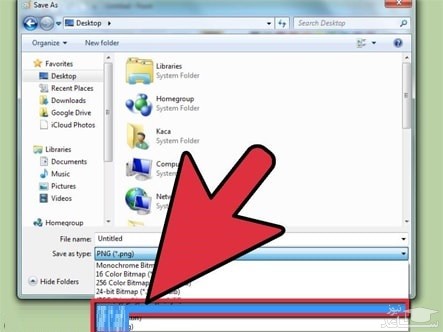
– بعد از انتخاب فرمت موردنظر، روی گزینه Save as که در سمت راست پنجره قرار دارد کلیک کنید؛ که فایل اصلی دوباره در برنامه notepad باز باشد.
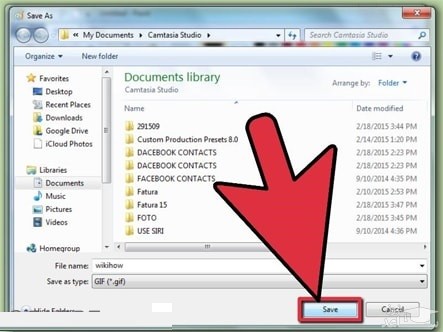
– اکنون می توانید فایل موردنظر را با فرمت جدید مشاهده کنید. به این روش می توانید بدون نیاز به نرم افزار فرمت فایل خود را تغییر دهید. البته این روش تغییر فرمت فایل بدون نرم افزار، تنها برای تغییر تک فرمت فایل مناسب است و نمی توان از این روش برای تغییر فرمت گروهی از فایل ها استفاده کرد. اما اگر می خواهید با استفاده از این برنامه فایل ها را به صورت گروهی تبدیل کنید، در این صورت ابتدا یک فایل متنی را در notepad باز کنید و کد زیر را در داخل آن تایپ نماید. برای نمونه اگر می خواهید فایل هایی با پسوند mpg را به فایل هایی با فرمت dat تبدیل کنید، در این صورت از کد زیر استفاده کنید.
ren *.mpg *.dat
بعد از تایپ این کد، فایل را با پسوند bat ذخیره کنید و فایل ایجاد شده را در یک پوشه ای که فایل های با پسوند Mpg قرار دارند کپی و آن را اجرا کنید. با انجام دادن این کار خواهید دید که تمامی فایل ها در کمترین زمان به فایل هایی با پسوند dat تبدیل شده اند.
 آموزش تصویری تغییر اندازه عکس با PAINT به شکلی سریع