
ویندوز 10 عملکردی پنهان دارد که به شما امکان می دهد روی یک فایل کلیک راست کرده و آن را به مکان خاصی از انتخاب خود منتقل یا کپی کنید. این تنظیم رجیستری کوچک باعث می شود فایلهای خود را با سهولت کپی و انتقال دهید.
Registry Editor ابزاری قدرتمند است و در صورت سوء استفاده ، می تواند سیستم شما را با مشکل روبرو کند. این یک کار بسیار ساده است ، هر چند تا زمانی که به دستورالعمل ها پایبند باشید ، نباید مشکلی ایجاد شود.
“Move to” را به منو کلیک راست اضافه کنید :
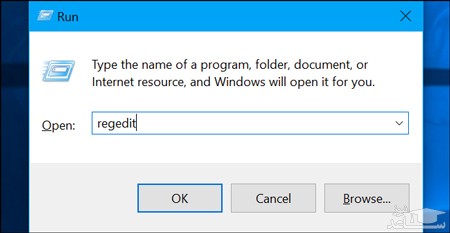
برای افزودن “Move to” به منوی کلیک راست ، اولین کاری که باید انجام دهید باز کردن ویرایشگر رجیستری است. برای انجام این کار ، Windows + R را فشار دهید ، در جعبه متن "regedit" را تایپ کنید و سپس Enter را بزنید.
HKEY_CLASSES_ROOT\AllFilesystemObjects\shellex\ContextMenuHandlers
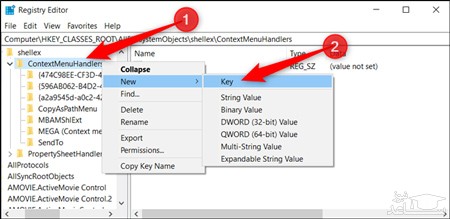
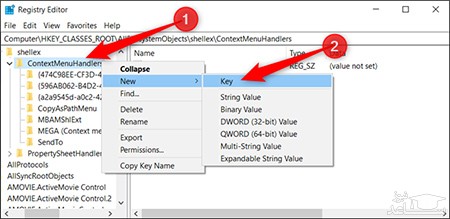
هنگامی که آنجا هستید ، بر روی "ContextMenuHandlers" راست کلیک کرده و سپس از فهرست گشودنی گزینه New> Key را انتخاب کنید.
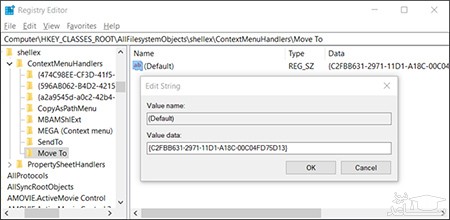
اکنون بر روی “(Default) ” دوبار کلیک کنید ، فرمول زیر را در قسمت "Value Data" قرار دهید و Enter را بزنید:
C2FBB631-2971-11D1-A18C-00C04FD75D13
“Copy to” را به منو کلیک راست اضافه کنید :
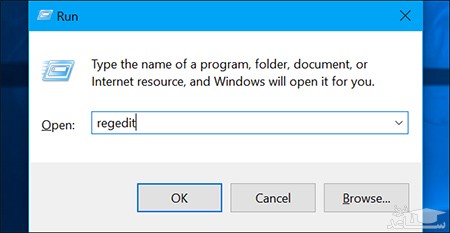
مانند قبل ، برای افزودن “Copy to” به منوی راست کلیک، ابتدا ویرایشگر رجیستری را باز می کنید. Windows + R را فشار دهید ، در کادر نوشتار "regedit" تایپ کنید و سپس Enter را فشار دهید.
HKEY_CLASSES_ROOT\AllFilesystemObjects\shellex\ContextMenuHandlers
هنگامی که اینجا هستید ، روی "ContextMenuHandlers" راست کلیک کرده و از فهرست گشودنی ، گزینه New> Key را انتخاب کنید.
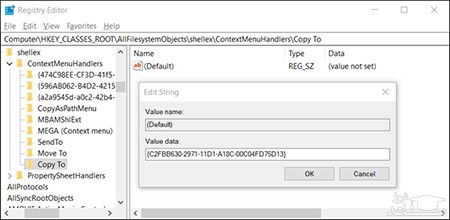
گزینه جدید را “Copy to” نامگذاری کرده و Enter را فشار دهید.
اکنون بر روی “(Default) ” دوبار کلیک کنید و فرمول زیر را در قسمت "Value data" قرار دهید و Enter را بزنید:
C2FBB630-2971-11D1-A18C-00C04FD75D1
استفاده از “Move to” یا “Copy to” از منوی کلیک راست :
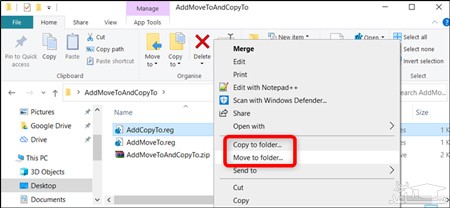
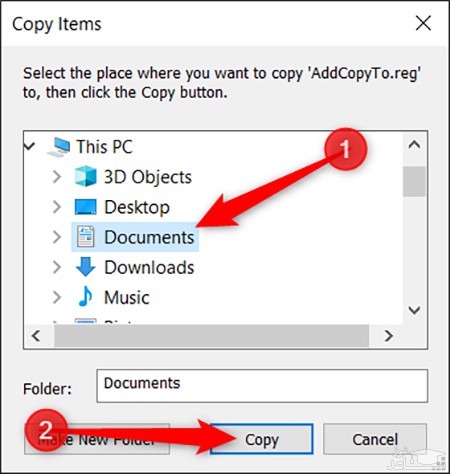
پس از افزودن این گزینه ها به رجیستری ویندوز و کلیک راست بر روی یک فایل یا پوشه ، منوی متن به طور معمول ظاهر می شود ، اما اکنون حاوی گزینه های “Move to” یا “Copy to” نیز خواهد بود.
 نحوه نصب فونت در ویندوز 10