assoc: آگاهی از برنامه های پیش فرض فرمت های مختلف
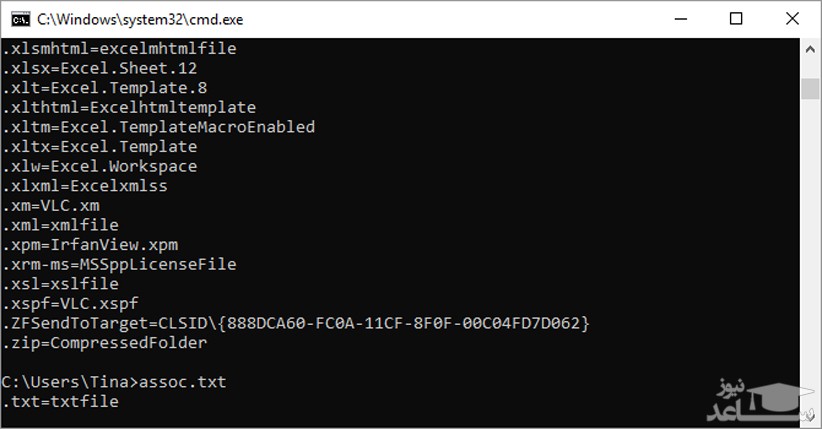
بیشتر فایل های موجود در ویندوز به صورت پیش فرض توسط برنامه های مشخصی اجرا می شوند. گاهی اوقات برای انجام برخی از کارها باید بدانیم که برخی از فایل ها توسط کدام یک از برنامه ها اجرا می شوند و بررسی این موضوع زمان بر است. در محیط cmd با تایپ کردن عبارت assoc می توانید لیستی از فرمت های مختلف و برنامه ی مربوط به آن ها را مشاهده کنید.
همچنین می توانید برنامه ی پیش فرض مربوط به فرمت های موردنظر را هم تغییر دهید. هرچند انجام این کار از طریق رابط گرافیکی بسیار راحت است، ولی در بخش cmd می توانید این کار را به سرعت برای فرمت های مختلفی انجام دهید. اگر مثلاً می خواهید فایل های txt توسط برنامه ی دیگری اجرا شود، بنویسید assoc.txt= و سپس در ادامه نام برنامه موردنظر خود را تایپ کنید.
cipher: حذف دائمی فایل ها
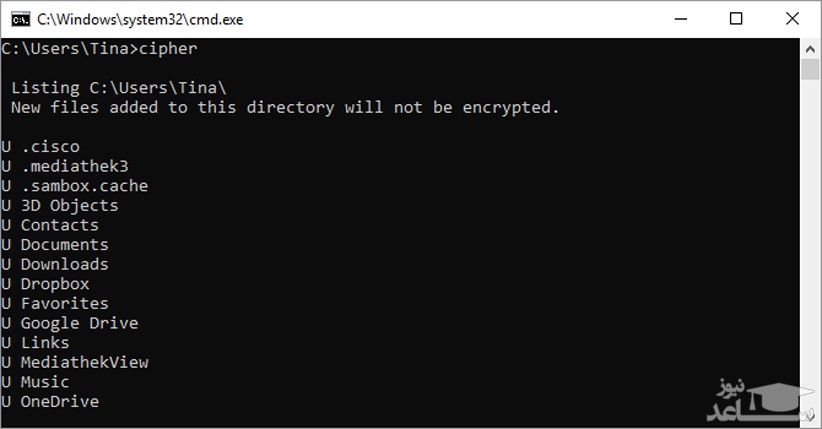
حذف فایل ها در هارد درایوها معمولاً آن ها را به طور کامل پاک نمی کند و صرفاً این پیام به سیستم عامل منتقل می شود که فایل های مذکور دیگر قابل دسترس نیستند و فضای اشغال شده توسط آن ها هم آزاد در نظر گرفته می شود. تا زمانی که فایل های جدیدی فضای مربوط به فایل های حذف شده را اشغال نکند، فایل های قدیمی همچنان قابل بازگشت هستند.
یکی از کاربردهای فرمان cipher، پاک کردن دایرکتوری از طریق نوشتن اطلاعات تصادفی در فضای خالی آن است. این یعنی اگر خواستار تمیز کردن فضای خالی یک درایو هستید تا فایل های پاک شده هم دیگر قابل بازگشت نباشند، می توانید از این فرمان استفاده کنید. به عنوان مثال برای پاک کردن فضای خالی درایو c، کافی است تایپ کنید cipher /w:c تا این کار انجام شود. باز هم باید بگوییم که این فرمان کاری به داده های حذف نشده ندارد و فقط فایل هایی را که قبلاً حذف کرده اید، هدف می گیرد.
driverquery: نمایش درایورهای نصب شده
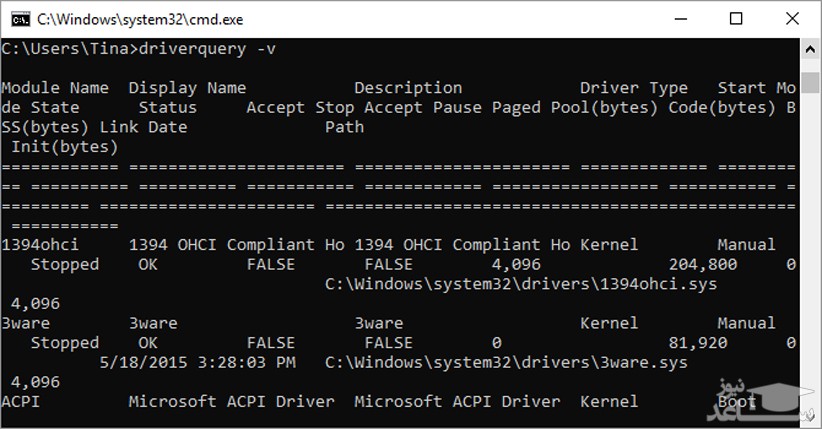
درایورها از جمله مهم ترین نرم افزارهای ویندوز محسوب می شوند و تنظیم نامناسب یا فقدان آن ها، منجر به پدیدار شدن مشکلات عجیب وغریبی می شود. برای مشاهده ی فهرستی از درایورهای نصب شده، می توانید فرمان driverquery را تایپ کنید و با تایپ فرمان driverquery –v اطلاعات بیشتری مانند دایرکتوری که درایور مذکور نصب شده، به نمایش درمی آید.
fc: مقایسه فایل ها و نمایش تفاوت آن ها
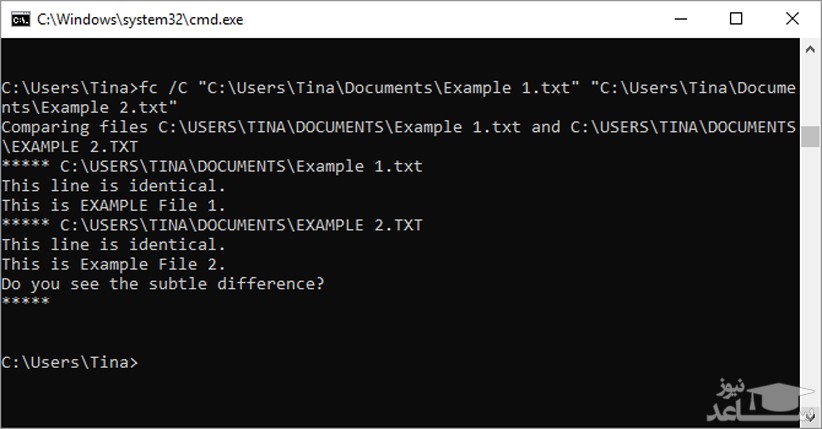
برای مقایسه دو فایل و نمایش تفاوت آن ها، می توانید از دستور fc استفاده کنید. این دستور به خصوص برای نویسندگان و برنامه نویسان مثمر ثمر واقع می شود. برای این کار کافی است در ابتدا دستور fc را تایپ کنید و سپس دایرکتوری نام فایل های موردنظر خود را بنویسید.
همچنین می توان از قابلیت های دقیق تر این فرمان هم استفاده کرد. به عنوان مثال با تایپ کردن پسوند /b تنها خروجی باینری دو فایل مقایسه می شود و پسوند /l تنها متن ascii دو فایل مذکور را مقایسه می کند. به عنوان مثال تایپ کردن عبارت زیر: فرمان کاربردی cmd
fc /l “c:\program files (x86)\example1.doc” “c:\program files (x86)\example2.doc
تنها متن ascii این دو فایل ورد را مقایسه می کند.
ipconfig: دسترسی و تغییر موارد مربوط به شبکه
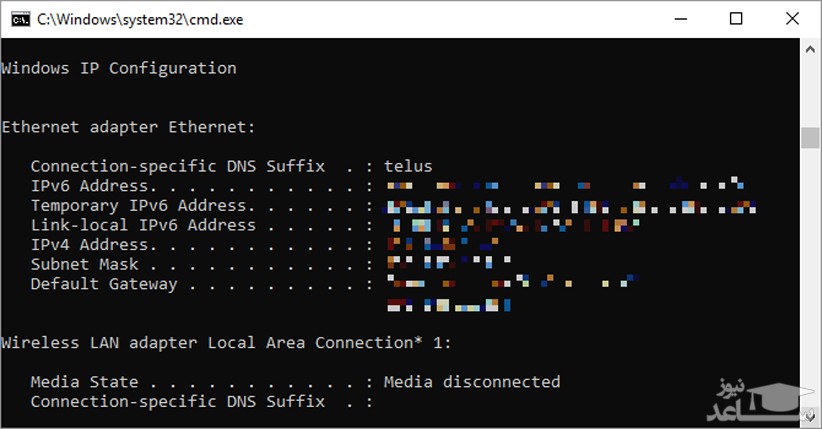
این فرمان آی پی فعلی کامپیوتر شما را نشان می دهد ولی از آنجایی که بیشتر کامپیوترها به یک روتر وصل هستند، با تایپ این فرمان آدرس مربوط به شبکه محلی نشان داده می شود. اما این تمام قابلیت های این فرمان نیست و نقطه قوت آن، در پسوندهای آن است که قابلیت های جذابی را ارائه می دهند. مثلاً تایپ ipconfig /release و سپس ipconfig /renew ویندوز را ناچار می کند که آدرس آی پی جدیدی را درخواست کند. در نهایت باید به فرمان ipconfig /flushdns اشاره کنیم که آدرس dns را دوباره بارگذاری می کند. در مواقعی که به مشکلات مربوط به شبکه برمی خورید، این فرمان ها می توانند مثمر ثمر واقع شوند.
netstat: مشاهده فهرست پورت های باز
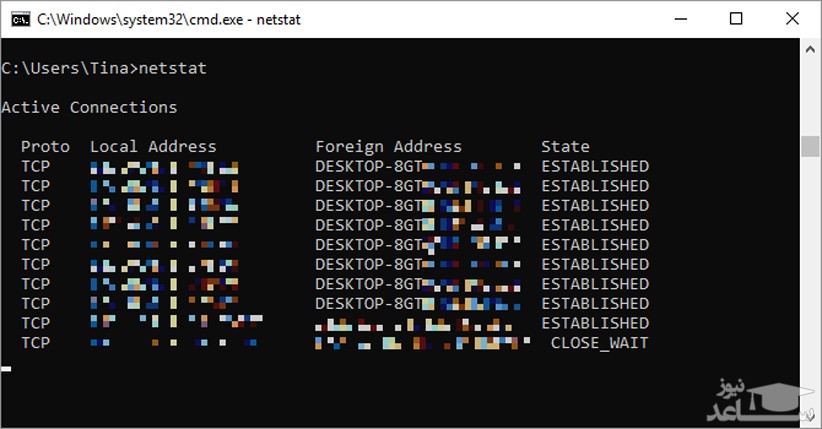
با تایپ کردن netstat –an فهرستی از پورت های باز و آدرس های آی پی مربوط به آن ها به نمایش درمی آید. زمانی که می خواهید مشکل گجت های وصل شده به کامپیوتر را تشخیص بدهید یا احتمال می دهید یک تروجان به سیستم شما نفوذ کرده، می توانید از این فرمان استفاده کنید.
ping: بررسی اتصال به سایت ها یا آی پی های موردنظر
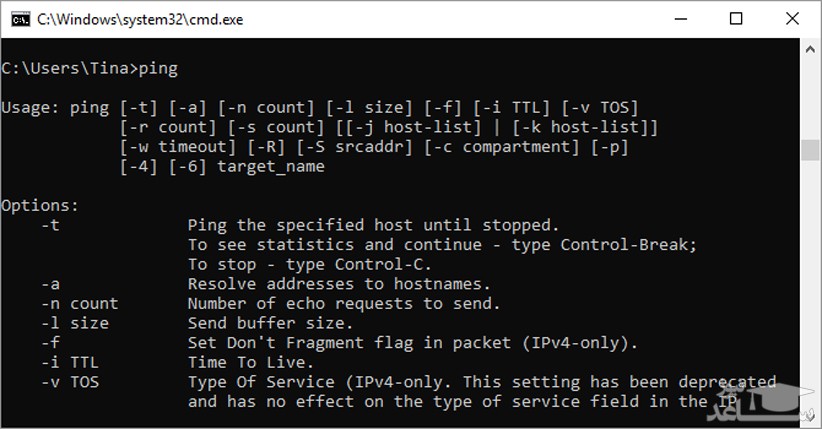
گاهی اوقات می خواهید بدانید که آیا کامپیوتر شما می تواند به سایت یا آی پی به خصوص وصل شود یا نه. در چنین مواردی، باید از دستور ping بهره ببرید. تایپ کردن ping و سپس آدرس سایت یا آی پی موردنظر، بسته هایی از داده را به سمت مقصد می فرستد. اگر این بسته ها به مقصد برسند و سپس برگردند، می فهمید که کامپیوتر شما از این لحاظ مشکلی ندارد. ولی اگر مشکلی پدیدار شود، باید ریشه ی مشکل مذکور را پیدا و رفع کنید.
pathping: نسخه کامل تر ping
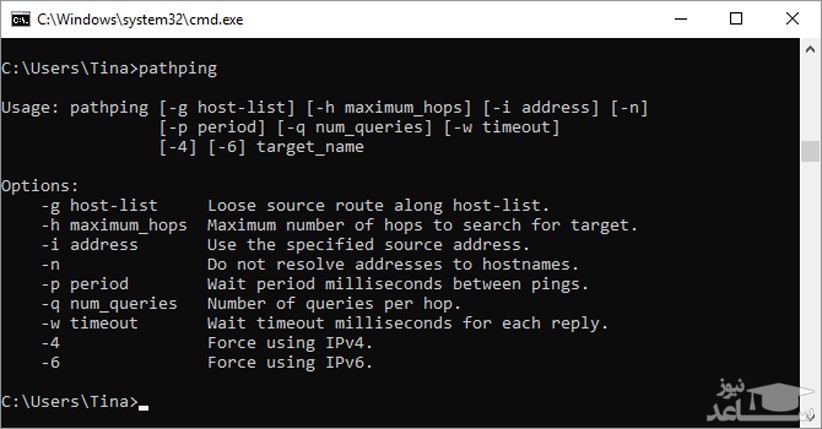
دستور pathping در مقایسه با ping از ویژگی های کامل تری بهره می برد و به خصوص برای مواقعی که بین کامپیوتر شما و مقصد موردنظر چندین روتر قرار دارد، مؤثر واقع می شود. همانند دستور ping، بعد از تایپ عبارت pathping، سپس آدرس سایت یا آی پی موردنظر را تایپ کنید اما برخلاف دستور ping، این دستور اطلاعات بیشتری در مورد مسیر موردنظر منتشر می کند.
tracert: مشابه pathping
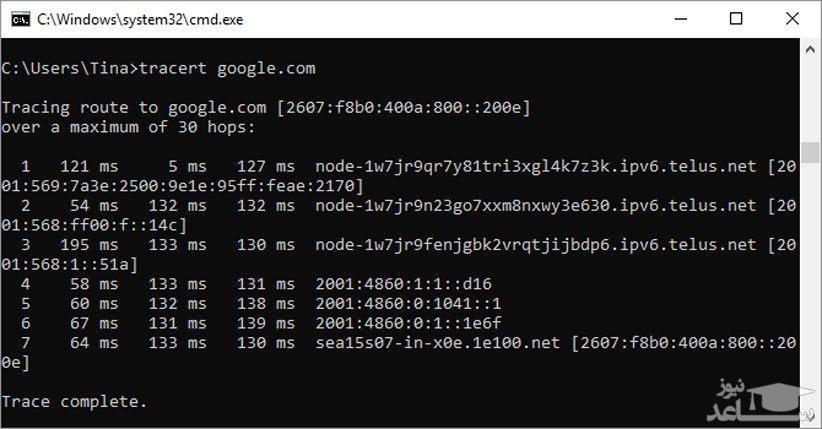
عملکرد دستور tracert مشابه pathping است. در محیط cmd ویندوز بعد از تایپ کردن tracert، آدرس آی پی یا سایت موردنظر را وارد کنید. با این کار، اطلاعات مربوط به بخش های مختلف مسیر بین کامپیوتر و مقصد را مشاهده می کنید. البته برخلاف patherping، این دستور میزان زمان صرف شده برای مراحل مختلف را هم نمایش می دهد.
powercfg: بررسی نحوه ی مصرف انرژی
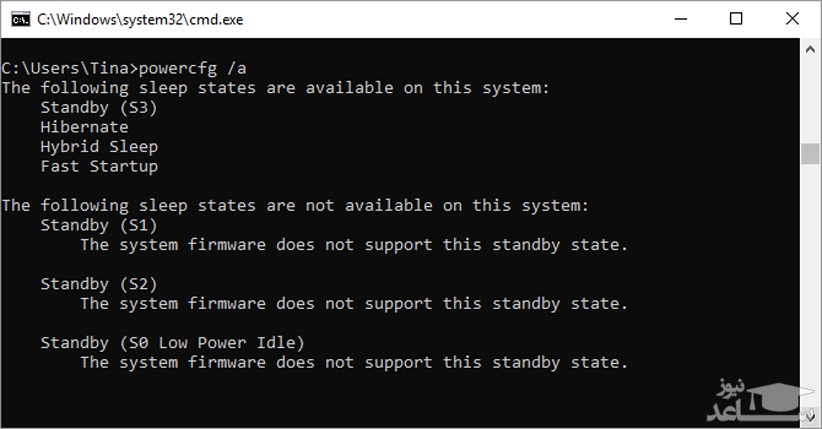
فرمان powercfg یک دستور قدرتمند برای بررسی و مدیریت میزان مصرف انرژی کامپیوتر است. برای فعال یا غیرفعال کردن قابلیت hibernate، می توانید دستورهای powercfg hibernate on یا powercfg hibernate off را تایپ کنید. یکی دیگر از فرمان های قابل توجه، فرمان powercfg /devicequery s1_supported است که فهرستی از گجت های متصل به کامپیوتر که می توانند سیستم مذکور را از حالت sleep خارج کنند، نمایش می دهد. برای بهره گیری از این مشخصه، ابتدا در محیط device manager گجت مذکور را انتخاب کنید، سپس بعد از باز کردن properties، به تب power management سر بزنید و در نهایت گزینه allow this device to wake the computer را فعال کنید. همچنین با تایپ کردن فرمان powercfg /lastwake در محیط cmd ویندوز، می توانید آخرین گجتی که کامپیوتر شما را بیدار کرده، شناسایی کنید. فرمان کاربردی cmd
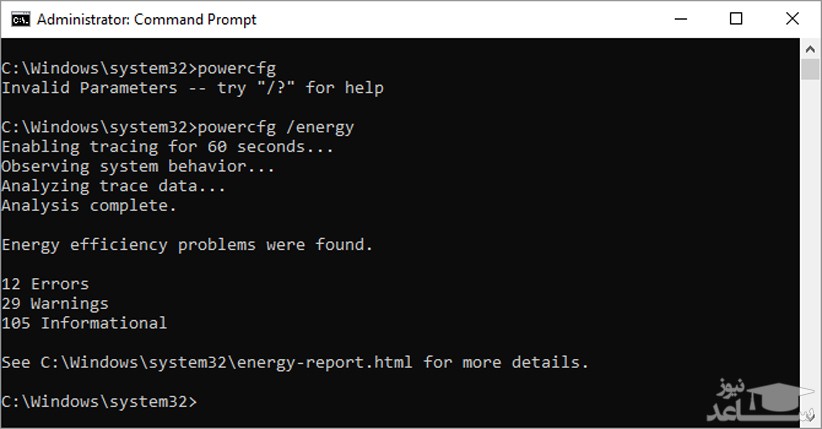
فرمان powercfg /energy گزارشی دقیق در رابطه با مصرف انرژی کامپیوتر ایجاد می کند که برای مشاهده آن، باید به آدرس دایرکتوری ایجاد شده در انتهای بخش مذکور در cmd مراجعه کنید. در این گزارش، می توانید مشکلات احتمالی که منجر به افزایش مصرف انرژی می شوند، شناسایی کنید. همچنین در ویندوز ۸ و ۱۰، با تایپ دستور powercfg /batteryreport گزارش دقیقی در رابطه با مصرف باتری ایجاد می شود که در این گزارش جزییات زیادی در رابطه با زمان شارژ و مصرف انرژی باتری، میانگین عمر باتری و موارد این چنینی را می توانید مشاهده کنید.
shutdown: مدیریت تنظیمات مربوط به خاموش کردن و ریستارت
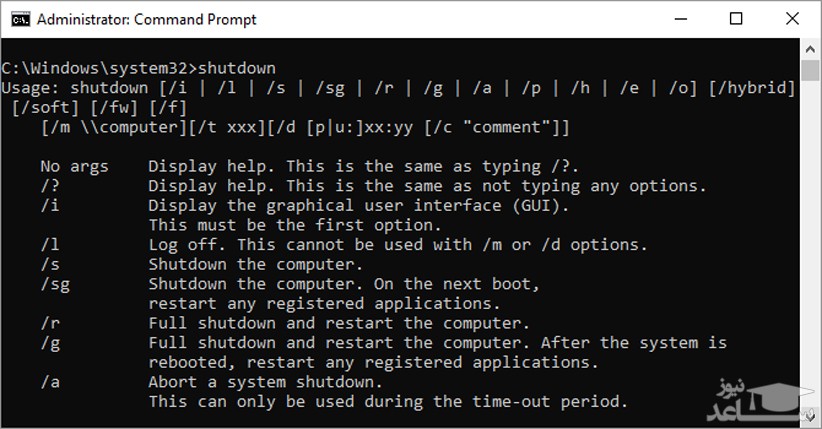
در ویندوز ۸، مایکروسافت دستور جدیدی به نام shutdown معرفی کرد که کارکرد آن کاملاً واضح است و برای خاموش کردن سیستم خود می توانید از این دستور استفاده کنید. البته چنین کاری بسیار راحت است و کمتر کاربری برای خاموش کردن سیستم خود از این دستور استفاده می کند. اما با اضافه کردن پسوندهای موردنظر به این دستور، می توانید از قابلیت های بسیار مفیدی بهره مند شوید. به عنوان مثال، تایپ فرمان shutdown /r /o منجر به ریستارت سیستم و اجرای منو advanced start options می شود که برای دسترسی به بخش safe mode یا دیگر ابزارهای مربوطه مثمر ثمر واقع می شود. ۱۵ فرمان کاربردی cmd
systeminfo: نمایش جزئیات پیکربندی سیستم
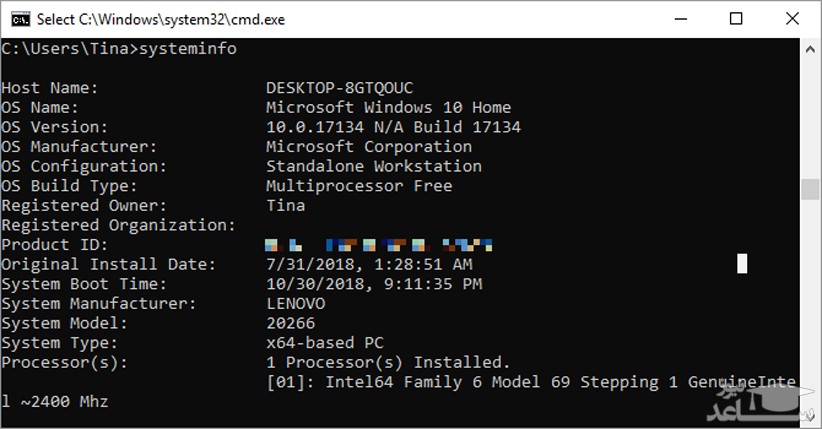
برای دستیابی به مشخصات پیکربندی سیستم می توانید این فرمان را در محیط cmd ویندوز تایپ کنید. به عنوان مثال، با این کار اطلاعاتی مانند تاریخ نصب ویندوز، تاریخ آخرین باری که سیستم روشن شده، نسخه bios، ظرفیت حافظه رم و مقدار آزاد، جزئیات مربوط به کارت شبکه و دیگر موارد این چنینی را نمایش می دهد.
sfc: بررسی و ترمیم فایل های سیستم
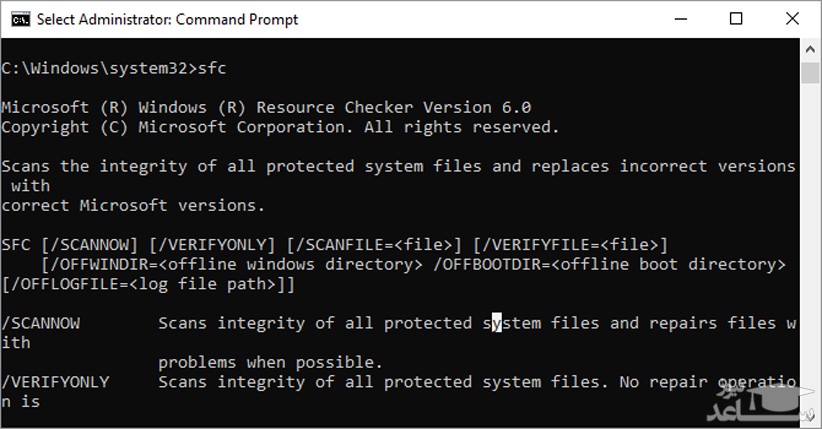
با داشتن دسترسی administrator و تایپ sfc /scannow ابزار مربوط به بررسی فایل های مشکل دار یا حذف شده به کار می افتد و سپس می تواند فایل های درست را جایگزین آن ها کند. در سیستم های نسبتاً قدیمی، فرایند مربوط به این ابزار حدوداً نیم ساعت به طول می انجامد.
tasklist: نمایش تمام برنامه های در حال اجرا
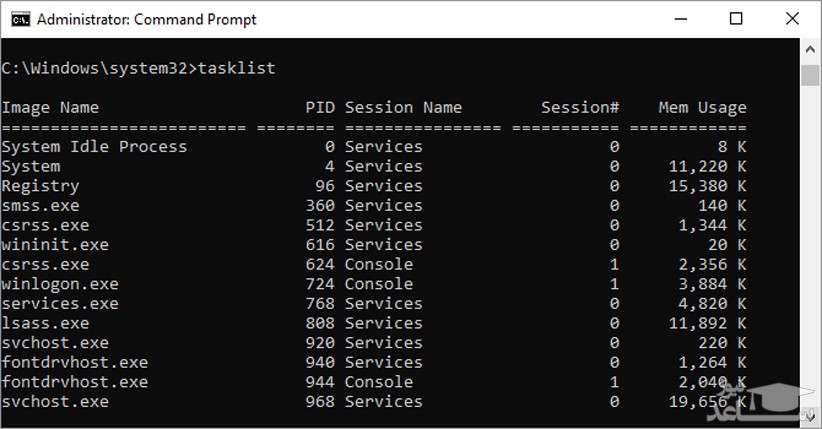
با تایپ فرمان tasklist در محیط cmd ویندوز فهرست تمام برنامه های در حال اجرا به نمایش درمی آیند. هرچند با وجود task manager لزوم چندانی برای بهره گیری از این فرمان متنی وجود ندارد ولی گاهی اوقات برای مشاهده برنامه های مخفی که در task manager به نمایش درنمی آیند، می توان از این فرمان متنی استفاده کرد.
برای این دستور هم پسوندهای متعددی وجود دارد. به عنوان مثال، تایپ tasklist –svc سرویس های مربوط به برنامه های مختلف را نشان می دهد و برای دسترسی به جزییات بیشتر برای هرکدام از برنامه ها می توان از فرمان tasklist –v استفاده کرد. ۱۵ فرمان کاربردی cmd
taskkill: متوقف کردن برنامه های موردنظر
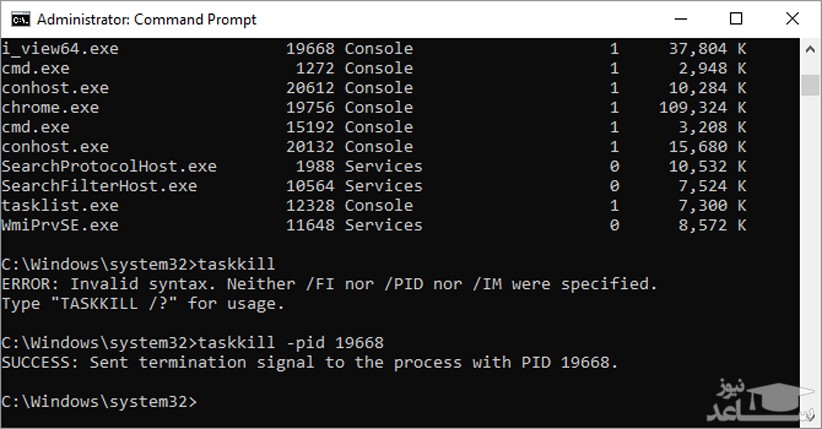
با استفاده از فرمان tasklist، فهرستی از برنامه های فعال در سیستم به نمایش درمی آید و در کنار نام آن ها هم یک شماره مربوط به id آن ها وجود دارد. برای غیرفعال کردن هرکدام از برنامه ها، اگر فقط می خواهید از نام آن ها استفاده کنید، taskkill –im و سپس نام برنامه موردنظر را تایپ کنید و اگر این کار را می خواهید با id آن ها انجام دهید، از فرمان taskkill –pid بهره ببرید و سپس id آن ها را تایپ کنید.
 نحوه یافتن و حذف فایل های تکراری در ویندوز Windows