
مراحل شبکه کردن دو کامپیوتر با کابل LAN در ویندوز
قبل از آنکه مراحل زیر را دنبال کنید، خرید یکی از انواع کابل شبکه را فراموش نکنید.
- Control Panel را باز کنید. وارد بخش Network and Internet شوید. سپس Network and Sharing Center و بعد از آن Change Adapter Settings را انتخاب کنید.
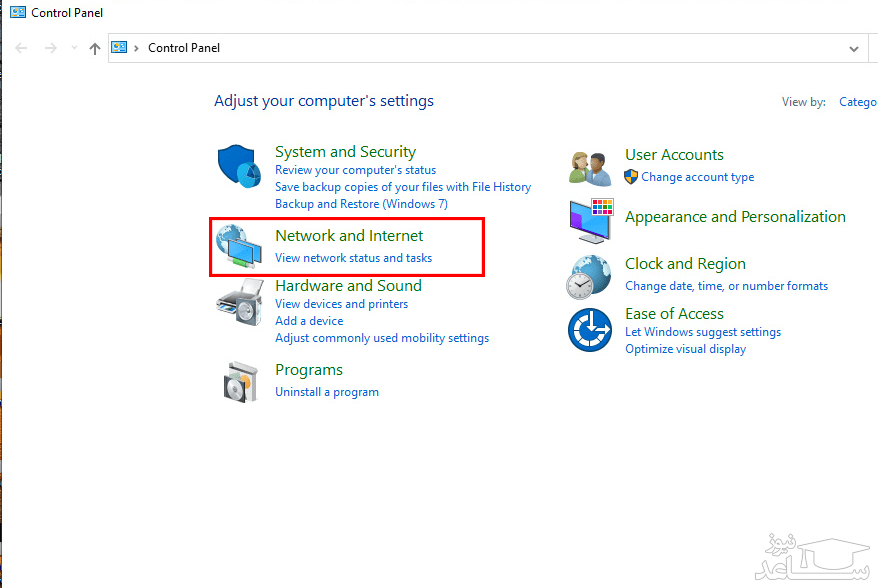
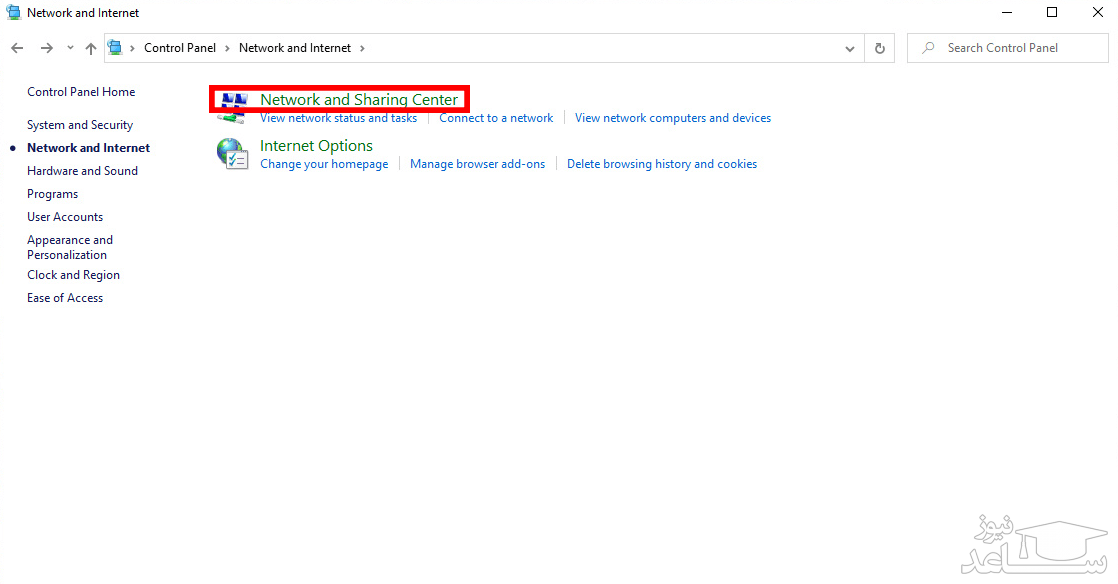
- روی Change Adapter Settings کلیک کنید. در پنجره باز شده، اتصالات مختلف نمایش داده می شوند. روی اترنت، اتصال مناسب LAN ، راست کلیک کرده و گزینه Properties را انتخاب کنید.
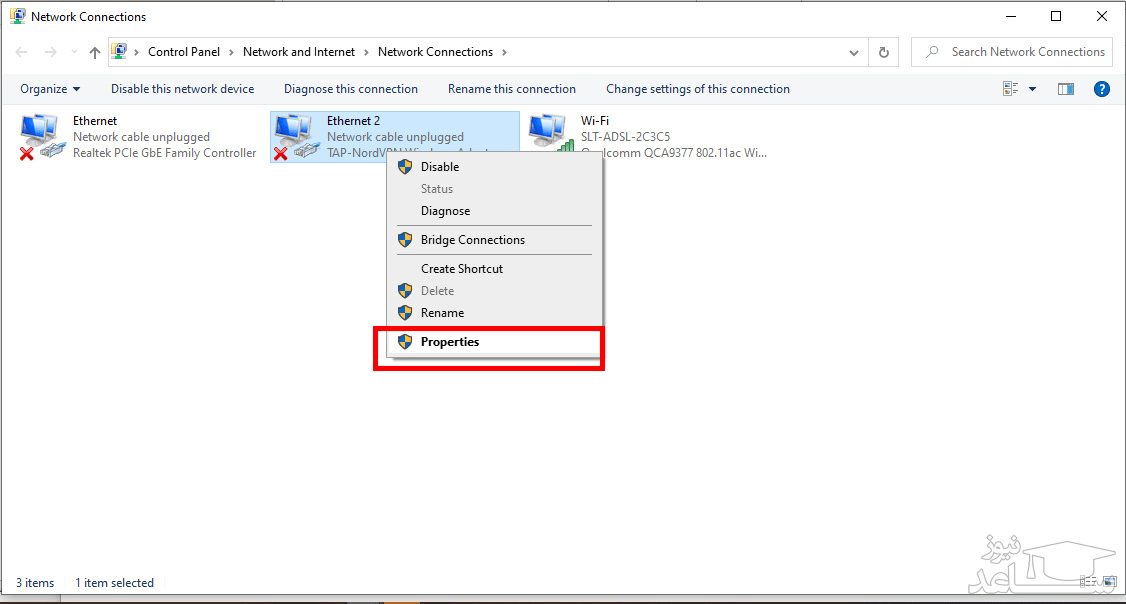
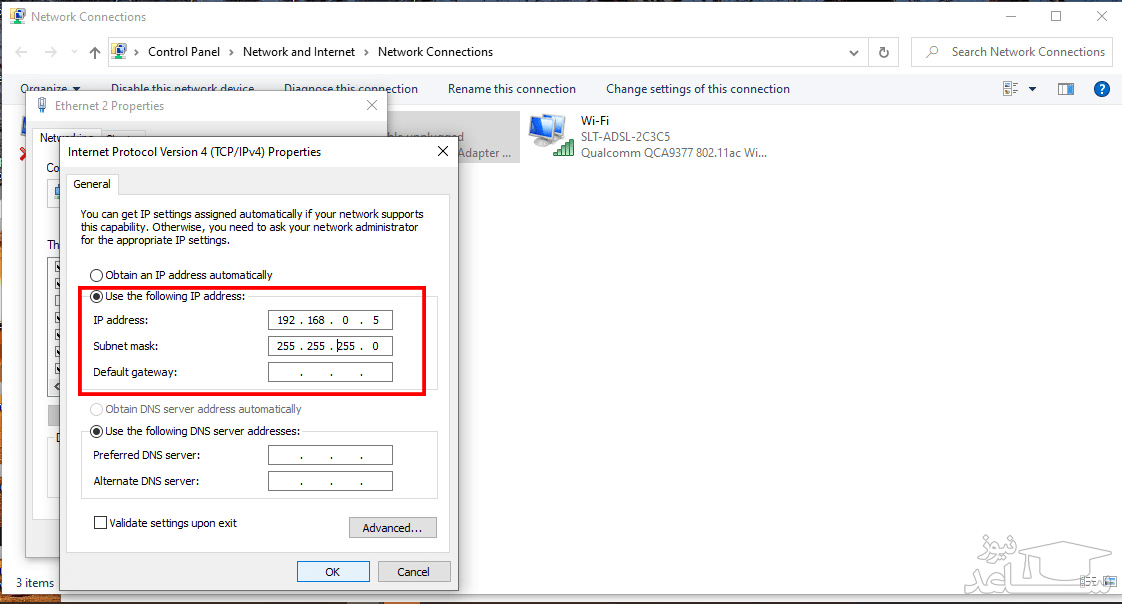
- بعد از آنکه روی Properties کلیک کردید، گزینه Internet Protocol version 4 (TCP/IPv4) را انتخاب کنید. در پنجره باز شده، اطلاعات زیر را در کادر مربوطه وارد کنید.
IP – 192.168.0.5
Subnet Mask – 225.225.225.0
مشابه با همین مراحل را برای کامپیوتر دوم تکرار کنید. فراموش نکنید که در مرحله 3 برای سیستم دوم، اطلاعات به صورت زیر تغییر می کند:
IP – 192.168.0.6
Subset Mask – 225.225.225.0
توجه: اطمینان حاصل کنید که بخش نهایی آی پی آدرس در هردو سیستم متفاوت از هم است.
- کابل شبکه مورد نظرتان را به هردو سیستم متصل کنید. با توجه به اینکه هر دو سر کابل مشابه با هم است، فرقی نمی کند که از کدام یک برای کدام سیستم استفاده می کنید. لازم به ذکر است که در بسیاری از مدل های جدید لپتاپ، درگاه کابل LAN وجود ندارد. در این صورت شما می توانید از رابط های دیگر برای برقراری اتصال بین کابل و سیستم استفاده کنید.
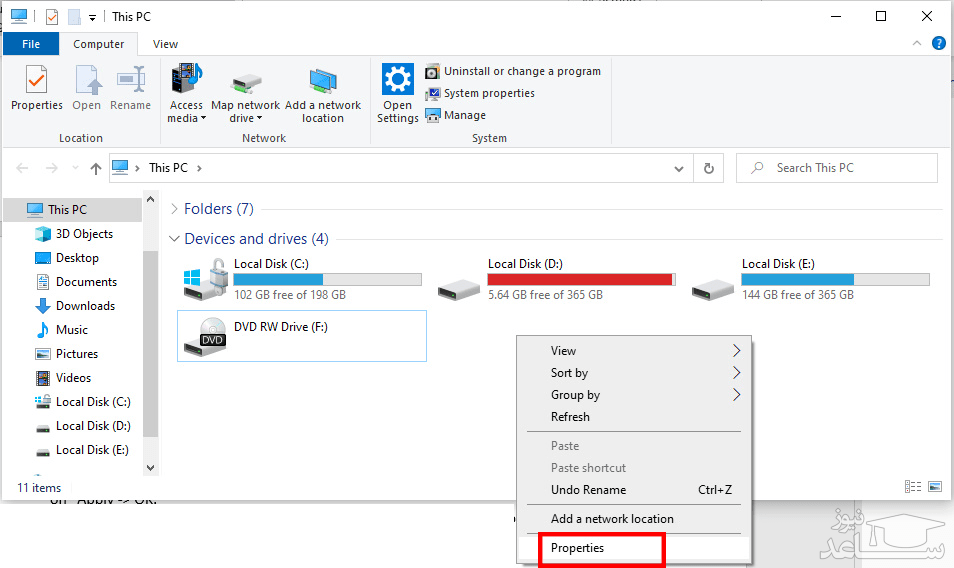
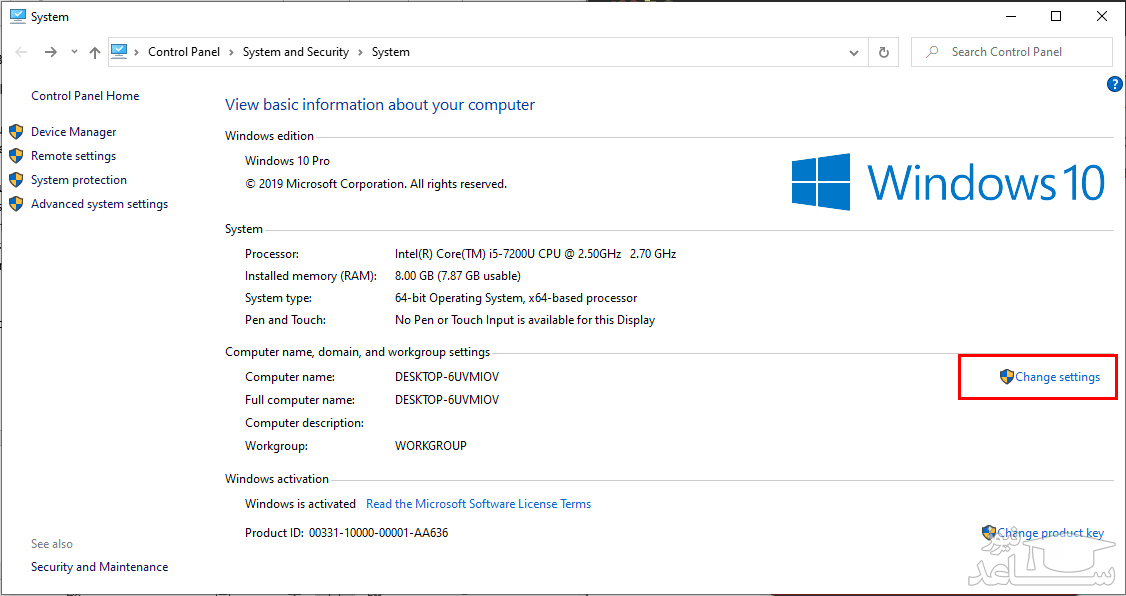
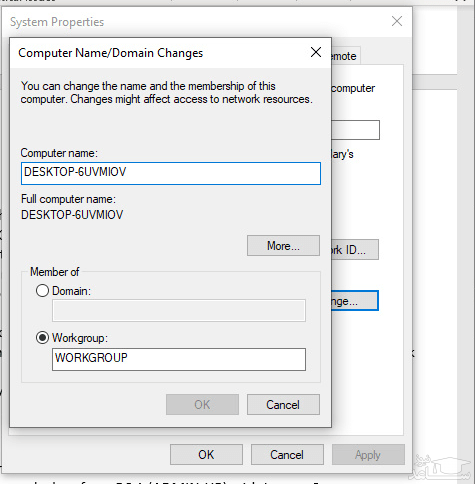
- بعد از برقراری اتصال، روی This PC راست کلیک کرده و Properties را انتخاب کنید. سپس روی Change settings و بعد Change کلیک کنید.به صورت پیش فرض WORK-GROUP برای نام دستگاه انتخاب شده که قابل تغییر است.
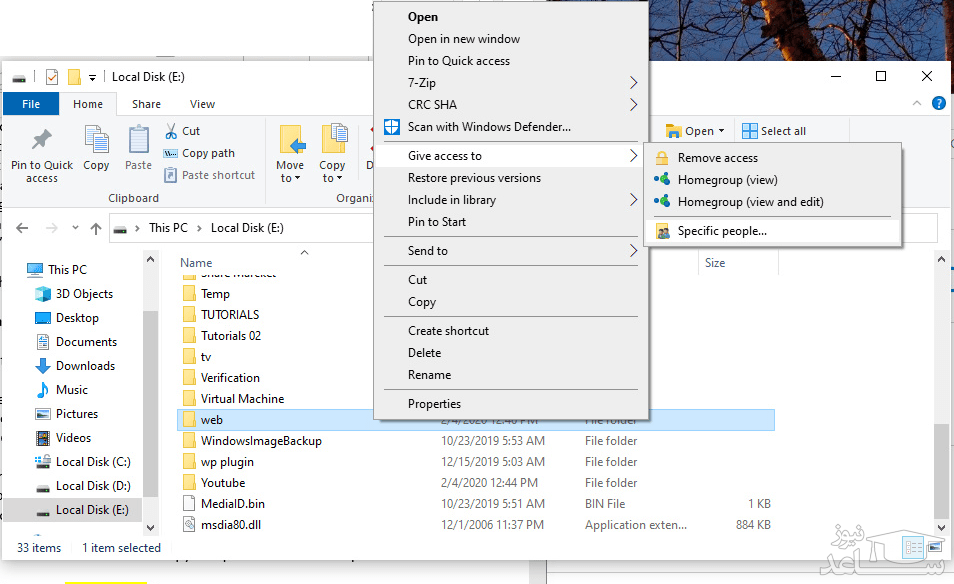
- روی درایوی که قصد به اشتراک گذاری آن را دارید راست کلیک کرده و گزینه Give access to را پیدا کنید. روی آن کلیک کرده و مجدداً Advanced Sharing را انتخاب کنید.
- زیر بخش sharing، روی گزینه Advanced Sharing کلیک کنید. در پنجره باز شده تیک گزینه Share this folder را انتخاب کرده و سپس Apply و ok را انتخاب کنید.
با انجام مراحل گفته شده، شبکه کردن دو کامپیوتر با کابل LAN در ویندوز به اتمام می رسد.
روش انتقال فایل بین دو کامپیوتر
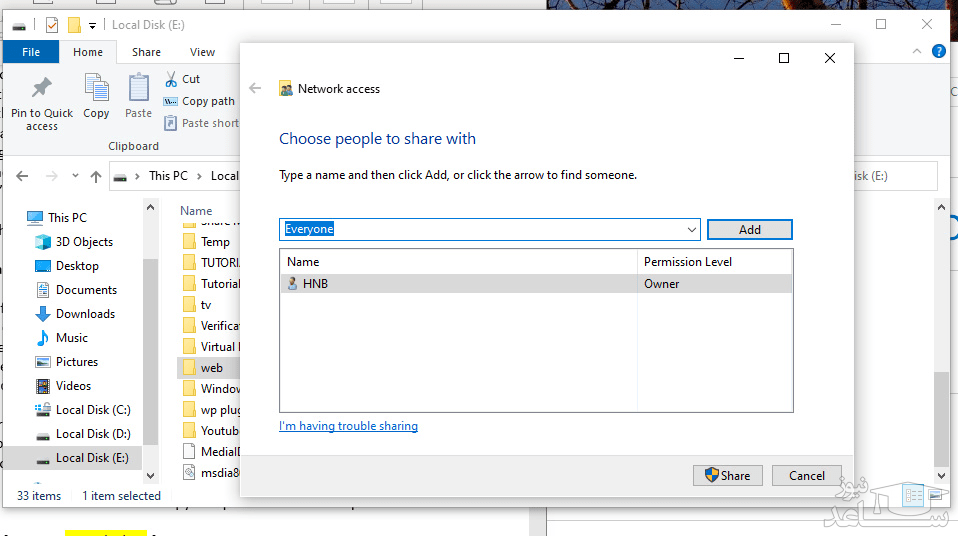
بعد از آنکه ارتباط بین دو سیستم با موفقیت برقرار شد، برای به اشتراک گذاری فایل مورد نظرتان، روی آن راست کلیک کنید. گزینه Give access to را انتخاب کرده و سپس Specific Peoples را انتخاب کنید. از منوی کشویی گزینه Everyone را انتخاب کرده، سپس گزینه Add و Share را انتخاب کنید.
 آموزش قرار دادن لوگو و متن روی عکس در اندروید