آموزش استفاده از گوگل مپس در گلکسی واچ سامسونگ
ساعت های هوشمند گلکسی واچ، در اصل با گوگل مپس ادغام نشده اند. اما کاربران این گجت ها همچنان می توانند از ویژگی ها و امکانات نقشه شرکت گوگل بر روی دستگاه خود، بهره ببرند. هیچ کدام از اپلیکیشن های شرکت گوگل از پیش بر روی ساعت های گلکسی واچ نصب نشده و هیچ کدام نیز به صورت رسمی در گلکسی استور قرار داده نشده اند. اما همان گونه که امکان استفاده از دستیار صوتی گوگل بر روی این ساعت ها وجود دارد، می توانید در گلکسی واچ خود از گوگل مپس نیز استفاده کنید.
تعدادی از اپلیکیشن ها می توانند گلکسی واچ شما را با گوگل مپس یکپارچه کنند. از آنجایی که نمایشگر این دستگاه ها کوچک است، بنابراین ناوبری در آن ها نیز به صورت پیچ -به-پیچ (معمولا در این روش اعلام جهت پیچ ها، نام خیابان ها و … از طریق یک صدای الکترونیکی صورت می گیرد) انجام می شود، نه نمایش نمایی از نقشه. در ادامه به شیوه انجام این کار می پردازیم.
ابتدا باید اپلیکیشن “Awesome Navigator” را بر روی گلکسی واچ خود نصب کنید.
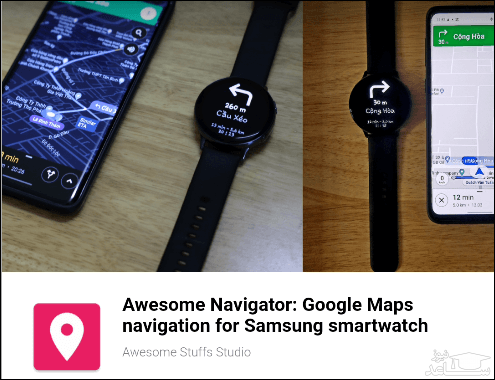
البته به همتای این اپلیکیشن بر روی گوشی اندرویدی خود نیز نیاز دارید. هنگامی که بحث بر سر اپلیکیشن های مبتنی بر گوگل مپس (در ساعت های گلکسی واچ) باشد، آنگاه انتخاب های رایگان چندانی را در اختیار نخواهید داشت، اما در هر صورت پیشنهاد ما، Awesome Navigator است، زیرا قیمت آن چندان زیاد نبوده و در عین حال نیز استفاده از آن آسان است.
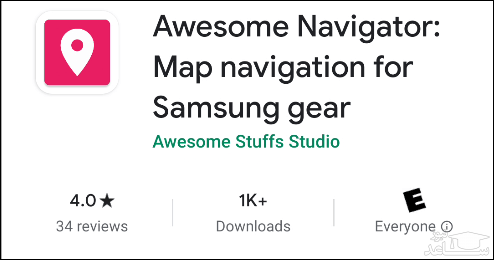
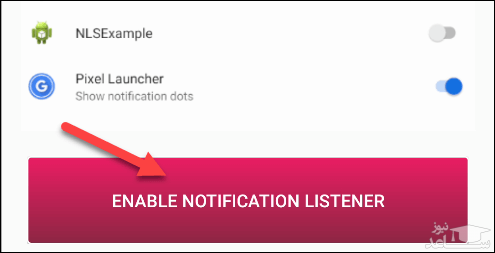
اپلیکیشن Awesome Navigator را بر روی گوشی خود اجرا کنید. این اپلیکیشن نیاز دارد تا به اعلان های شما دسترسی پیدا کند، زیرا از این طریق است که می تواند دستورات ناوبری را به ساعت هوشمند شما ارسال کند. در ادامه باید گزینه “Enable Notification Listener” را لمس کنید.
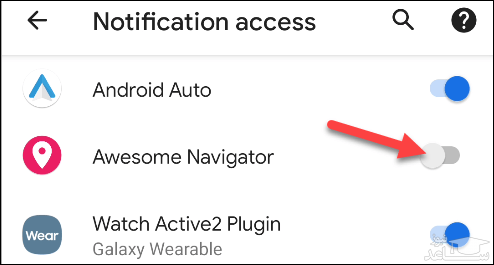
بدین ترتیب به منوی “Notification Access” گوشی اندروید خود وارد می شوید. در اینجا باید گزینه “Awesome Navigator” را فعال کنید.
در کادر ظاهر شده باید بر روی “Allow” ضربه بزنید تا بدین ترتیب اپلیکیشن Awesome Navigator به اعلان های شما دسترسی پیدا کند.
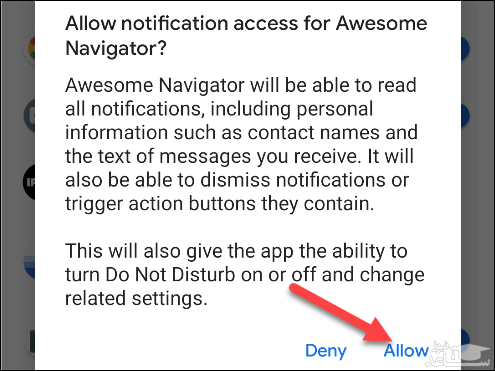
اگر مستقیما به اپلیکیشن Awesome Navigator رهنمون نشدید، آنگاه خودتان باید به صورت دستی این کار را انجام دهید. اگر اپلیکیشن مربوط به ساعت هوشمند خود را نیز نصب کرده اید، پس آنگاه باید در پیغام ظاهر شده، “Got It” را لمس کنید.
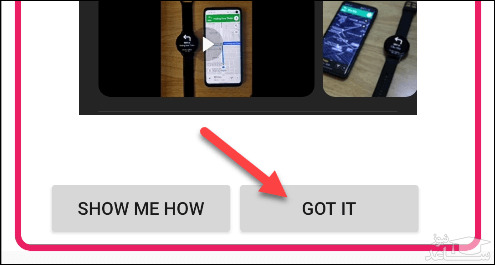
حال جهت دریافت جهت های ناوبری بر روی ساعت خود، باید گوگل مپس را بر روی گوشی خود باز کرده و سپس به سمت مقصد موردنظر خود حرکت کنید.
بدین ترتیب، اپلیکیشن Awesome Navigator بر روی گلکسی واچ شما راه اندازی شده و راهنمایی اولیه نیز به شما نمایش داده می شود. هر زمان که به مسیری جدید نزدیک شده و یا اینکه راهنمایی جدیدی را دریافت کنید، ساعت شما به لرزه درخواهد آمد. شوربختانه نمی توانید ناوبری را بر روی ساعت آغاز کنید.
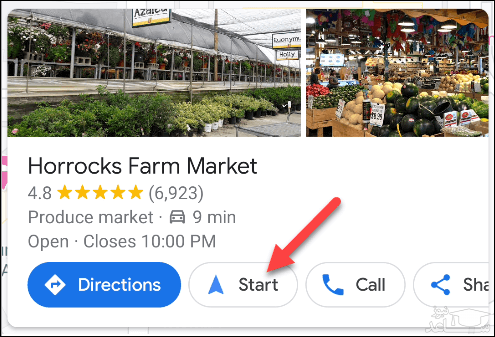
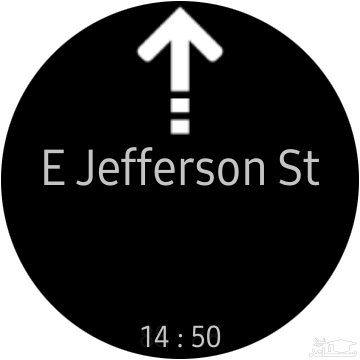
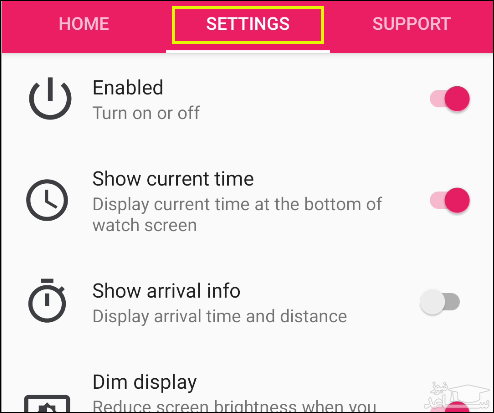
هر زمان که خواستید، می توانید در اپلیکیشن Awesome Navigator بر روی گزینه “Settings” ضربه بزنید. در اینجا می توانید آیتم های نمایشی بر روی ساعت خود و سایر گزینه های دیگر را نیز تغییر دهید.
اگر دارای ساعتی هستید که جی پی اس دارد و از اندروید وییر 2 بهره میبرد حتی بدون استفاده از گوشی و با صفحه نمایش همیشه روشن میتوانید به استفاده از نقشه و مسیریابی بپردازید اما گفتنی است اگر ساعت و ورژن اندرویدتان قدیمی هم هست میتوانید با اتصال به گوشی و فعال بودن GPS گوشی به استفاده از نقشه بپردازید.
پیدا کردن مسیر از روی نقشه ازطریق دستور صوتی
شما به راحتی میتوانید از ساعتتان با دستورات مشخصی بخواهید تا مسیر را به مقصد خاص نشانتان دهد.
1. ساعت را روشن و دستور ok google را برای آماده سازی ساعت بگویید.
2. سپس دستور …[ مقصد مورد نظر] navigate to را میدهید.
3. و در انتهای دستور قبل میتوانید نوع حمل و نقل خود را مشخص کنید : …[by [foot, bike or car
4. گوگل مپ فعال شده و به شروع به مسیریابی برای شما میکند.

پیدا کردن مسیر از روی نقشه به صورت دستی
اگر دوست ندارید با صوت نقشه و مسیریابی را انجام دهید و یا به هرطریق در تشخیص صدا و اجرای فرمان شما ناتوان بود میتوانید این کار را به صورت دستی انجام دهید.
1. نقشه گوگل را بروی ساعت باز کنید.
2. مسیر مورد نظر را بروی نقشه پیدا کنید.
3. بروی دکمه navigate در پایین صفحه ساعت لمس کنید.
4. حالا یکبار روی صفحه نمایش از راست به چپ بکشید تا مسیر انتخابی نمایش داده شود ، دوباره به همان سمت بکشید تا نوع جا به جایی مانند پیاده ، با ماشین ، دوچرخه و .. را انتخاب کنید و برای بار آخر به سمت چپ بکشید تا کار مسیریابی آغاز شود.
نکات تکمیلی در استفاده از نقشه گوگل بروی ساعت هوشمند
- در زمان مسیریابی اگر از پایین صفحه به سمت بالا بکشید میتوانید مسیرهای دیگر را مشاهده و انتخاب کنید.
- در حین مسیریابی اگر میخواهید مقدار زمان و مسافت باقیمانده تا مقصد را ببینید یکبار به چپ بکشید.
- برای خارج شدن لحظه ای از برنامه مسیریاب و استفاده از دیگر امکانات ساعت کافی است تا در حین مسیریابی یکبار صفحه را به راست بکشید.
- برای کنسل کردن کامل مسیریابی کافی است یکبار صفحه را به بالا ، سپس به چپ بکشید و در نهایت بروی Exit لمس کنید.
 آموزش استفاده از قابلیت Restrict در اینستاگرام