
در آپیدت های اخیر تلگرام در نسخه موبایل کاربران این امکان را دارند که راحتی نسبت به اضافه نمودن دو اکانت دیگر در کنار اکانت اصلی خود اقدام نمایند این در حالی است که تقریبا نیمی از کاربران تلگرام علاوه بر نسخه موبایل از نسخه ویندوز آن نیز استفاده می کنند از این رو قصد داریم تا در این مقاله از سری مقالات آموزشی بایت گیت به این سوال که چطور چندین اکانت همزمان در تلگرام ویندوز داشته باشیم پاسخ دهیم تا در صورتی که مایلید تا در هنگام استفاده از نسخه ویندوز تلگرام نیز از چندین حساب کاربری خود به طور همزمان استفاده نمایید بتوانید به راحتی از این امکان استفاده نمایید پس پیشنهاد میکنیم تا انتها با ما همراه باشید.
آموزش نصب همزمان چند تلگرام روی کامپیوتر
اگر شما نیز جز آن دسته از افرادی هستید که مایلید بر روی ویندوز خود از چندین اکانت تلگرام خود استفاده نمایید روش های مختلفی را می توانید برای این منظور استفاده نمایید که در ادامه به تمامی آنها اشاره خواهیم نمود.
روش اول: استفاده از چند تلگرام دسکتاپ
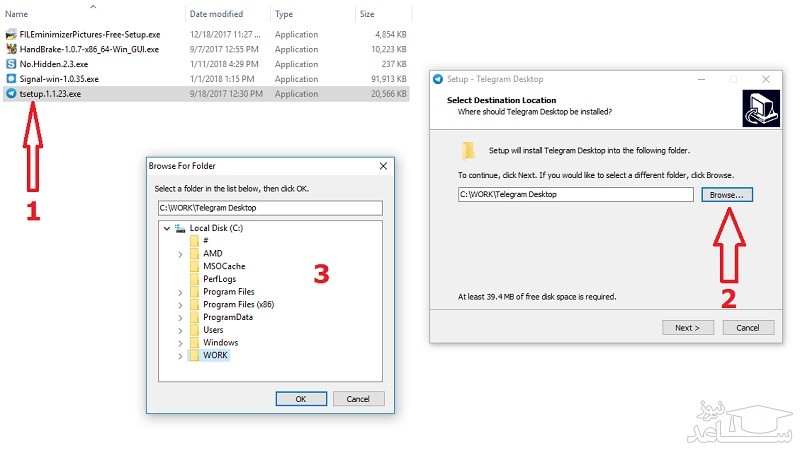
یکی از متداول ترین روش هایی که می توان از آن برای داشتن چندین اکانت تلگرام به صورت همزمان بر روی ویندوز استفاده نمود دانلود و نصب نمودن چندین تلگرام ویندوز در مسیر های مختلف کامپیوترتان می باشد. در این روش هر تلگرام به صورت تلگرامی مستقل در سیستم شناسایی شده و می توانید همه آنها را بر روی شماره های مختلفی که دارید فعال نمایید و به راحتی از چندین اکانت تلگرام به صورت همزمان در ویندوز خود استفاده نمایید. برای این منظور تنها کافی است یک فایل تلگرام نسخه ویندوز را از نیتنرت دانلود نموده و در هنگام نصب مسیر نصب فایل تلگرام در سیستم کامپیوتری خود را در پوشه ها و یا درایور های مختلف انتخاب نمایید و مراحل نصب را تا انتها طی نمایید.
روش دوم: استفاده از تلگرام پرتابل
یکی از مزیت هایی که تلگرام نسخه ویندوز از آن بهره مند است این است که نسخه پرتابل تلگرام ویندوز نیز در سایت های مختلف موجود بوده و شما می توانید از آن نیز برای افزایش تعداد تلگرام ویندوز خود استفاده نمایید. با توجه به اینکه این مدل از تلگرام بر روی سیستم شما نصب نمیشود پس از دانلود آن کافی است فایل آنرا به کلی در یک پوشه یا درایو دیگر قرار داده و از آن استفاده نمایید. این روش نیز محدودیت استفاده نداشته و شما می توانید فایل تلگرام پرتابل خود را به تعداد مورد نیاز کپی کرده و در پوشه یا درایور های مختلف سیستم خود قرار دهید.
روش سوم: استفاده از تلگرام وب
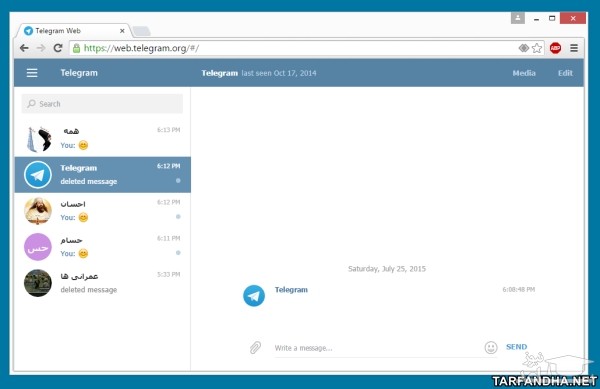
یکی دیگر از بخش هایی که می توان از آن برای افزایش تعداد تلگرام های تحت ویندوز خود استفاده نمایید نسخه وب تلگرام می باشد که شما می توانید با مراجعه به آدرس اینترنتی web.telegram.me به آن دسترسی داشته و با زدن شماره همراه خود وارد یکی از اکانت های تلگرام خود شوید و در کنار نسخه ویندوز از آن نیز استفاده نمایید. توجه داشته باشید که استفاده از نسخه وب محدودیت های خاص خود را داشته و شما تنها می توانید یک اکانت دیگر با این روش برای خود ایجاد و از آن استفاده نمایید.
اگر شما نیز راه حل های دیگری بجز آنچه که در این مقاله به آنها اشاره نمودیم به جهت افزایش تعداد تلگرام های قابل استفاده در ویندوز دارید خوشحال خواهیم شد تا آنها را از قسمت نظرات همین مطلب با ما در میان گذارید.
نحوه اضافه کردن چند اکانت در تلگرام ios:
- تلگرام خود را از طریق App Store به آخرین ورژن ارتقا دهید.
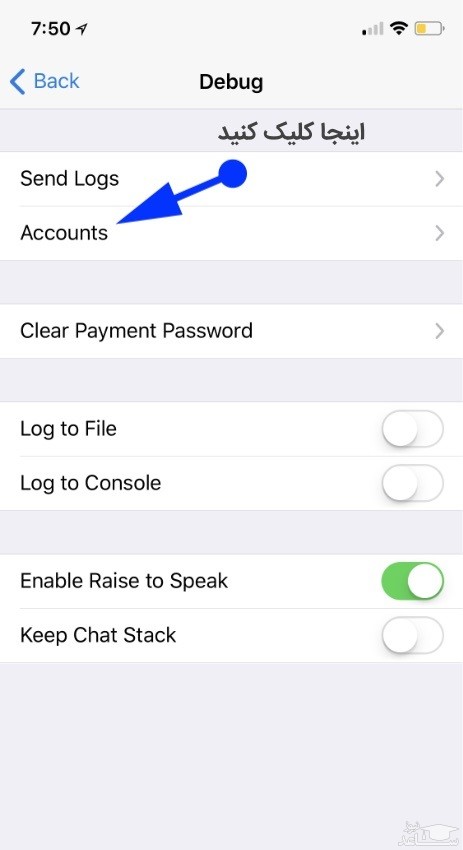
- در صفحه اصلی تلگرام چندین بار پشت سر هم(در حدود ۱۰ بار یا بیشتر) بر روی setting ضربه بزنید تا منوی مخفی تلگرام باز شود.
-
روی Account کلیک کنید.
-
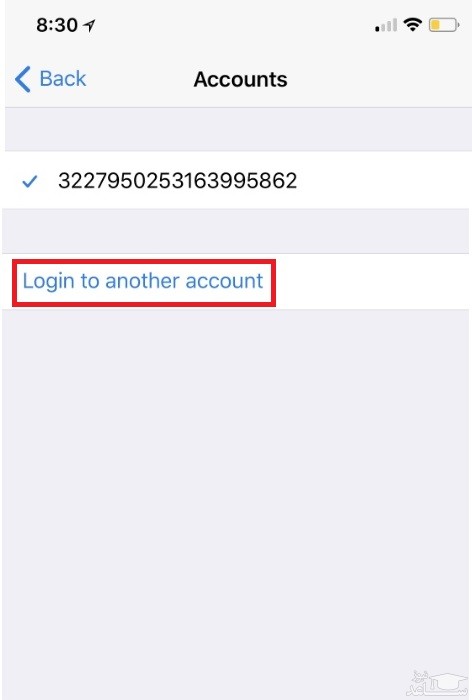
در مرحله بعدی روی عبارت Login To Another Accounts کلیک نمایید.
- در این مرحله شماره جدید را وارد کرده، سپس کد تاییدیه ارسال شده از تلگرام به شماره جدید را وارد نمایید.
- با موفقیت اکانت جدیدی ایجاد شد.
 آموزش کامنت گذاشتن در کانال تلگرام با ربات AnyComBot