فرمت heic، برای عکسهای اندروید در نظر گرفته شده است. این فرمت در مقایسه با فرمت jpg، حجم بسیار کمتر و کیفیت بالاتری دارد. به علاوه، به جای 8 رنگ از 16 رنگ پشتیبانی میکند؛ ولی متاسفانه این فرمت در گوشیهای اندرویدی، بسیاری از اپلیکیشنها و حتی ویندوز پشتیبانی نمیشود. این موضوع برای کاربران دردسرساز شده است. در ادامه روشهای مختلفی را برای تبدیل فرمت heic به jpg در اندروید آموزش خواهیم داد. روشی هم برای تغییر فرمت به صورت آنلاین معرفی میکنیم که از آن میتوانید در هر دستگاهی استفاده کنید.
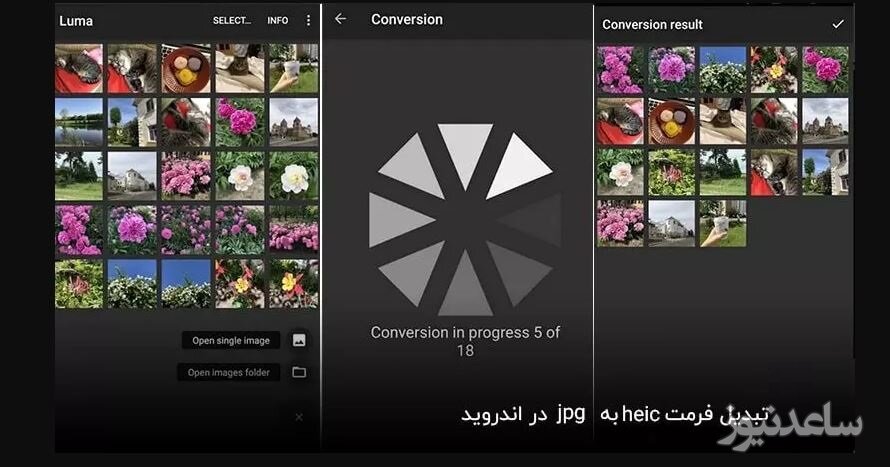
برای این که بتوانید تصاویر با فرمت heic را در گوشی اندرویدی خود باز کنید، ناچارید که یک برنامه جانبی روی سیستم خود نصب کنید. در حال حاضر نرم افزار Luma: heic to jpg converter بهترین اپلیکیشن برای این کار به نظر میرسد. پس این برنامه را از گوگل پلی دانلود و روی گوشی اندرویدی خود نصب کنید. سپس مراحل زیر را پشت سر بگذارید:
برنامه Luma را در گوشی اندرویدی خود اجرا کنید.
گزینۀ HEIC to JPG یا HEIC to JPG conversion option را انتخاب کنید.
حالا روی گزینۀ "+" ضربه بزنید.
اگر قصد تغییر فرمت تنها یک عکس را دارید، باید روی گزینۀ open single image ضربه بزنید و سپس تصویر موردنظر خود را انتخاب کنید.
در نهایت روی گزینۀ Save با آیکون تیک مانند ضربه بزنید تا تصاویر با فرمت JPG ذخیره شوند. برای این کار نیاز است که پوشه موردنظر برای ذخیره تصاویر را هم انتخاب کنید.
اگر قصد دارید چند تصویر ذخیره شده در یک فایل را به صورت همزمان تغییر فرمت دهید، باید گزینۀ open images folder ضربه بزنید. سپس پوشه موردنظر خود را انتخاب کنید. در نهایت، علامت تیک را لمس کنید تا فایلهای HEIC شما به JPG تبدیل میشوند
اگر در گوشی آیفون یا اندرویدی خود یا حتی ویندوز حوصله پشت سرگذاشتن مراحلی که گفتیم، ندارید، آنلاین عمل کنید. کافی است که یکی از سایتهای زیر را در مرورگر گوشی یا سیستم خود باز کرده و عکس خود را بارگذاری کنید و فرمت jpg آن را تحویل بگیرید:
وقتی این سایت را باز میکنید، در سمت چپ همان صفحه اصلی کادری مشاهده خواهید کرد. در این کادر نوشته شده که فرمت تبدیل فرمت heic به jpg بدون کاهش کیفیت امکانپذیر است. پس کافیست که تصویر موردنظر خود را در آن بارگذاری کنید.
با کمک این سایت هم میتوانید عکسهای خود را به راحتی تغییر فرمت دهید. کافی است که در صفحه اصلی گزینۀ Convert to jpg را انتخاب کنید. سپس روی لینک HEIC کلیک کنید. در نهایت عکس یا عکسهای خود را انتخاب کنید و آنها را به JPG تغییر دهید.
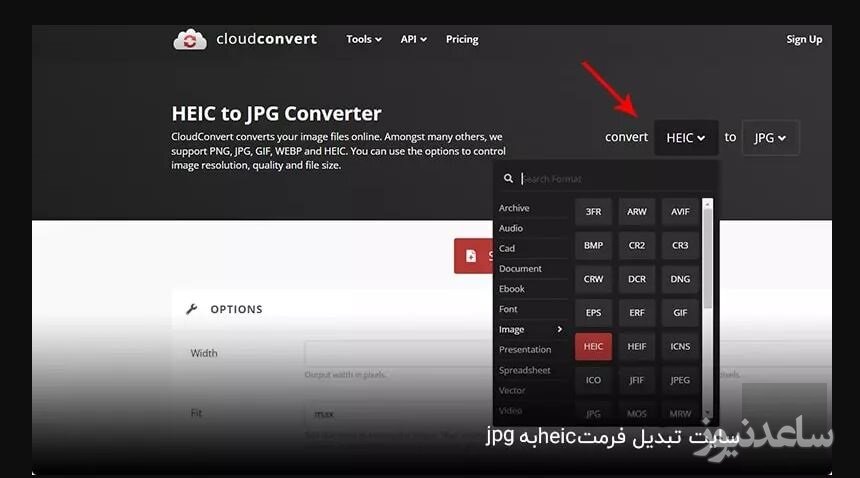
هنگامی که این سایت را باز میکنید، در کادر بالای صفحه اصلی میتوانید گزینۀ convert to را مشاهده کنید. روی فلش روبروی convert کلیک کنید و پس از انتخاب گزینۀ Image در سمت چپ، روی HEIC کلیک کنید. سپس روی فلش روبروی to کلیک کرده و به همین ترتیب jpg را انتخاب کنید. در نهایت از طریق گزینۀ Select File عکس موردنظر خود را بارگذاری کنید. جالب اینجاست که حتی میتوانید تنظیمات بیشتر برای اعمال شدن روی تصویر خود در پایین صفحه مشخص کنید.
بنابراین در هنگام انتخاب این روشها مواظب کاهش کیفیت عکسهای خود باشید. بهتر است از سایتهایی استفاده کنید که روی کیفیت عکس اثر منفی نمیگذارند یا تنظیماتی برای تعیین میزان quality تصویر در اختیار شما قرار میدهند. شما چه روشی را انتخاب کردید؟ اگر سوال یا نظری دارید، با ما مطرح کنید. همچنین برای مشاهده ی مطالب مرتبط دیگر میتوانید به بخش آموزش ساعدنیوز مراجعه نمایید. از همراهی شما بسیار سپاسگزارم.