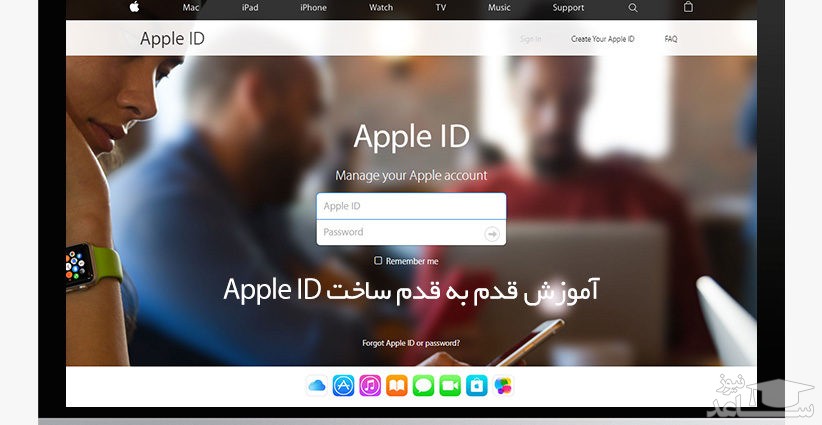
با فضای داخلی اپل ناآشنا هستید؟ قدم اول شما ثبت نام برای اپل آیدی است.
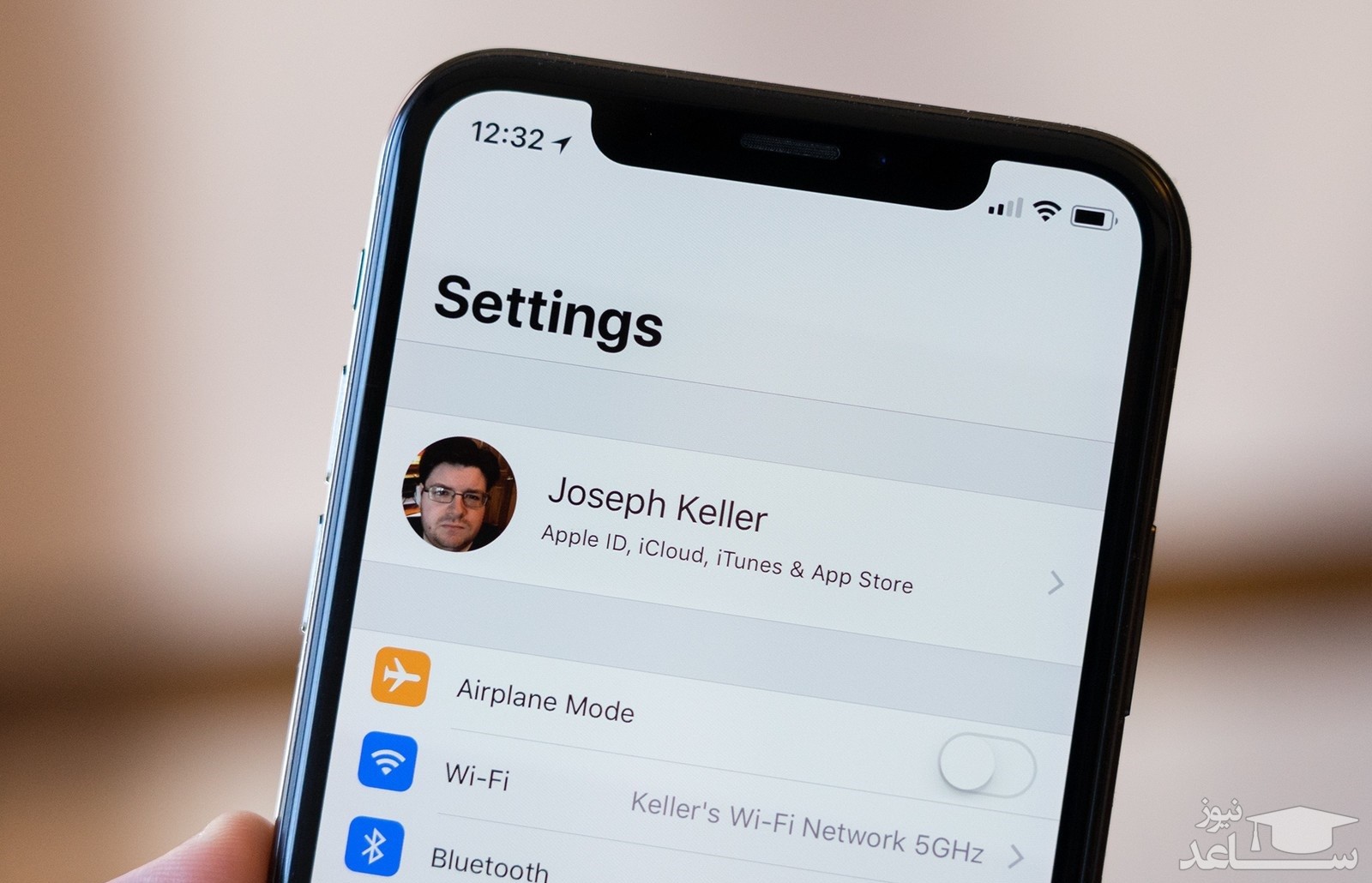
بدون داشتن اپل آیدی قادر به دانلود کردن آهنگ ها و برنامه های مختلف از iTunes و Apple Store نمی باشید. اپل آیدی به شما امکان همگام سازی یادآور ها، تقویم ها و مخاطبانتان را از طریق iCloud می دهد و همچنین در دستگاه های مختلف شما برنامه های FaceTime و iMessage را فعال می کند. فعال کردن اپل آیدی یک کار اجباری نیست ولی اگر می خواهید بیشترین استفاده را از آیفون خود داشته باشد باید این کار را انجام دهید.
در اینجا نحوه ی انجام این کار را داریم :
نحوه ی ساخت Apple ID :
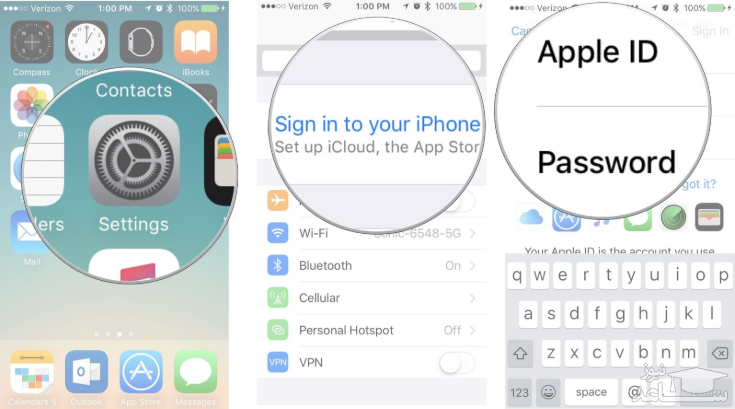
- تنظیمات را باز نمایید.
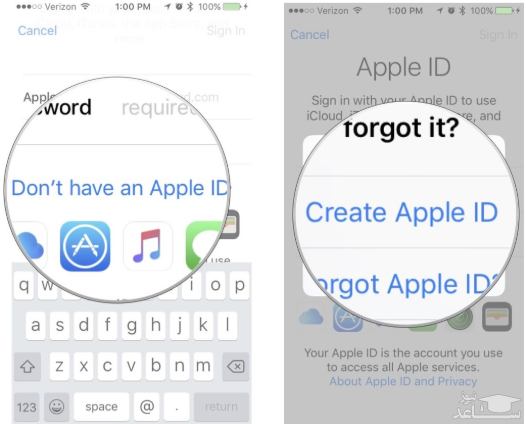
- در بالای صفحه “Sign in to your iPhone” را انتخاب کنید.
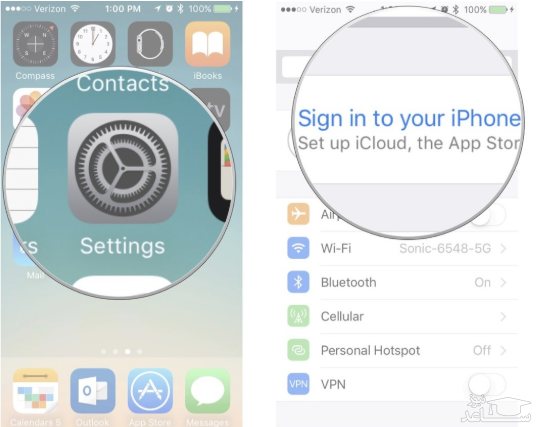
- گزینه “Don’t have an Apple ID or forget it” را بزنید.
- وقتی صفحه باز شد روی “Create Apple ID” کلیک کنید.
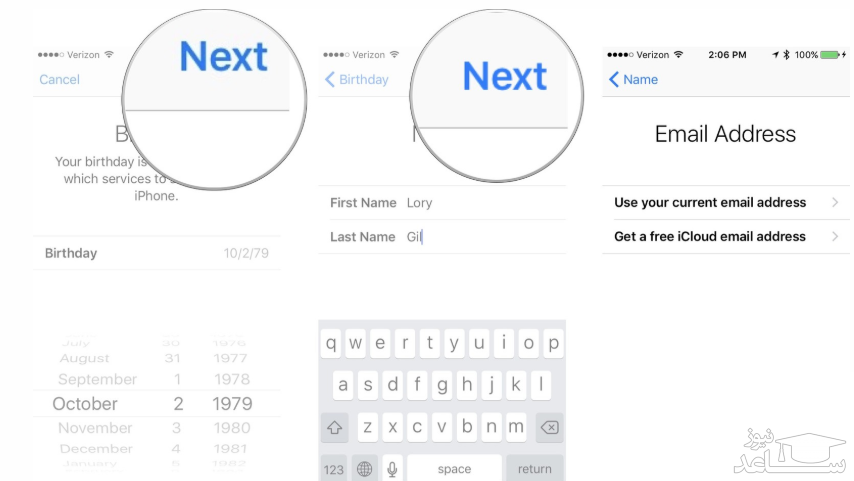
- تاریخ تولد خود را وارد کنید.
- “Next” را بزنید.
- نام و نام خانوادگی خود را وارد نمایید.
- “Next” را بزنید.
- دو گزینه می بینید. برای اولی باید با ایمیل وارد شوید و برای دومی اپل به شما یک ایمیل iCloud می دهد.
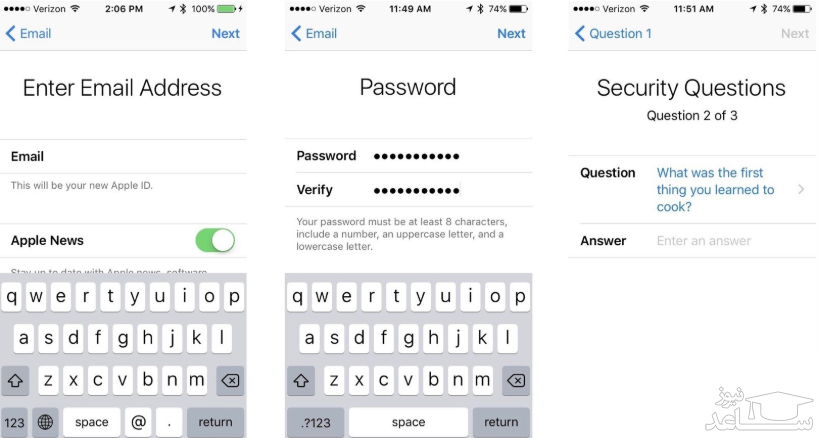
- آدرس ایمیل خود را وارد کنید.
- یک رمز برای اپل آیدی بسازید.
- آن را برای تایید دوباره وارد کنید.
- یک سوال امنیتی را انتخاب نمایید.
- پاسخ آن را در “answer” بنویسید.
- این کار را ۲ بار دیگر تکرار کنید.
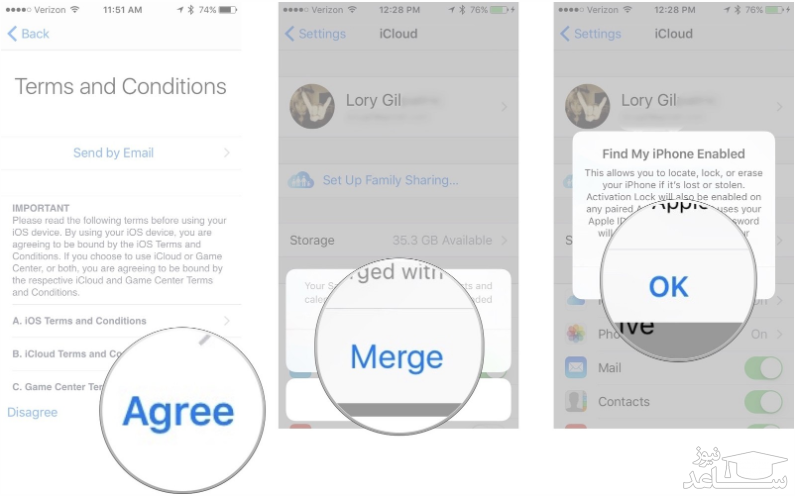
- با قوانین و ضوابط اپل موافقت کنید.
- برای همگام سازی اطلاعات Safari، یادآور ها، مخاطبان و تقویم ها “Merge” و برای غیر فعال کردن آن “Don’t Merge” را انتخاب کنید.
- برای تایید فعال شدن Find My iPhone گزینه OK را بزنید.
چگونه با یک اپل آیدی موجود روی آیفون وارد iCloud شویم:
- تنظیمات را باز کنید.
- در بالای صفحه “Sign in to your iPhone” را انتخاب کنید.
- ایمیل و پسورد مرتبط با اپل آیدی خود را وارد کنید.
- “Sign in” را بزنید.
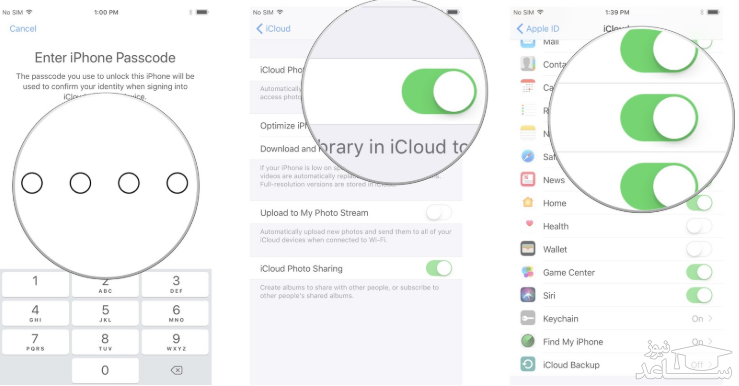
- اگر از قبل کدی برای آیفون خود انتخاب کرده بودید آن را وارد کنید.
- مطمئن شوید که عکس هایتان در iCloud همان گونه که می خواهید تنظیم شده اند.
- بر اساس علاقه هر برنامه ای که اجازه ی استفاده از iCloud را دارد را مشخص نمایید.
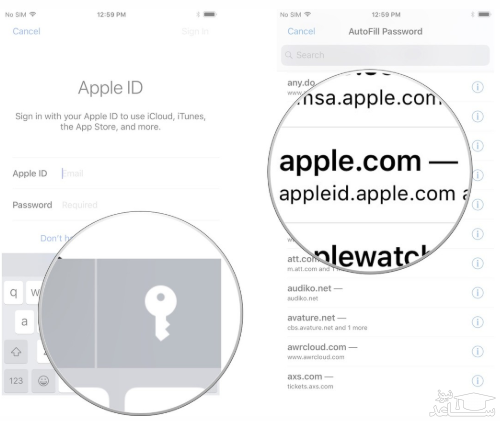
نکته: در IOS11 به بالا شما می توانید از قابلیت رمز “Keychain (جاسوئیچی)” در نوار پیشنهادات کیبرد استفاده کنید تا اپل آیدی خود و پسوردش را به آن اضافه کنید.
نحوه ی خارج شدن از iCloud در آیفون
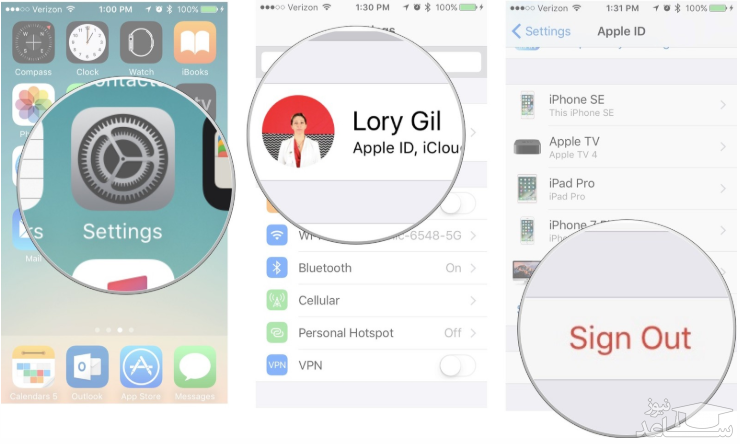
- تنظیمات را باز کنید.
- در بالای صفحه روی “Apple ID” کلیک نمایید.
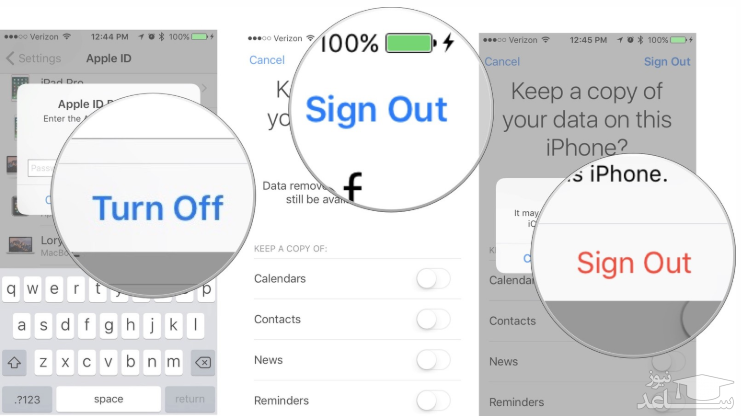
- تا پایین بیایید و “Sign out” را انتخاب کنید.
- پسورد اپل آیدی خود را وارد کنید.
- “Turn off” را بزنید.
- اطلاعاتی که میخواهید از آن یک کپی داشته باشید را انتخاب کنید و آن را سبز نمایید.
- “Sign out” که در بالای صفحه و سمت راست است را انتخاب نمایید.
- برای تایید خروج از فضای ابری “Sign out” قرمزی که وسط صفحه ظاهر می شود را بزنید.