به طور پیش فرض ، سایت ها از یک ویرایشگر WYSIWYG استفاده می کنند. رابط کاربری آن همچنین شامل کاربران پیشرفته ای است که مایل به ویرایش دستی کد HTML هستند.
از آنجا که Google Sites یک سرویس Google است، قبل از استفاده از آن برای ساخت وب سایت ، ابتدا باید برای یک حساب رایگان Google ثبت نام کنید. مرورگر وب خود را باز کنید و به وب سایت Google Sites بروید تا یک حساب کاربری جدید ثبت کنید.
اگر قبلاً در هر سرویس Google دیگری مانند Gmail ثبت نام کرده اید ، می توانید از همان کاربری برای ورود به سایت های Google استفاده کنید.
در ادامه، مسیر ر را دنبال زیر را دنبال کنید تا در طی چند دقیقه یک وب سایت جدید زیبا و جذاب آماده کنید.
1. نام و آدرس خود را انتخاب کنید
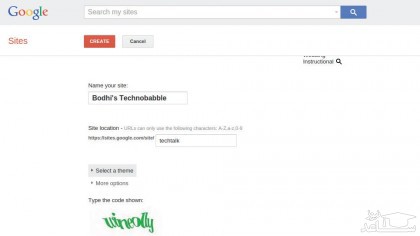
روی دکمه Create در صفحه کلیک کنید که شما را به سمت صفحه ایجاد سایت جدید می برد. در اینجا نام سایت خود را که به طور خودکار به URL وب سایت شما اضافه می شود وارد کنید. (بدون هیچ گونه فاصله ای) با این حال به یاد داشته باشید که برخلاف نام وب سایت ، URL باید منحصربه فرد باشد.
2. یک قالب و الگو انتخاب کنید
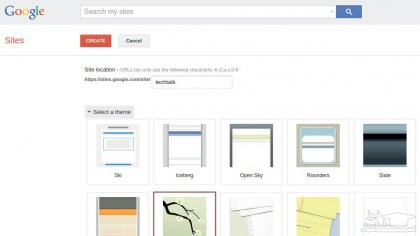
به طور پیش فرض ، Sites از الگویی برای وب سایت های جدید استفاده نمی کنند تا بتوانند کنترل کامل بر طراحی آن را داشته باشند. با این حال ، می توانید وب سایت خود را بر اساس الگوی موجود مستقر کنید. یکی از الگوهای محبوب ذکر شده را انتخاب کنید یا بر روی 'Browse the gallery for more' کلیک کنید. در مرحله بعدی ، کشو 'Select a theme' را گسترش داده و یکی از تم های ذکر شده را انتخاب کنید.
3. ویرایش طرح سایت
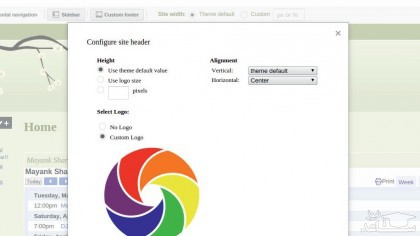
سایت ها اکنون وب سایت جدید شما را ایجاد می کنند و می توانید با استفاده از دکمه های موجود در گوشه بالا سمت راست ، آن را ویرایش و تنظیم کنید. برای تغییر طرح پیش فرض ، روی نماد Gear کلیک کنید و به 'Edit site layout' بروید.
اکنون بسته به موضوعی که قبلاً انتخاب کرده اید می توانید عناصر خاصی از وب سایت خود مانند نوار کناری را فعال یا غیرفعال کنید.
4. ایجاد صفحه
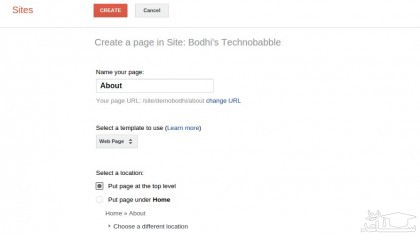
برای مطالعه در مورد الگوهای دیگر روی 'Learn more' کلیک کنید. در آخر ، یک موقعیت سلسله مراتبی را برای صفحه انتخاب کنید ، به عنوان مثال ، آیا می خواهید آن را در کنار صفحات موجود قرار دهید یا در زیر یکی قرار بگیرید.
5. اضافه کردن محتوا
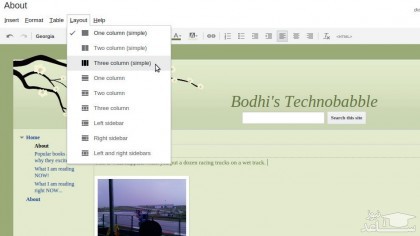
می توانید از منوها در بالا برای تغییر طرح صفحه ، اضافه کردن چند ستون ، درج جداول ، تصاویر استفاده کنید و حتی یک دکمه +1 برای توصیف بازدید کنندگان در نظر بگیرید.
6. مدیریت کلی وب سایت
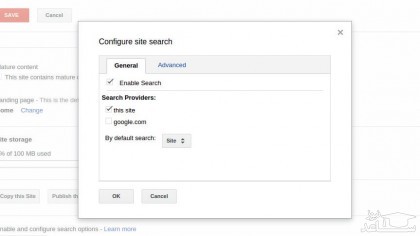
در اینجا می توانید نام وب سایت را تغییر داده و توضیحی مفصل تر اضافه کنید.
7. کنترل دسترسی
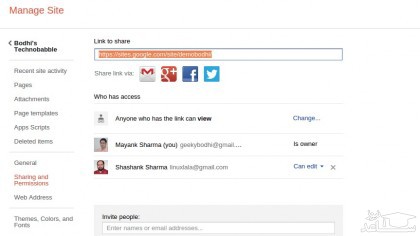
به طور پیش فرض ، وب سایت های جدید توسط همه قابل مشاهده است. برای محدود کردن دسترسی ، روی Change... در زیر 'Who has access' کلیک کنید تا دسترسی به URL به وب سایت خود یا لیست خاصی از افراد محدود شود.
8. پیگیری و برگرداندن تغییرات
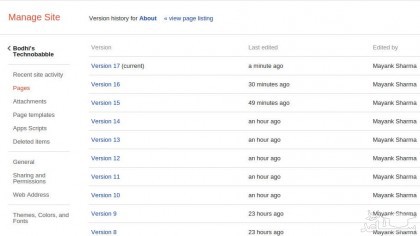
برای نمایش فهرست تمام صفحات وب سایت خود روی پیوند 'view page listing' در بالا کلیک کنید. از اینجا می توانید تمام نسخه های یک صفحه خاص را مشاهده کنید.
اکنون یک وب سایت با Google Sites ایجاد کرده اید .
 آموزش ساخت تصاویر متحرک در اندروید