اتصال آیفون به مک، معمولا برای کاربران این دستگاه ها چالش بوده و مشکلاتی با اجرای مراحل آن داشته اند. البته این کار اصلا دشوار نیست و در ادامه روش ها و مراحل وصل کردن موبایل اپل به مک بوک را با جزئیات فرا می گیرید. به این ترتیب می توانید بدون هیچ مشکل یا محدودیتی، آیفون خود را به لپ تاپ اپل وصل کرده و نقل و انتقال فایل های مورد نظرتان را به سادگی انجام دهید. با توجه به این که نمایندگی اپل در ایران شعبه رسمی ندارد، در صورت بروز مشکل در مراحل اتصال آیفون به مک بوک، بهتر است از تعمیرگاه های مجاز و معتبر محصولات اپل کمک بگیرید.
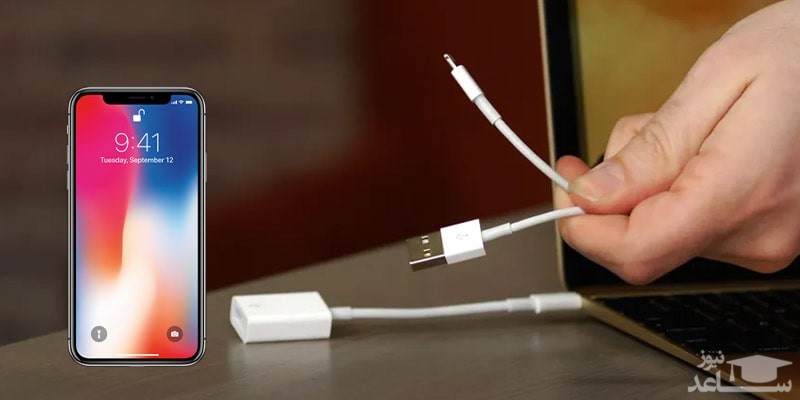
اتصال آیفون به مک بوک از طریق کابل
اولین روش برای وصل کردن گوشی apple به مک بوک، استفاده از کابل است. برخی از مدل های لپ تاپ اپل به این کابل مجهز هستند و به سادگی می توان آنها را به موبایل یا تبلت وصل کرد. اگر آیفون 5 یا بالاتر داشته باشید، این یک کابل USB به Lightning است و در آیفون 4s یا یک مدل قبل از آن هم باید از کابل USB-to-30-pin استفاده کنید. برای اتصال آیفون به مک بوک در این شرایط، به ترتیب زیر عمل کنید:
1. انتهای کابل لایتنینگ را به آیفون وصل کرده و سر دیگر کابل را به یکی از پورت های USB مک وصل کنید.
2. در این مرحله، بسته به تنظیمات، ممکن است برنامه های مختلفی به صورت خودکار در مک باز شوند. همچنین ممکن است متوجه شوید که آیتونز به صورت خودکار باز می شود.
3. اگر آیتونز به صورت خودکار باز نشد، خودتان آن را اجرا کنید.
4 .معمولا در این مرحله پیامی مبنی بر در دسترس بودن نسخه جدید سیستم عامل برای شما نمایش داده می شود؛ کارشناسان نمایندگی تعمیرات مک بوک پیشنهاد می دهند که با انتخاب گزینه Cancel از این پیام عبور کنید.
5. در آیتونز یک آیکون جدید به شکل تلفن نزدیک انتهای سمت چپ نوار بالا دیده می شود؛ این بخش نشان می دهد که آیفون در آیتونز شناسایی شده است و باید روی آن کلیک کنید.
6.در ادامه مراحل اتصال آیفون به مک بوک، ن در ادامه به یک صفحهٔ کوچک تر منتقل می شوید که جزئیات مختلف و مفید گوشی اعم از ظرفیت، شماره تلفن، شماره سریال و نسخهٔ آی. او. اس را نشان می دهد.
7. در کادر پایین جزئیات تنظیمات برگزیدهٔ پشتیبان گیری فعلی خود (و آخرین پشتیبان گیری) و گزینهٔ پشتیبان گیری دستی را مشاهده می کنید.
8. نهایتاً، نوار پایین پنجره به صورت گرافیکی نشان می دهد که چه مقدار از ظرفیت دستگاه شما توسط فایل های صوتی (قرمز)، عکس ها (صورتی)، برنامه ها (سبز روشن)، اسناد و اطلاعات (سبز تیره / فیروزه ای) و Other (زرد) اشغال شده است.
9. بر روی دسته ها در سمت چپ کلیک کنید تا فایل ها را با دستگاه همگام سازی کنید.
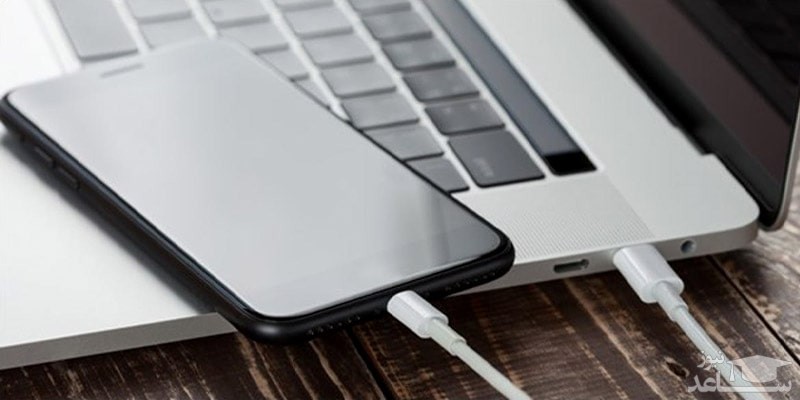
وصل کردن گوشی اپل به مک بوک از طریق USB-C
اخیرا اپل به جای پورت یو اس بی از USB-C در برخی از لپ تاپ هایش استفاده کرده است. در این مدل ها باید برای اتصال آیفون به مک بوک، از تبدیل ها و تجهیزات جانبی استفاده کنید. کابل یک متری USB-C to Lightning Cable یا کابل دو متری USB-C to Lightning Cable که همچون قیمت تعمیر گوشی اپل گران هستند، نمونه هایی از این تجهیزات به شمار می روند. پس از وصل کردن کابل و دستگاه ها، آیتونز را باز کرده و منتظر شناسایی گوشی در مک باشید. پس از آن مراحل را مثل روش قبلی طی کنید تا اتصال بین موبایل و لپ تاپ اپل انجام شود.
استفاده از برنامه های جانبی به جای اتصال آیفون به لپ تاپ اپل
اگرچه اتصال آیفون به مک بوک امکانات متعددی را در اختیار شما قرار می دهد، اما همیشه نیازی به انجام دادن این کار نیست. شما می توانید برای بکاپ گرفتن از اطلاعات مورد نظرتان به صورت بی سیم از آیکلود کمک بگیرید. اگر می خواهید موسیقی را بر روی آیفون خود کپی کنید، در iTunes Match ثبت نام کرده و تمام موسیقی های خود را از طریق ابر همگام سازی کنید. در صورت نیاز به اشتراک عکس بین آیفون و مک، iCloud Photos این کار را برای شما انجام می دهد. برای انتقال فایل ها و عکس ها هم می توانید از AirDrop استفاده کنید.