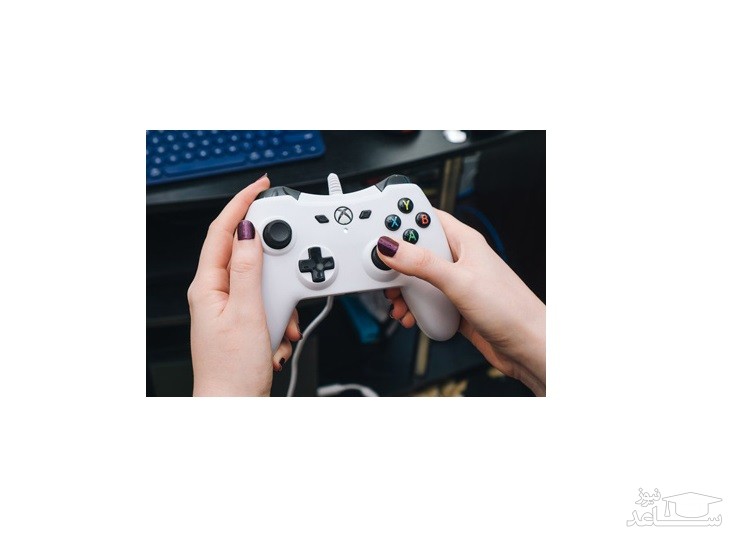
کنسول بازی چیست؟
کنسول بازی وسیله سرگرمی کامپیوتری است که منحصرا برای اجرای بازی های ویدیویی روی مانیتور یا تلویزیون طراحی شده . اکس باکس ۳۶۰ ، اکس باکس وان و پلی استیشن ۴ و ۳ معروف ترین کنسول های بازی در دنیا هستند . کنسول بازی نسل های مختلفی رابه خودش دیده است. در سال های اخیر کنسول بازی به قدری پیشرفته شده که دارای امکاناتی مثل سیستم عامل هوشمند ، اینترنت ، ذخیره سازی ، تماشای فیلم و گوش دادن به موسیقی شده اند .
با استفاده از USB
- از یک کابل USB برای اتصال کنترلر به رایانه استفاده کنید. اگر کنترلر شما بدون سیم است می توانید از سیم شارژر آن کمک بگیرید. به همین سادگی کنترلر شما در بازی ها شناسایی خواهد شد. توجه داشته باشید که در ویندوز 10 می توان حداکثر 8 دسته بازی را به رایانه متصل کرد و در ویندوزهای 7 و 8 این عدد به چهار کنترلر کاهش می یابد.
استفاده از کنترلر بیسیم
- ابتدا باید یک آداپتور بیسیم ایکس باکس خریداری کنید. قیمت این قطعه 25 دلار است و قیمت ریالی آن چندان روشن نیست.
- آداپتور بیسیم را به یک پورت USB روی رایانه خود وصل کنید و مراحل نصب آن را انجام دهید.
- حالا دکمه Guide یا همان دکمه بزرگ با علامت ایکس باکس را روی کنترلر فشار دهید تا روشن شود.
- کلید Sync در بالای کنترلر را فشار دهید تا زمانی که لوگوی ایکس باکس شروع به چشمک زدن کند (این کلید بالای LB قرار دارد)
- حالا کلید کوچک Sync روی آداپتور را فشار دهید. هر زمان چشمک زدن لوگوی ایکس باکس متوقف شد یعنی آماده بازی هستید.
اتصال با بلوتوث
- در رایانه وارد بخش settings شوید و بعد devices را انتخاب کنید
- منوی تنظیمات Bluetooth را انتخاب کنید و از این قسمت بلوتوث را روشن کنید. بعد از این کار منوی تنظیمات را ترک نکنید
- دکمه Guide روی کنترلر را فشار دهید و مانند مرحله قبل پس از آن کلید Sync را فشار دهید تا لوگوی ایکس باکس شروع به چشمک زدن کند
- در رایانه گزینه add Bluetooth or other devices را انتخاب کنید و سپس روی گزینه Bluetooth کلیک کنید.
- زمانی که کنترلر شناسایی شد روی نام آن کلیک کنید تا مراحل همگام سازی دسته بازی با بلوتوث رایانه به پایان برسد.
آموزش وصل کردن دسته کنسول ها به کامپیوتر
اتصال دسته پلی استیشن 4 (دوال شاک 4) به کامپیوتر
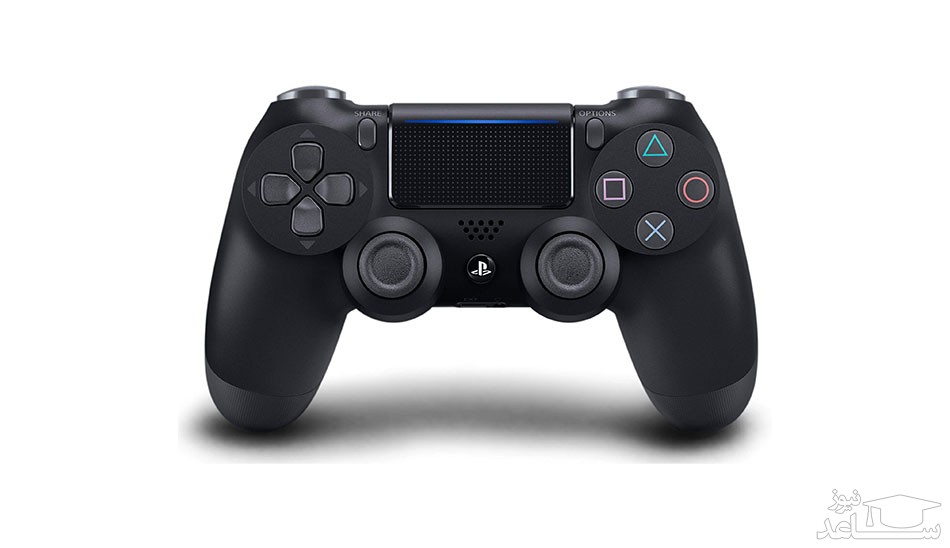
کنترلر کنسول پلی استیشن 4 بدون نیاز به هیچ نرم افزار خاصی از طریق USB به ویندوز متصل می شود و قابل استفاده است. اگر بخواهید از این دسته به صورت بی سیم روی کامپیوتر ویندوزی استفاده کنید باید آداپتور مخصوص آن را تهیه کنید که نمونه ای از این آداپتور را می توانید در فروشگاه آمازون مشاهده کنید.
کامپیوترهای مک نیز با دسته پلی استیشن 4 سازگاری کامل دارند. برای اتصال این دسته به مک دو گزینه پیش رو دارید: یا باید از طریق کابل USB این کار را انجام دهید و یا از طریق بلوتوث و به صورت بی سیم. بله درست فهمیدید؛ برای اتصال بی سیم دسته پلی استیشن 4 به مک نیازی به تهیه آداپتور ندارید. البته سیستم عامل مک کنترلر پلی استیشن 4 را به عنوان یک دستگاه جانبی شناسایی می کند و به همین دلیل ممکن است این دسته با تمام بازی ها سازگاری نداشته باشد.
اتصال دسته پلی استیشن 3 (دوال شاک 3) به کامپیوتر
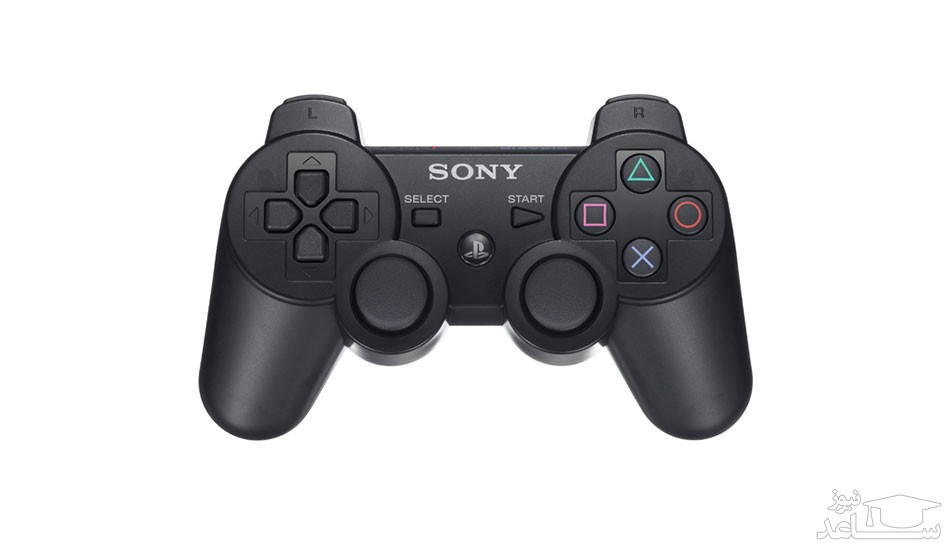
برای استفاده از دسته پلی استیشن 3 روی ویندوز نیاز به نصب درایور مخصوص دارید و این کار کمی پیچیده است. ابتدا باید دسته را با کابل USB پی سی متصل کنید. سپس باید درایورهای .NET Framework 4.0 و Visual C++ را نصب کرده و بعد از آنها به سراغ نصب درایور رسمی ایکس باکس 360 بروید. حالا باید یک امولاتور به نام SCP Tookit را نصب کنید تا ویندوز دسته پلی استیشن 3 را به عنوان کنترلر ایکس باکس 360 شناسایی کند. پس از دانلود امولاتور مذکور، باید فایل های آن را اکسترکت کنید. سپس در پوشه ای که فایل ها اکسترکت شده اند به مسیر ScpServer > bin بروید. روی فایل ScpDriver دوبار کلیک کنید و در پنجره ای که باز می شود Install را بزنید. سپس پنجره را ببندید و دوباره به پوشه bin بازگردید. حالا روی فایل ScpMonotor دوبار کلیک کنید. حالا شما می توانید کنترلر پلی استیشن 3 را که با عنوان Pad 1 شناسایی شده است مشاهده کنید.
صاحبان کامپیوتر مک خوش شانس تر از ویندوزی ها هستند، چون لازم نیست برای اتصال دسته پلی استیشن 3 به کامپیوترشان این همه دردسر بکشند. آنها بدون نیاز به نصب هیچ نرم افزاری می توانند از طریق بلوتوث یا کابل USB از کنترلر پلی استیشن 3 استفاده کنند.
اتصال دسته دسته پلی استیشن 1 و 2 (دوال شاک 1 و 2) به کامپیوتر
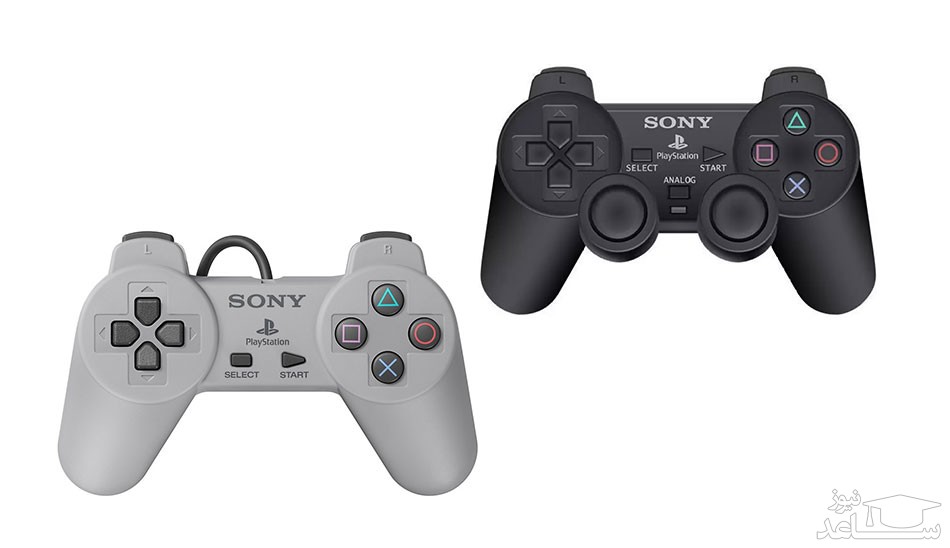
کنسول های قدیمی تر سونی یعنی پلی استیشن 1 و پلی استیشن 2 دارای دسته های دوال شاک 1 و 2 بودند. این دسته ها از فرمت USB پشتیبانی نمی کردند و به همین دلیل برای اتصال آنها به کامپیوتر باید از یک آداپتور مثل این استفاده کنید. به طور کلی پیشنهاد می شود که به جای این دسته ها از کنترلر پلی استیشن 3 استفاده کنید، چون تفاوت ظاهری و فیزیکی خاصی بین آنها وجود ندارد، اما دوال شاک 3 هم از USB و هم از اتصال بی سیم پشتیبانی می کند.
اتصال دسته ایکس باکس وان به کامپیوتر
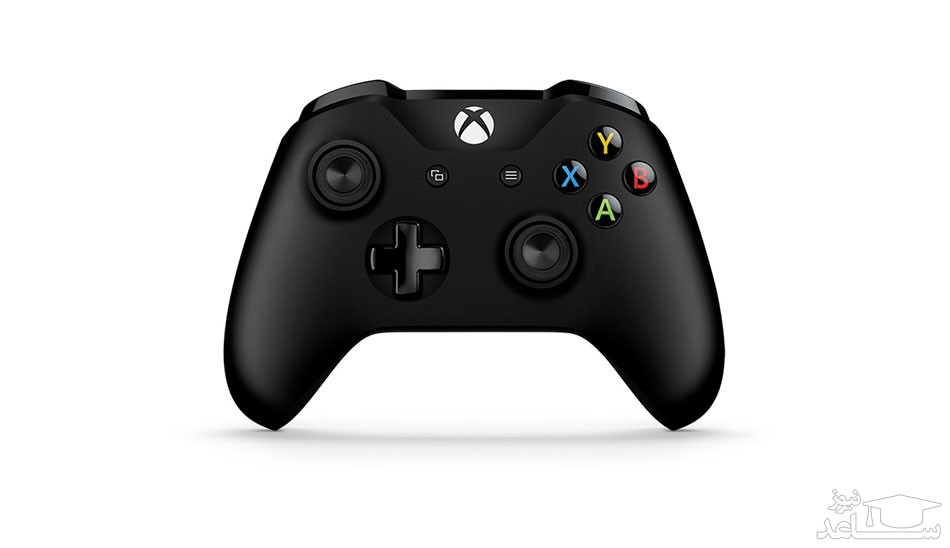
کنترلر ایکس باکس وان کامل ترین سازگاری را در بین دسته های کنسولی با ویندوز دارد. فقط کافی است که این دسته را با کابل یا از طریق بلوتوث به پی سی متصل کرده و بلافاصله شروع به بازی کنید. حتی اگر از ویندوز 10 استفاده می کنید می توانید نرم افزار داخلی این کنترلر را ارتقا دهید. برای این کار باید وارد فروشگاه ویندوز شده و اپلیکیشن Xbox Accessories را جستجو و سپس نصب کنید. حالا با اجرای این برنامه و اتصال دسته ایکس باکس وان، اگر آپدیتی برای آن ارائه شده باشد می توانید آن را دانلود کنید.
در کامپیوترهای مک شما می توانید بدون هیچ نرم افزار اضافی از دسته ایکس باکس وان به صورت بی سیم استفاده کنید. اما اگر بخواهید با کابل USB این دسته را به کامپیوتر مک وصل کنید لازم است نرم افزار 360Controller را نصب کنید.
اتصال دسته کنسول ایکس باکس 360 به کامپیوتر
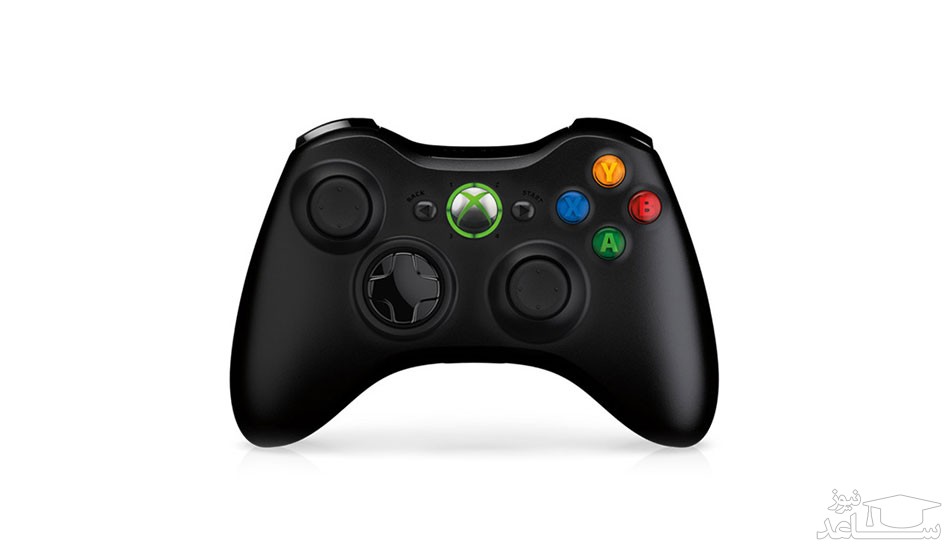
ویندوز به صورت پیش فرض از دسته های باسیم ایکس باکس 360 پشتیبانی می کند، اما برای استفاده از دسته های بی سیم این کنسول روی ویندوز باید باندل های ویژه یا سخت افزارهای مخصوصی را خریداری کنید که پیدا کردن آنها در کشور ما کار دشواری است و به همین دلیل در این مطلب درباره آنها توضیح نمی دهیم.
برای استفاده از دسته ایکس باکس 360 در سیستم عامل مک باید اقدام به نصب درایور اختصاصی کنید. این درایور با دسته های بی سیم سازگاری ندارد.
اتصال دسته کنسول ایکس باکس به کامپیوتر
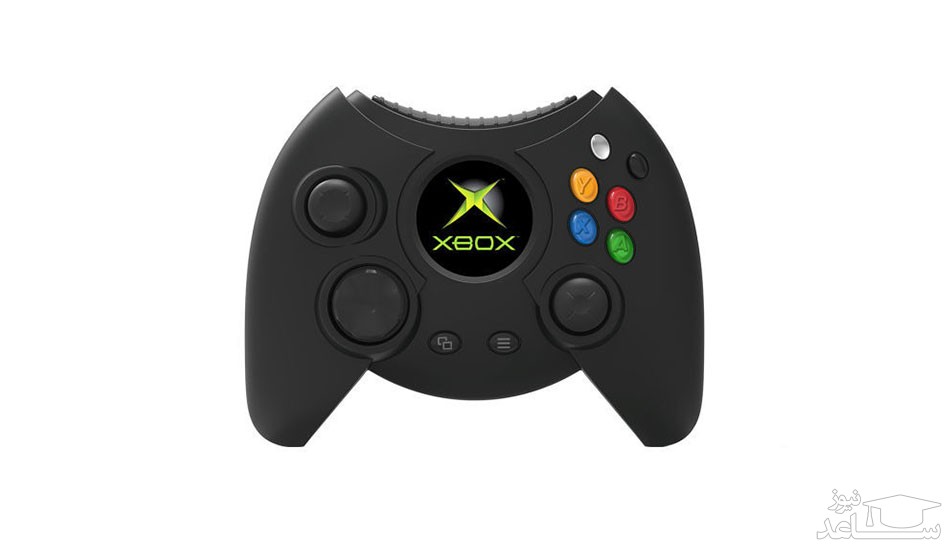
استفاده کردن از دسته اولین کنسول ایکس باکس روی ویندوز و مک دردسرهای زیادی دارد و تازه پس از طی کردن تمام مراحل توصیه شده نیز معلوم نیست که نتیجه مطلوبی حاصل شود. در مورد ویندوز لازم است تا ابتدا یک آداپتور تهیه کرده و سپس برای نصب درایورهای مخصوص اقدام کنید، ولی این کار اصلا راحت نخواهد بود. در سیستم عامل مک نیز نیاز به دانلود یک نرم افزار قدیمی است که احتمالا روی نسخه های جدید این پلتفرم کار نمی کند. به هر حال ما پیشنهاد نمی کنیم که از دسته ایکس باکس اورجینال برای بازی کردن با پی سی استفاده کنید.
اتصال دسته کنسول نینتندو سوییچ (دسته پرو و جوی کان ها) به کامپیوتر
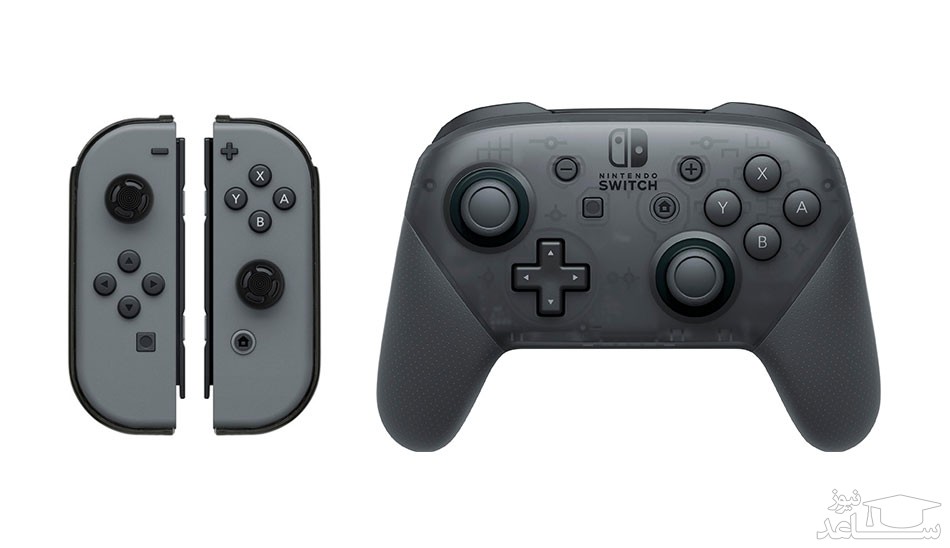
دسته پروی کنسول سوییچ پس از اتصال با بلوتوث، روی ویندوز و مک کار می کند. شما حتی می توانید جوی کان های کنسول سوییچ را هم به همین روش به کامپیوتر متصل کنید؛ فقط باید بدانید که هر جوی کان به صورت مستقل به عنوان یک دسته شناسایی می شود. برای اتصال با بلوتوث در ویندوز 10 به مسیر Settings > Devices > Bluetooth > Add Bluetooth or other device > Bluetooth بروید و اگر از ویندوز 7 استفاده می کنید مسیر Control Panel > Hardware and Sound > Add a device را دنبال کنید. حالا باید دکمه سینک (Sync) را روی دسته پرو یا جوی کان به مدت چند ثانیه فشار دهید. پس از این کار، نام دسته در منوی بلوتوث ویندوز نمایش داده می شود و شما با انتخاب این نام، می توانید به راحتی کنترلر سوییچ را به کامپیوتر متصل کنید. جالب است بدانید که همین روش در مورد مک و سیستم عامل اندروید هم جواب می ٔهد. کافی است به منوی بلوتوث در هر یک از این پلتفرم ها بروید و سپس دکمه سینک کنترلر را فشار دهید.
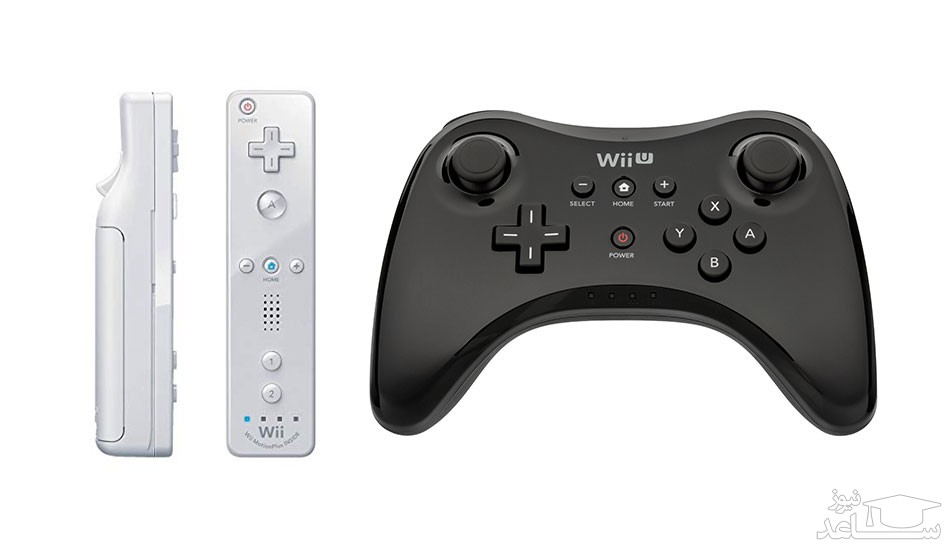
اتصال دسته کنسول Wii و Wii U (وی ریموت و دسته پرو) به کامپیوتر
با اتصال دسته های ریموت کنسول Wii و دسته پروی کنسول Wii U، ویندوز آنها را شناسایی می کند، اما ممکن است این دسته ها با تمام بازی ها سازگاری نداشته باشند. امولاتور دلفین (Dolphin) که معروف ترین شبیه ساز بازی های Wii روی پی سی است، از این دسته ها به خوبی پشتیبانی می کند، اما هیچ گزارش رسمی در مورد عملکرد بی نقص آنها وجود ندارد.
سیستم عامل مک هم با استفاده از شبیه ساز دلفین، امکان اتصال دسته های Wii و Wii U را فراهم می کند. البته برخی منابع توصیه کرده اند که به دلیل دردسرهای زیاد برای هماهنگ کردن این دسته ها روی مک، بهتر است از کنترلرهای دیگری روی این سیستم عامل استفاده شود.
اتصال دسته کنسول گیم کیوب به کامپیوتر
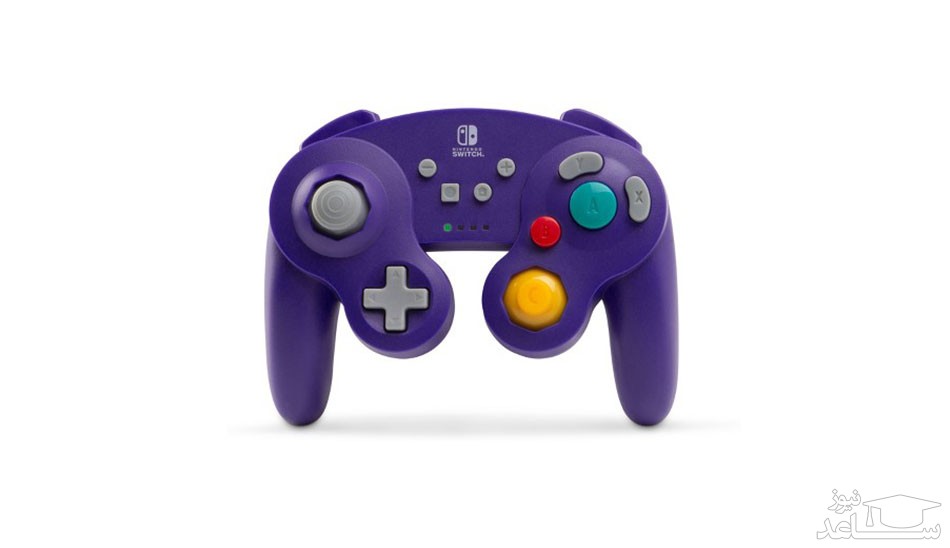
برای اتصال دسته کنسول گیم کیوب (GameCube) به پی سی نیاز به یک آداپتور دارید. نوع سازگاری هم با توجه به آداپتورهای مختلف فرق می کند. مثلا شما می توانید از آداپتور استاندارد این دسته استفاده کنید، اما مدل دیگری با نام Mayflash نیز وجود دارد که هم ارزان تر است و هم سازگاری خوبی با پی سی دارد. این آداپتور یک سوییچ دارد که به وسیله آن می توانید از دسته گیم کیوب هم روی کنسول و هم کامپیوتر استفاده کنید. مانند دسته های Wii، دسته گیم کیوب هم با امولاتور دلفین سازگاری خوبی دارد.
اتصال دسته گیتار هیرو به کامپیوتر
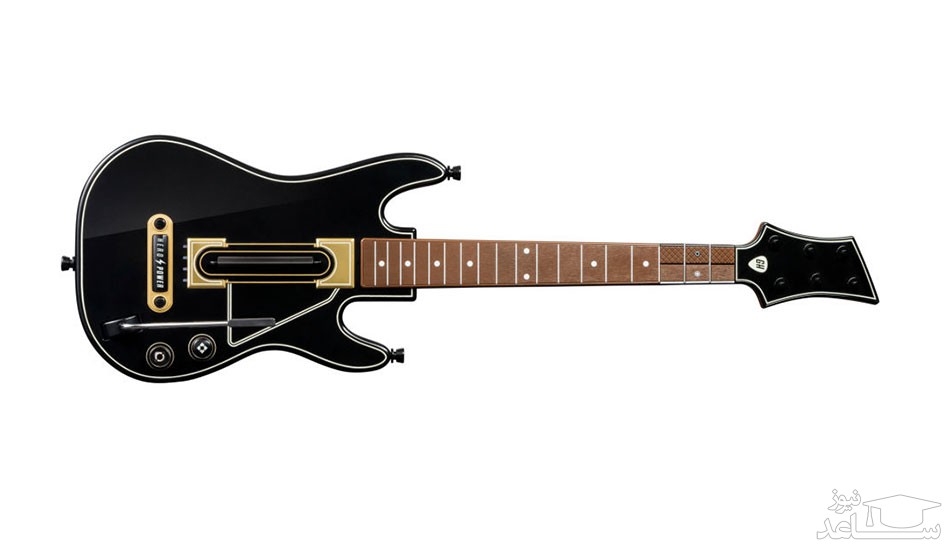
اگر به طور همزمان به بازی های ویدیویی و نوازندگی علاقه داشته باشید احتمالا از بازی های Guitar Hero خوشتان می آید. این بازی ها کنترلرهای مخصوص خودشان را دارند که به شکل سازهای مختلف طراحی شده اند. یکی از معروف ترین دسته های Guitar Hero نیز همین گیتاری است که تصویرش را در بالا مشاهده می کنید.
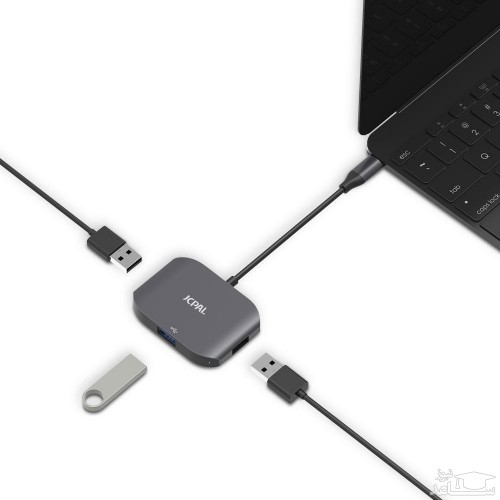 چگونه پورت USB-C را به کامپیوتر اضافه کنیم