چگونه قفل دستگاه خود را باز کنیم؟
پس از نصب گوگل اسیستنت در گوشی خود، مراحل راه اندازی آن را به دقت انجام دهید، پس از آن در هر بار می توانید با گفتن Ok Google قفل دستگاه خود را باز کنید که در این صورت دستیار صوتی گوگل نیز اجرا خواهد شد، سپس می توانید با گوشی خود تعامل داشته باشید؛ ایمیل ها را چک کنید، تماس تلفنی برقرار و یا از او بخواهید برای تان یک موزیک دلخواه را پخش کند.
در برخی مواقع در بعضی از دستگاه های اندرویدی استفاده از این روش مقداری دشوار به نظر می رسد، در شرایطی برای دسترسی به گوگل اسیستنت حتی پس از بکار بردن عبارت Ok Google باز هم نیاز دارید پین یا پترن دستگاه را وارد کنید.
چگونه دستگاه خود را قفل کنیم؟
قفل دستگاه توسط دستیار صوتی گوگل پروسه ای نسبتا سنگین است زیرا به طور پیش فرض استفاده از این قابلیت در تنظیمات درونی گوگل اسیستنت قرار نگرفته است.
۱. ابتدا نیاز دارید که برنامه برای قفل دستگاه خود در گوشی نصب کنید. هر کدام از برنامه های زیر می توانند کار شما را به راحتی انجام دهند:
- +Off
- Screen Off
- Lock Screen
۲. پس از پایان مراحل نصب نرم افزار؛ وارد گوگل اسیستنت شده و به روی آیکون منوی آن کلیک کنید.
۳. اکنون آیکون سه نقطه ای در پنجره باز شده را برگزینید و وارد مسیر روبه رو شوید Shortcuts < Settings
۴. در بخش Shortcuts عبارت blue + button را انتخاب نمائید.
۵. بخش های مربوطه را می بایست با اطلاعات زیر پر کنید:
- When I say Ok Google: Lock phone
- Google Assistant Should do: Open Screen Off
۶. گزینه Save را انتخاب کنید.
همچنین می توانید دستور صوتی را به هر عبارتی که با آن راحت تر هستید تغییر دهید. علاوه بر این در دستوراتی که ما در بالا استفاده کردیم، اپلیکیشن Screen Off را مورد استفاده قرار دادیم. شما می توانید آن را جایگزین کرده و از نرم افزار دیگری استفاده کنید.
چگونه گوشی را با گوگل اسیستنت آنلاک کنیم؟
باز کردن قفل گوشی با گوگل اسیستنت به سادگی و با گفتن جمله OK Google انجام می شود. برای انجام این کار ابتدا باید یک الگوی صوتی قابل قبول را برای گوگل اسیستنت ثبت کرده و در ادامه گزینه باز کردن قفل صوتی را از طریق تنظیمات اسیستنت فعال کنید. برای انجام این کار مراحل زیر را انجام دهید. ابتدا آیکن چرخ دنده (Setting) را انتخاب کنید. در مرحله بعد گزینه Lock Screen and security را انتخاب کنید.
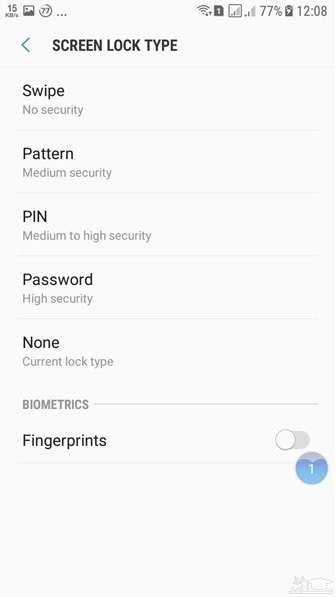
در ادامه گزینه Screen Lock Type را لمس کنید. در صفحه ظاهر شده باید روشی که قفل گوشی بر مبنای آن باز می شود را انتخاب کنید. پیشنهاد ما این است که از الگوی پین کد یا گذرواژه برای این منظور استفاده کنید. در صورت انتخاب این گزینه باید گذروازه موردنظر را در کادر مربوطه وارد کنید.

پس از وارد کردن گذرواژه در صفحه LOCK SCREEN AND SECURITY گزینه Smart Lock را انتخاب کنید. (دقت کنید تا زمانی که الگوی رمزی خود را تعیین نکرده باشید گزینه فوق برای شما غیرفعال خواهد بود.) پس از ورود به صفحه Smart Lock گذرواژه ای که در مرحله قبل وارد کرده اید را در فیلد مربوطه وارد کرده و گزینه Next را لمس کنید.
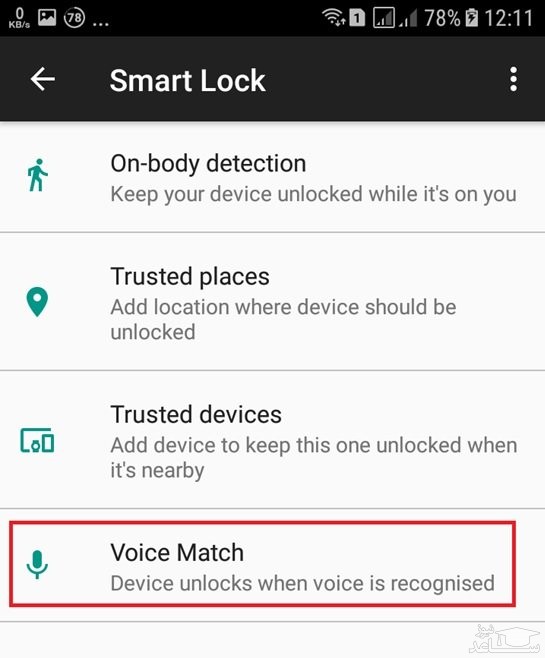
در صفحه بعد گزینه Voice Match را انتخاب کنید.
در صفحه ظاهر شده گزینه Ok Google را در پایین صفحه مشاهده می کنید. دقت کنید که در این صفحه باید گزینه Unlock with Voice Match را فعال کرده باشید. با فعال کردن این گزینه دومرتبه صفحه درج گذرواژه ظاهر می شود. پس از وارد کردن گذرواژه دکمه Next را لمس کنید. با انجام اینکار صفحه ای ظاهر می شود که اعلام می دارد باز کردن قفل از طریق الگوی صوتی ممکن است از ضریب ایمنی کمتری برخوردار باشد.
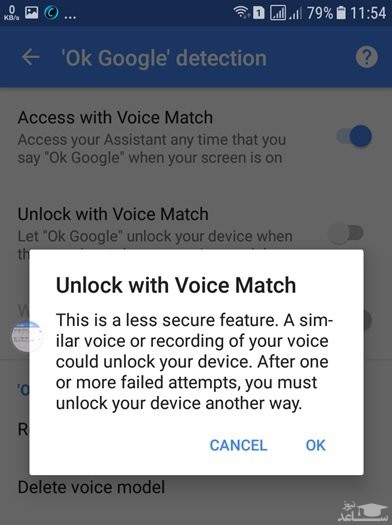
در ادامه باید گزینه Retrain voice model که در پایین صفحه قرار دارد را لمس کنید.
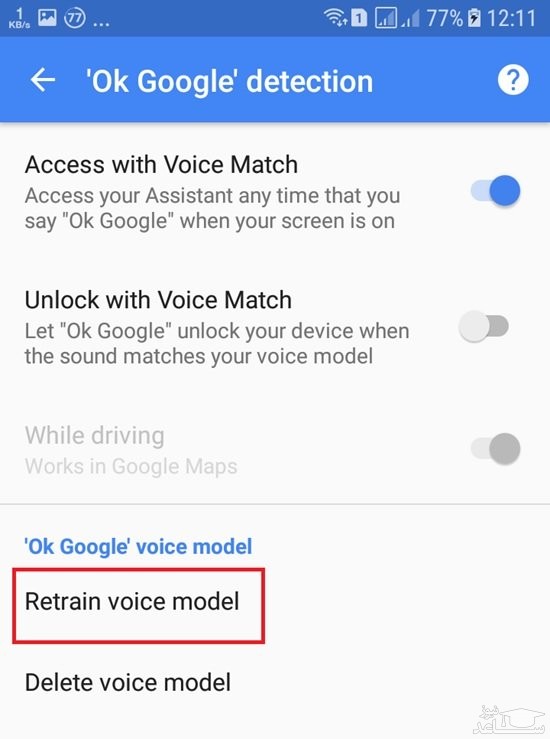
اکنون باید عبارت Ok Google را با صدای خودتان بخوانید تا گوگل اسیستنت این الگو را ضبط کرده و برای باز کردن قفل گوشی بتواند از آن استفاده کند.
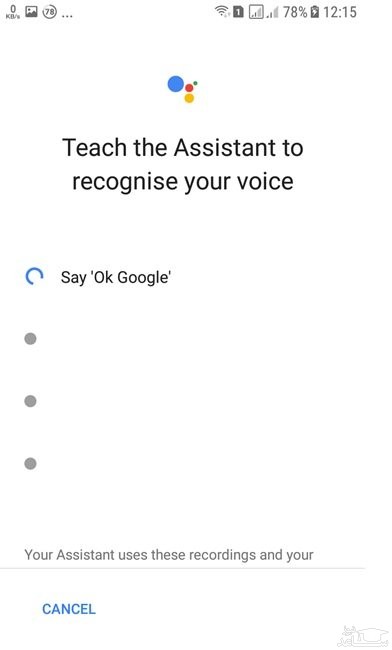
پس از آن که چهار مرتبه عبارت های Ok Google و Hey Google را قرائت کردید در پایان باید دکمه Finish را لمس کنید.
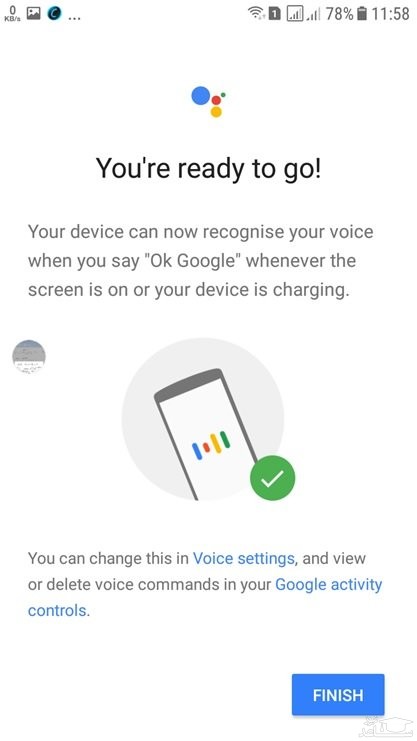
اکنون صدای شما به عنوان الگوی صوتی ضبط شده و گوشی با شنیدن عبارت Ok Google قفل گوشی را برای شما باز کرده و آماده می شود تا فرمان های صوتی بعدی را از شما دریافت کند.
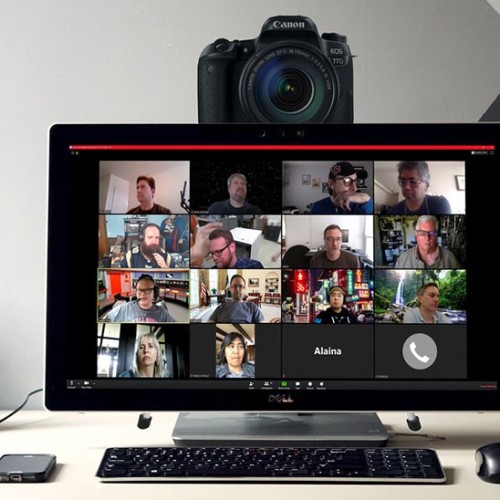 چطور می توانیم گوشی اندرویدی را به یک وب کم تبدیل کنیم؟