اپل ایدی چیست و چه کاربردی دارد ؟
طور کل، برای استفاده از محصولات سخت افزاری و سرویس های نرم افزاری که در ادامه به آن ها اشاره می شود، باید اپل آیدی به همراه داشته باشید:
محصولات سخت افزاری تمامی محصولات اصلی تولید شده توسط شرکت اپل هستند که شامل موارد زیر می شود:
- آیفون - iPhone
- آیپد - iPad
- آیپاد - iPad
- اپل واچ – Apple Watch
- تمامی کامپیوترهای مک شامل مک بوک macbook - آیمک iMac - مک پرو Mac Pro و مک مینی Mac Mini
سرویس های نرم افزاری شرکت اپل نیز شامل موارد زیر می شود که همگی نیاز به همراه داشتن اپل ایدی دارند:
- اپ استور آی او اس – iOS App Store
- مک اپ استور – Mac App store
- آیکلاود – iCloud
- آیتیونز – iTunes
- آی بوک یا همان اپل بوک – iBook or Apple Book
- فیس تایم و آی مسیج – Face time and iMessage
علاوه بر موارد فوق، در پاسخ به این سؤال که اپل آیدی چیست باید بگوییم که اپل آیدی هویت اصلی شما برای احراز هویت دستگاه های اپل به حساب میاید. در صورت گم کردن اطلاعات مربوط به اپل آیدی و یا غیر فعال شدن آن به هیچ وجه امکان بازگشت اطلاعات و بازیابی دستگاهی که اپل ایدی روی آن تنظیم شده است، وجود ندارد. پس باید در حفظ آن دقت بسیار زیادی کرد. به یاد داشته باشید که ایمیلی که اپل آیدی روی آن ساخته میشود باید همواره برای شما قابل دسترسی باشد.
آموزش وارد کردن اپل آیدی در دیوایسهای اپل
شما به منظور استفاده از سرویس های اپل، می بایست اپل ایدی را در گوشی خود فعال نمایید. اگر اپل ایدی ندارید، همین حالا اپل ایدی با ایمیل شخصی خودتان خریداری نمایید. اپل سرویس های مختلفی دارد، که این سرویس ها شامل :
- آیتونز و اپ استور - iTunes & App Store (برای دانلود برنامه)
- آیکلود - iCloud (برای ذخیره و بک اپ اطلاعات گوشی و ردیابی گوشی از راه دور)
- فیس تایم - Facetime (برای برقراری تماس تصویری با دیگر کاربران اپل)
- آی مسیج - iMessage (ارسال پیامک به دیگر دستگاههای اپل به صورت رایگان!)
به منظور ست کردن اپل ایدی و فعال سازی این سرویس ها مراحل زیر را دنبال نمایید.
وارد کردن بر روی آيفون و آیپد
قبل از شروع بهتر است به روز رسانی iOS به آخرین نسخه را انجام دهید.
زمانی که iOS شما 10.3 یا بالاتر باشد، ( برای دیدن نسخه iOS خود به Setting > General > About > Version بروید ) می توانید اپل ایدی خود را یکجا وارد آیکلود، آیتوتز و اپل استور، آی مسیج، فیست تایم و دیگر سرویس های اپل نمایید و تمامی آن ها را با یکبار وارد کردن فعال سازید.
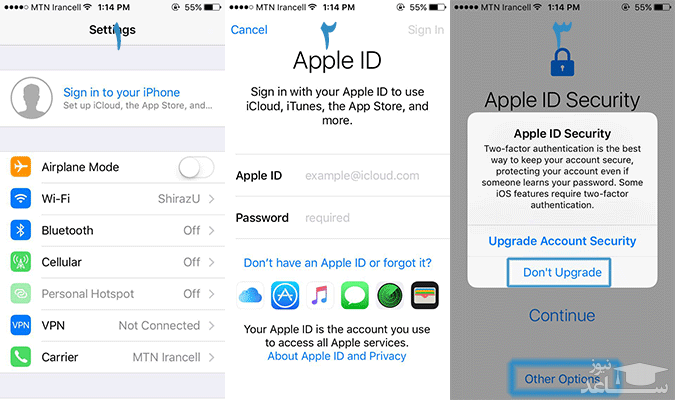
وارد تنظیمات ( Settings ) گوشی موبایل خود شوید.
بر روی Sign in to your iphone کلیک نمایید.
اپل ایدی خود و رمز عبور آن را وارد کرده و روی Sign in (گوشه بالا سمت راست) کلیک نمایید.
اگر صحفه Apple ID Security ظاهر شد، Continue را نزنید! زیرا از شما شماره موبایلی خارج از ایران را برای فعال سازی احراز هویت دو مرحله ای می خواهد و ایران به دلیل تحریم، جز کشورهای اپل نیست و شما نمی توانید آن را فعال کنید. در پایین صفحه بر روی گزینه Other Options کلیک نمایید و سپس گزینه Don't Upgrade را انتخاب نمایید و در مراحل بعد Terms & Conditions را Agree بزنید.
اگر نسخه iOS شما 10.2 یا قدیمی تر است، شما باید سرویس های اپل را به صورت جداگانه فعال نمایید.
استفاده از اپل ایدی های متفاوت برای آيکلود و آیتونز
اپل پیشنهاد می کند که از یک اپل ایدی برای وارد کردن در تمامی سرویس های اپل، بر روی دستگاهتان استفاده نمایید. استفاده از چند اپل ایدی بر روی یک دستگاه می تواند کمی گیج کننده و مشکلاتی را برای دسترسی به برنامه های خریداری شده یا استفاده از برخی سرویس ها ایجاد کند.
اما اگر قصد دارید که اپل ایدی های متفاوتی را در آيکلود و آيتونز و اپ استور استفاده نمایید، مراحل زیر را دنبال کنید.
اگر نسخه iOS شما، 10.3 یا بالاتر است، به قسمت Settings بروید و بر روی Sign in to your iPhone کلیک کنید. اپل ایدی که می خواهید برای iCloud استفاده شود را وارد نمایید. سپس به Settings برگردید و کمی به پایین بروید و بر روی iTunes & App Store کلیک کنید. بر روی اپل ایدی ( که آبی رنگ شده ) کلیک کرده و Sign Out را برنید و سپس اپل ایدی دیگری که می خواهید برای iTunes & App Store، استفاده کنید را وارد نمایید.
اگر نسخه iOS شما 10.2 یا قدیمی تر است، به Settings > iCloud بروید و اپل ایدی که می خواید برای آيکلود استفاده شود را وارد کنید. سپس به Settings > iTunes & App Stores بروید و اپل ایدی که می خواهید برای اپ استور و آیتونز استفاده شود را وارد نمایید.
 چگونه اپلیکیشن های مسدود شده گوگل پلی را دانلود کنیم؟