اگر از کاربران محصولات اپل هستید حتما با اپل آیدی (Apple ID) آشنایی دارید. اپل آیدی یکی از اصلی ترین نکات برای استفاده کاربردی تر از آیفون و آیپد و دیگر دستگاه های اپل است. این تصویر که از اپل ایدی فقط برای آپدیت های نرم افزاری استفاده می شود، اشتباه است. این شناسه را می توان علاوه بر آپدیت های نرم افزاری، برای تهیه بکاپ، دانلود نرم افزارها از اپ استور، دانلود فیلم و موسیقی از آیتونز، دانلود کتاب از ebook و iBook store، ردیابی دستگاه خود در صورت سرقت و یا گم شدن و همچنین در سرویس Face Time به کار برد. در این آموزش می خواهیم نحوه پیدا کردن اپل ایدی و یا بازگرداندن آن را با شما در میان بگذاریم. با ما همراه باشید.
هنگام فراموش کردن AppleID چه کار کنیم؟
اگر حتی ایمیلی که برای اپل آی دی استفاده کرده اید را هم فراموش کرده اید، راهکار را در ادامه بیان کرده ایم.
احتمالاً آدرس ایمیل شما برای ثبت نام در Apple ID را در بالای صفحه اپل آی دی مشاهده خواهید کرد. به تنظیمات بروید و بر روی منطقه ای در بالای صفحه کلیک کنید که احتمالاً نام خود را مشاهده خواهید کرد.
احتمالا آدرس ایمیلی که برای حساب کاربری خود در iPhone/iPad تان استفاده کرده اید را در Settings > iTunes & App Stores مشاهده می کنید. شما می توانید آن را در بالای صفحه ببینید.
در صورتی که Apple ID قفل شده باشد باید چه کار کنیم؟
اگر متوجه شدید که حساب کاربری شما به دلایل امنیتی غیرفعال یا قفل شده است، شاید رمزهای اشتباه زیادی را امتحان کرده باشید، سپس مراحل زیر را برای تغییر رمز عبور خود از طریق iForgot، دنبال کنید که منجر به باز شدن قفل حسابتان هم خواهد شد. با این حال، توجه داشته باشید که اگر تعداد زیادی دسترسی ناموفق برای رمز عبور انجام شود، گاهی اوقات اپل ۲۴ ساعت حساب را قفل می کند و تنها گزینه انتظار برای باز شدن قفل آن است.
چگونه Apple ID شخص دیگری را حذف کنیم؟
در صورتی که آیفون، آیپد یا مک به Apple ID شخص دیگری وارد شده باشند، اگر بخواهید Apple ID را ریست کنید، مشکل این است که Apple ID بدون پسورد شخص یا دسترسی به ایمیل او ریست نمی شود.
چگونه Apple ID را ریست یا حذف کنیم؟
با توجه به نگرانی های مداوم در مورد حفظ حریم خصوصی، بسیاری از افراد در مورد داشتن بسیاری از حساب های مختلف دوباره فکر می کنند. اپل هنگام به اشتراک گذاشتن اطلاعات با سایر سرویس ها بسیار مراقب است، اما اگر تصمیم گرفتید که نمی خواهید یک حساب کاربری در اپل داشته باشید، این راهنما را مطالعه کنید.
حذف Apple ID از کامپیوتر
نخستین گام حذف Apple ID از مک است:
- iTunes را روی مک باز کنید
- به Store > View Account بروید.
- پسورد خود را وارد کنید.
- روی Manage Devices در پایین iTunes in the Cloud کلیک کنید.
- روی Remove در کنار هر دستگاهی که با اپل آی دی خود به آن وارد شده اید، کلیک کنید.
- در نهایت روی Done کلیک کنید.
- روی Store > Deauthorize This Computer کلیک کنید.
چگونگی حذف Apple ID از دستگاه های iOS
حال باید Apple ID خود را از همه دستگاه های iOS تان حذف کنید. برای هر دستگاه iOS باید مراحل زیر را طی کنید:
- setting را باز کنید.
- در قسمت بالا روی نام حساب خود ضربه بزنید.
- به پایین صفحه بیایید و روی هر کدام از دستگاه های لیست شده ضربه بزنید و ان ها را از حسابتان حذف کنید.(این روش روی دستگاهی که هم اکنون در حال استفاده از آن هستید پاسخگو نیست)
- پس از انجام این تنظیمات، روی Family Sharing در بالای صفحه ضربه بزنید. روی نام هر کدام از اعضای خانواده ضربه زده و آن ها را حذف کنید.
- به صفحه Apple ID بازگیدید و روی Sign Out در پایین صفحه ضربه بزنید.
- روی iTunes & App Store ضربه بزنید. سپس Apple ID در بالای صفحه را انتخاب کنید و روی Sign Out ضربه بزنید.
- حال به Settings > Music بروید.
- به پایین صفحه بروید و روی Apple ID در پایین Home Sharing ضربه بزنید. سپس sign out را انتخاب کنید.
- در پایان به Settings > Messages > Send & Receive vtji و Apple ID و Sign Out را انتخاب کنید.
چگونه اطلاعات Apple ID را ریست کنیم؟
- به سایت appleid.apple.com بروید.
- اپل آی دی و پسورد خود را وارد کنید.
- روی Manage your Apple ID کلیک کنید.
- روی Unlock Account if requested کلیک کنید و به سوالات امنیتی پاسخ دهید.
- روی Edit در کنار Account ضربه بزنید.
- نام خود را تغییر دهید و روی Save ضربه بزنید.
- روی Edit در کنار Payment ضربه بزنید.
- جزئیات آدرس و کارت خود را تغییر دهید. روی Save ضربه بزنید.
- روی Phone Number ضربه بزنید و یک کد منطقه ای جدید وارد کرده و سپس روی Save ضربه بزنید.
- روی Sign Out در گوشه بالای سمت راست ضربه بزنید.
هم اکنون باید اپل آی دی شما از همه حساب هایتان پاک شده باشد و همه اطلاعات دائمی شما تغییر یافته باشند. این نکته را به خاطر داشته باشید که شما قادر به دسترسی یا استفاده از هیچگونه خرید یا اپلیکیشن متصل به Apple ID بدون اهراز هویت مجدد آن ها روی دستگاه ها نخواهید بود.
چگونه رمز عبور اپل آیدی خود را ریست کنیم؟
در صورت فراموش کردن پسورد اپل آیدی (Apple ID) می بایست رمز عبور اپل آیدی خود را ریست کنید. انجام این عمل بنا به شرایط شما به چند شیوه مختلف صورت می پذیرد. پیش از هر چیز باید وارد آدرس https://appleid.apple.com شوید. سپس مانند عکس زیر در بخش زیرین صفحه بر روی گزینه Forgot My Apple ID or Password کلیک کنید.
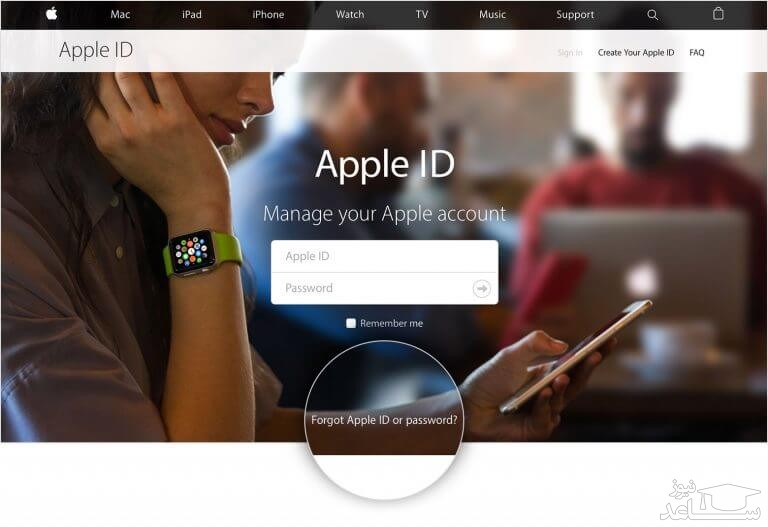
مشخصات اپل آیدی خود را وارد کنید و بر روی گزینه مربوط به ریست کردن پسورد (Reset Password) کلیک نمایید. در مرحله بعد گزینه Continue را انتخاب کنید. سپس به مرحله ای می رسید که در این بخش باید روش مورد نظرتان به منظور ریست کردن پسورد اپل آیدی (Apple ID) را انتخاب کنید. به صورت کلی ریست کردن پسورد اپل آیدی (Apple ID) شما می تواند با استفاده از 4 روش مختلف انجام شود. انتخاب هر یک از این گزینه با توجه به وضعیت امنیتی که پیش از این برای اپل آیدی خود تعیین کرده بودید انجام می گیرد. به عنوان مثال اگر قابلیت تایید هویت دو مرحله ای (Two-Factor Authentication) اپل آیدی شما فعال باشد، روندی که برای ریست کردن اپل آیدی خود طی می کنید با روندی که برای اپل آیدی امن شده با سوال امنیتی طی می شود کاملا متفاوت خواهد بود. در ادامه به شرح چهار روش موجود می پردازیم.
ریست کردن پسورد اپل آیدی (Apple ID) از طریق سوال امنیتی
یکی از گزینه هایی که به منظور ریست کردن پسورد اپل آیدی (Apple ID) موجود است با عنوان Answer Security Question ارائه می شود. این گزینه مربوط به شرایطی می شود که قصد داشته باشید با پاسخگویی به پرسش امنیتی که پیش از این برای اپل آیدی خود تعیین کرده بودید نسبت به ریست کردن پسورد یا رمز عبور آن اقدام کنید. استفاده از این روش یکی از ساده ترین روش های موجود به منظور ریست کردن پسورد اپل آیدی (Apple ID) شما محسوب می شود.
ریست کردن پسورد اپل آیدی (Apple ID) از طریق ایمیل
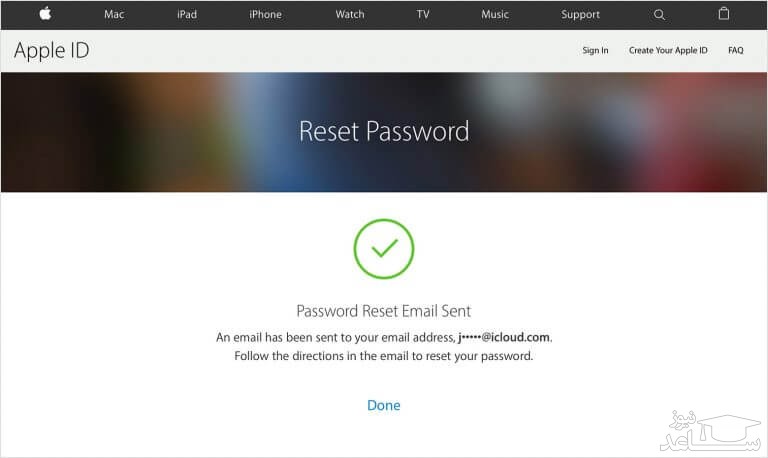
گزینه دیگری که به منظور ریست کردن پسورد اپل آیدی (Apple ID) ارائه شده، Get Email نام دارد. با انتخاب این گزینه یک ایمیل اختصاصی برای آدرس ایمیل اصلی اپل آیدی شما ارسال می شود. در این ایمیل یک لینک وجود دارد که با کلیک بر روی آن قادر به تغییر رمز عبور اپل آیدی خود خواهید بود. استفاده از این روش تنها در شرایطی امکانپذیر است که شما قادر به بررسی اینباکس ایمیل ثبت شده به عنوان اپل آیدی خود باشید.
ریست کردن پسورد اپل آیدی (Apple ID) از طریق تایید هویت دو مرحله ای
گزینه سومی که به منظور ریست کردن پسورد اپل آیدی (Apple ID) می توانید از آن استفاده کنید، تایید هویت دو مرحله ای یا Two-Factor Authentication را نام دارد. با استفاده از این گزینه می توانید رمز عبور اپل آیدی خود را از طریق یک دستگاه آی او اسی دیگر که قبلا به لیست دستگاه های قابل اعتماد اکانت شما اضافه شده، ریست کنید. بدین منظور مراحل زیر را طی کنید:
- وارد لینک https://iforgot.apple.com شوید.
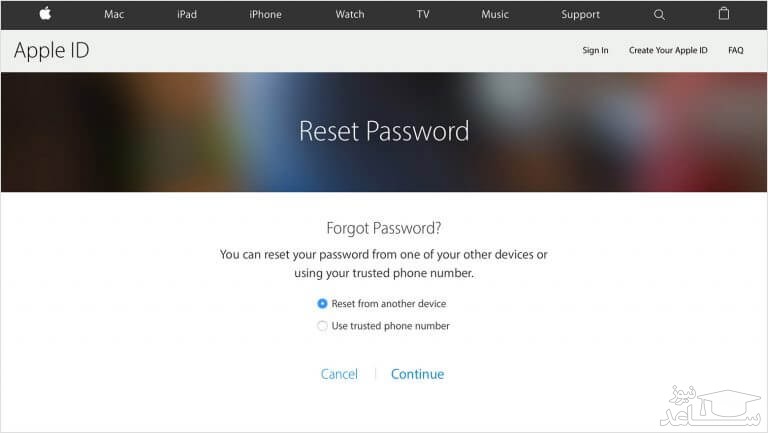
- شماره تماس قابل اعتماد خود را وارد کنید. یکی از دو گزینه موجود را انتخاب کنید. در این مثال گزینه Reset from another device انتخاب شده است. پس از انتخاب گزینه مد نظر بر روی Continue کلیک کنید.
- منتظر بمانید تا برای دستگاه انتخابی و مورد اعتمادتان نوتیفیکیشن یا اعلانی ارائه شود. سپس گزینه Allow را لمس کنید.
- مراحل مورد نیاز بعدی را طی کنید تا رمز عبور اپل آیدی شما ریست شود.
دقت داشته باشید که با مراجعه به مسیر زیر در دستگاه هایی که به لیست دستگاه های قابل اعتماد اپل آیدی شما اضافه شده باشند هم می توانید نسبت به تغییر رمز عبور اقدام کنید:
- وارد بخش تنظیمات یا همان Settings دستگاه شوید.
- گزینه iCloud را انتخاب کنید.
- اکانت خود را لمس کنید.
- گزینه Password & Security را انتخاب کنید.
- گزینه Change Password را لمس کنید.
- حال رمز عبور جدید مورد نظرتان را وارد نمایید.
اگر تا پیش از این با مواردی که به آن ها اشاره داشتیم، آشنایی چندانی نداشته باشید، ممکن است در انجام مراحل فوق کمی سردرگم شوید.
ریست کردن پسورد اپل آیدی (Apple ID) از طریق تصدیق دو مرحله ای
گزینه دیگری که به منظور ریست کردن پسورد اپل آیدی (Apple ID) خود می توانید از آن استفاده کنید، گزینه Two-Step Verification یا تصدیق دو مرحله ای است. دقت داشته باشید که شاید از نظر لغوی و معنای فارسی این گزینه با گزینه پیشین تفاوت چندان محسوسی نداشته باشد، اما نحوه عملکرد آن نسبت به وضعیت قبل (تایید هویت دو مرحله ای) متفاوت است. در این روش از رمز ریکاوری یا همان Recovery Key و یک دستگاه مورد اعتماد (دستگاهی قبلا در لیست دستگاه های مورد اعتماد اکانت ثبت شده باشد) به منظور ریست کردن پسورد اپل آیدی (Apple ID) استفاده می شود. در روش تصدیق دو مرحله ای یا همان Two-Step Verification باید مراحل زیر طی شود:
- رمز ریکاوری یا همان Recovery Key اپل آیدی خود را وارد کنید.
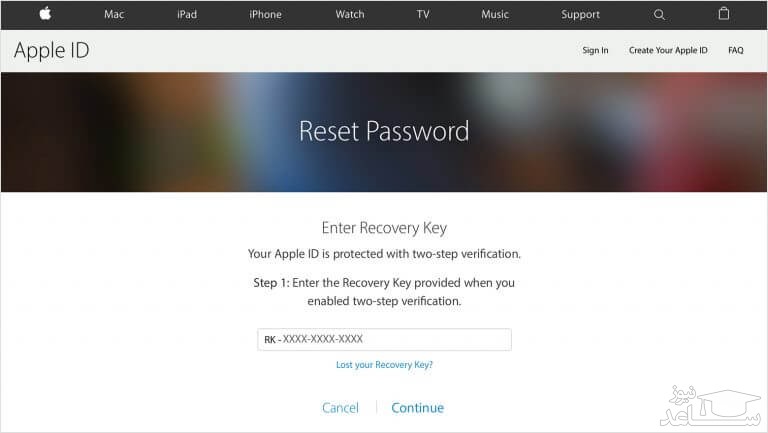
- یکی از دستگاه های موجود در لیست دستگاه های قابل اعتماد اکانت خود را انتخاب کنید تا کد تصدیق و تایید برای دستگاه انتخاب شده ارسال شود.
- حال کد تایید ارسالی را وارد کنید.
- حال می توانید نسبت به تعیین پسورد جدید برای اپل آیدی خود اقدام کنید.
 چگونه هشتگ های پربازدید را در اینستاگرام پیدا کنیم؟