چگونه تبلیغات kmplayer را غیر فعال کنیم ؟
قدم اول : وارد بخش Control Panel ویندوز خود شوید .
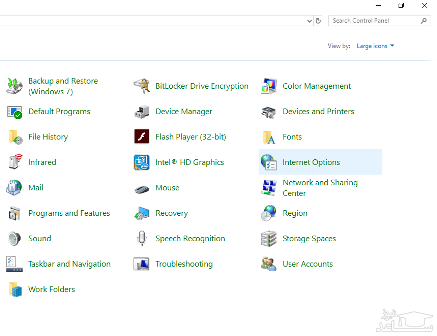
قدم دوم : بخش Internet Options را انتخاب کنید تا پنجره ی زیر باز شود.
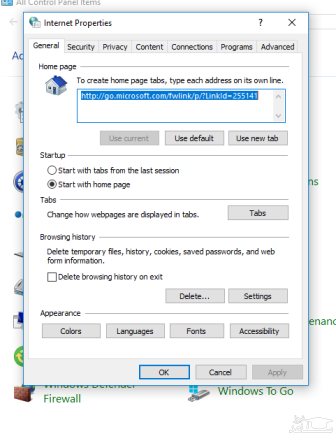
قدم سوم : در منوی بالای پنجره باز شده روی گزینه Security کلیک کنید.

قدم چهارم : در زیر مجموعه بخش Security گزینه Restricted Sites را انتخاب و سپس روی گزینه Sites کلیک کنید.
قدم پنجم : در کادر اول این عبارت را وارد کنید >> player.kmpmedia.net و آن را Add کنید.
بعد از انجام این مراحل مشاهده می کنید که kmplayer شما با ظاهری زیبا و بدون تبلیغ اجرا می شود.
روش دوم حذف تبلیغات در kmplayer
قدم اول : برنامه Notepad را اجرا کنید و سپس کلید ترکیبی Ctrl+Shift+Enter را فشار دهید تا نوت پد را وارد حالت Administrator کنید. ( یا اینکه روی برنامه نوت پد راست کلیک کنید و گزینه Run as administrator را انتخاب کنید تا نوت پد در حالت اجرا شود Administrator )
قدم دوم : بعد از اجرای نوت پد ، روی منوی File کلیک و سپس گزینه Open را انتخاب کنید.

قدم سوم : به ترتیب این مراحل را طی کنید >> C:Windows/System32/drivers/etc
قدم چهارم : فایل hosts را باز کنید. اگر این فایل را مشاهده نمی کنید ، نوع فایل را در حالت All Files قرار دهید.

قدم پنجم : در انتهای پنجره ی باز شده ، عبارت 127.0.0.1 player.kmpmedia.net را وارد کنید و سپس آن را با کلید ترکیبی Ctrl + S آن را ذخیره کنید تا حذف تبلیغات KMplayer انجام گیرد.

 چگونه حساب TikTok خود را حذف کنیم؟