
چگونه در ویندوز 10 از دسترسی به اینترنت جلوگیری کنیم؟
ویندوز کار را راحت کرده است. فایروال ویندوز نه تنها از کامپیوتر شما در برابر بدافزارها و سایر تهدیدات امنیتی محافظت می کند بلکه می تواند به گونه ای تنظیم شود که از دسترسی برنامه های مختلف به اینترنت جلوگیری کند.
چگونه در ویندوز 10 یک برنامه را از داخل فایروال مسدود کنیم؟
مراحل انجام این کار خیلی ساده است و برای ویندوزهای 7، 8 و 10 مشابه است. می توانید ترافیک داخلی یا خارجی را مسدود کنید. ترافیک داخلی به تمام دیتایی که از طرف سرور به سمت برنامه شما می آیند گفته می شود. ترافیک خارجی مربوط به اتصالی است که توسط برنامه تشخیص داده می شود.
مراحل مسدود کردن یک برنامه از دسترسی به اینترنت در ویندوزهای 7، 8 .و 10
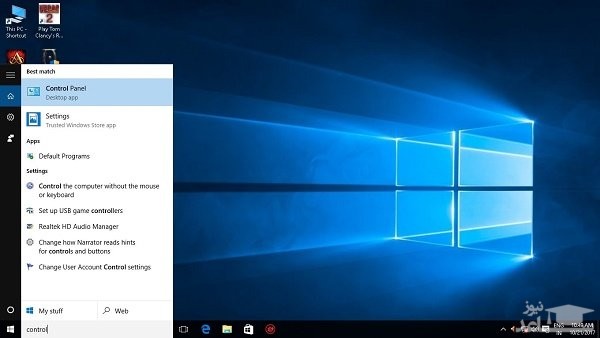
1- در صفحه دسکتاپ، کلیدهای Windows+X را بگیرید و بین گزینه ها، Control Panel را انتخاب کنید. اگر از ویندوز 10 استفاده می کنید، در نوار جستجو، Control Panel را جستجو کنید و سپس روی آن کلیک کنید تا باز شود.
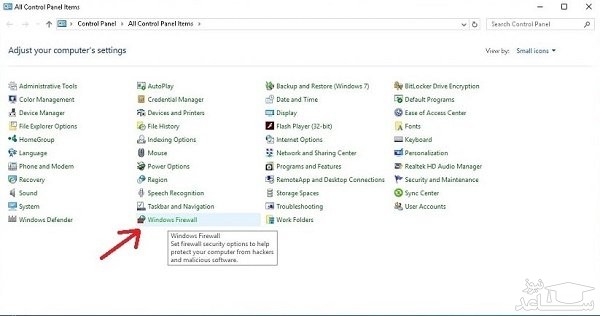
2- در این قسمت روی ویندوز فایروال کلیک کنید.
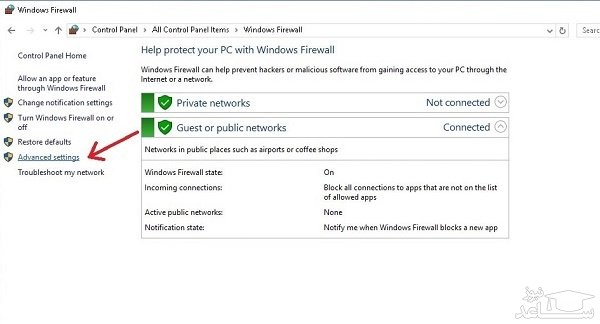
3- در سمت چپ صفحه بعدی، Advanced Settings را انتخاب کنید.
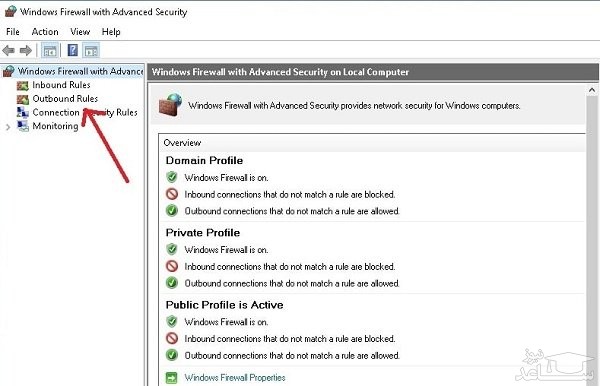
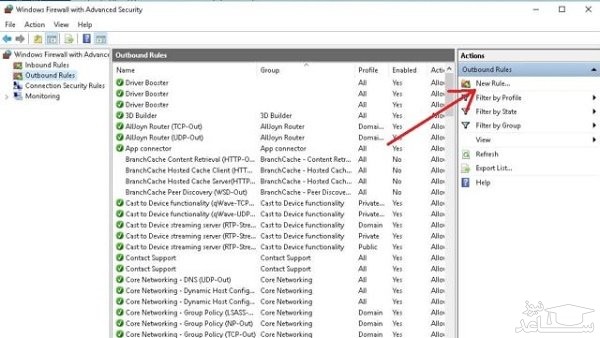
4- روی Outbound Rules کلیک کنید. در این جا، می توانید دسترسی یک برنامه خاص به اینترنت را محدود کنید.
5- در سمت راست پنجره و زیر پنل Actions گزینه New Rule را انتخاب کنید.
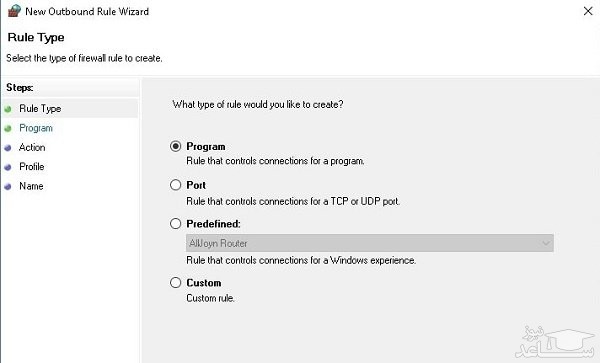
6- روی برنامه کلیک کرده و Next بزنید.
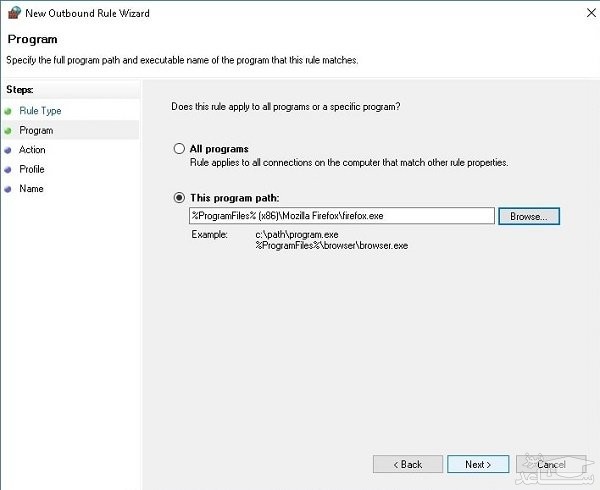
7- مسیر برنامه نصب شده را تایپ کنید یا از قسمت Browse محل آن را مشخص کنید. معمولا، آدرس برنامه در قالب "C:\Program Files\application.exe" است. گزینه "application" در این جا، نام برنامه ای است که می خواهید دسترسی آن به اینترنت را مسدود کنید.
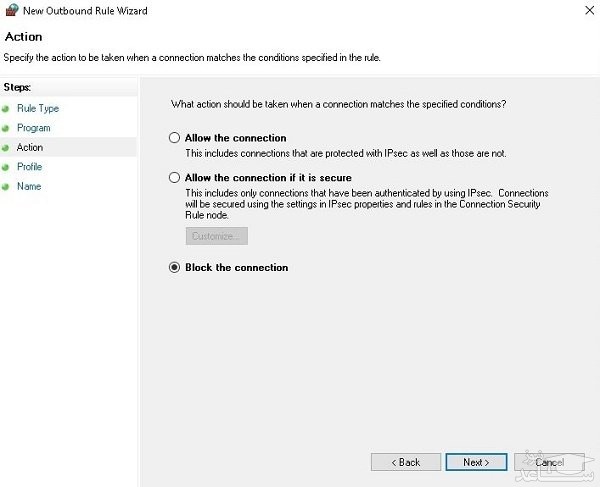
8- در پنجره Action، گزینه Block the connection را انتخاب و Next بزنید.
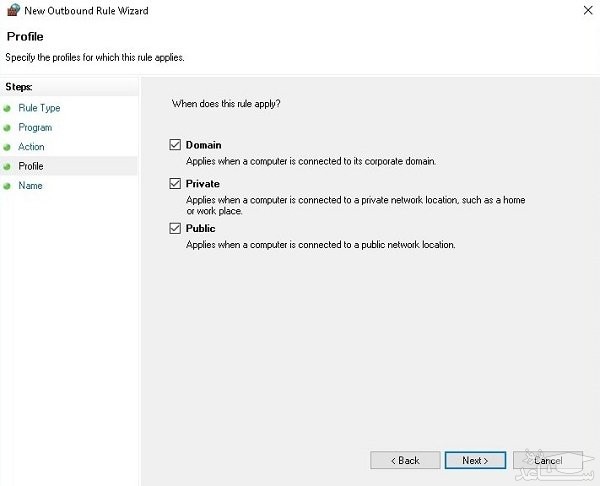
9- مشخص کنید که قانون مسدود شدن برنامه از چه زمانی باید اجرا شود. بهتر است هر سه گزینه را انتخاب کنید تا دسترسی آن به طور کامل قطع شود.
10- به قانونی که تازه درست کردید یک نام اختصاص دهید. این نام می تواند هر چیزی باشد.
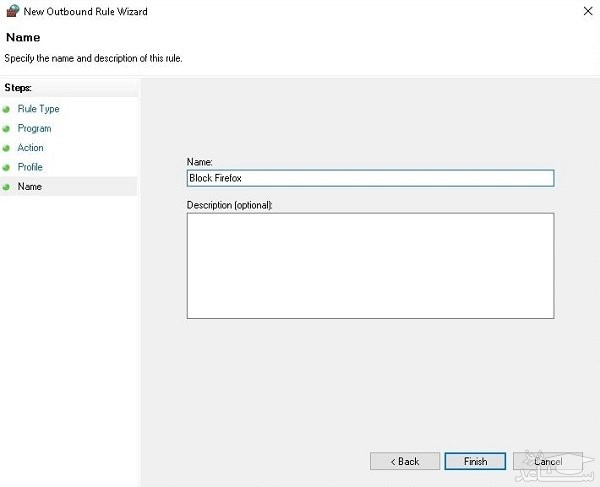
11- روی Finish کلیک کنید تا قانون جدید اعمال شود. دستور ساخته شده را می توانید در بخش Outbound Rules ببینید.
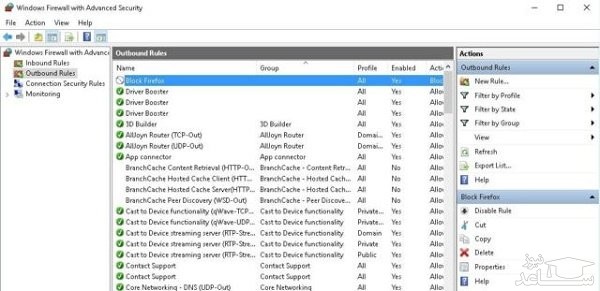
اگر نمی خواهید برنامه ها هیچ گونه دسترسی به اینترنت داشته باشند همین کار را برای Inbound Connections انجام دهید. در مرحله چهارم، "Inbound Rules" را انتخاب کنید. بقیه مراحل یکسان است.
 چگونه در ویندوز 10 برنامه نصب کنیم؟