1. پاک کردن تاریخچه گوشی اندرویدی در مرورگر کروم
در واقع مرورگرها بهترین مکان برای سرقت و جمع آوری اطلاعات کاربران هستند. در این آموزش فقط نحوه پاک کردن تاریخچه در مرورگر کروم را بررسی کرده ایم زیرا این مرورگر تقریبا 85 درصد از بازار را در اختیار دارد و رایج ترین مرورگر سیستم عامل اندروید است. البته در صورتی که از دیگر مرورگرها برای جستجو در اینترنت استفاده می کنید، نگران نباشید زیرا این روند در اکثر این نرم افزارها مشابه و به همین ترتیب خواهد بود.
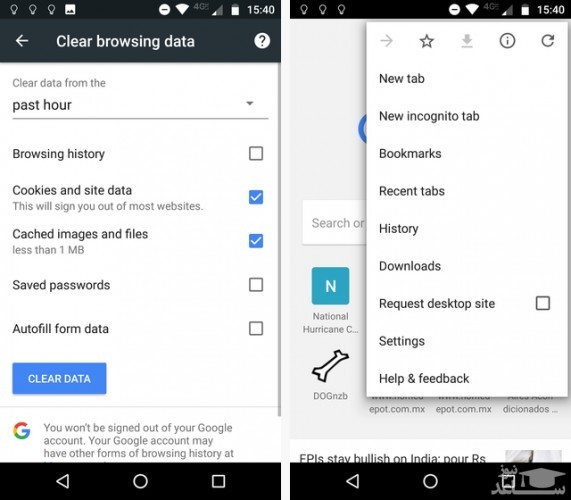
برای حذف تاریخچه جستجوهای خود در مرورگر کروم ابتدا دکمه سه نقطه را در قسمت بالا و سمت راست لمس کنید، پس از باز شدن لیست مورد نظر، گزینه History را انتخاب کرده تا وارد بخش Clear Browsing Data شوید. در این بخش می توانید از قسمت Clear data from زمانی را که می خواهید از آن به بعد تاریخچه مرورگر پاک شود، تنظیم کرده و سپس کافیست گزینه Clear Data را لمس کنید تا این پروسه پایان یابد.
2. پاک کردن تاریخچه جستجوها در نرم افزار فیس بوک
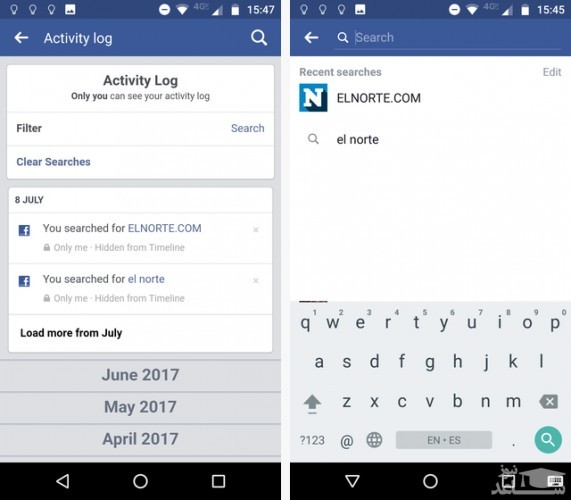
گاهی اوقات نمی خواهیم کسی از جستجوهای ما در شبکه اجتماعی فیس بوک باخبر شود. به همین خاطر با انتخاب گزینه ذره بین که در قسمت بالا و سمت راست این اپلیکیشن قرار دارد، وارد محیط جستجو خواهید شد، سپس با لمس گزینه Edit که بازهم در بخش بالایی و سمت راست وجود دارد به قسمت Activity Log (گزارش فعالیت های اخیر) رفته و برای حذف این گزارش و تاریخچه جستجوها Clear Searches را انتخاب کنید. با انجام این کار تمام گزارشات ذخیره شده از فعالیت های شما در فیس بوک پاک می شود.
3. حذف تاریخچه پلی استور گوگل
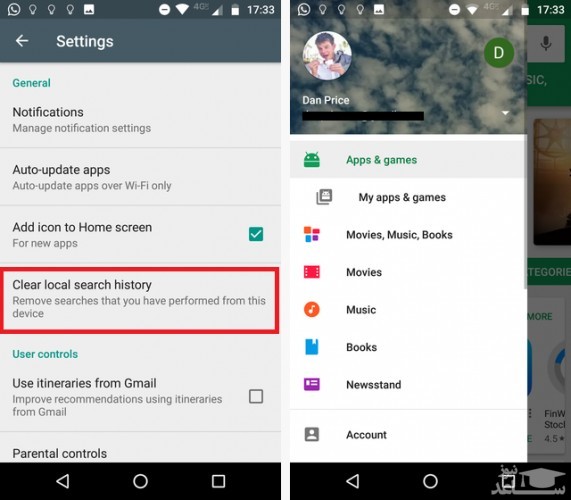
تاریخچه ذخیره شده از شما در نرم افزار پلی استور در واقع باعث می شود، گوگل نرم افزارهایی را که بیشتر مطابق سلیقه تان هستند به شما پیشنهاد کند. اگر نیازی به این پیشنهادات ندارید با انجام مراحلی آسان می توانید، تاریخچه این مارکت را هم پاک کنید. برای این منظور با لمس گزینه سه خط موازی در بالای سمت چپ و انتخاب Settings وارد منوی تنظیمات نرم افزار می شوید و با زدن روی عبارت Clear local search history گزارش جستجوهای تان در این اپلیکیشن برای همیشه حذف خواهد شد.
4. حذف تاریخچه نوتیفیکیشن ها
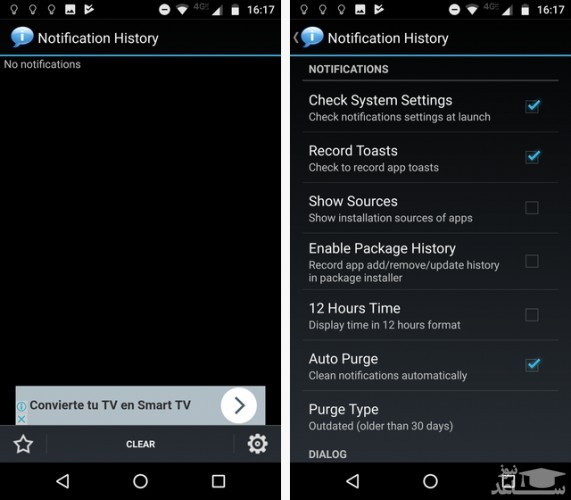
بسیاری از کاربران اندروید از این موضوع که دستگاه شان همواره اطلاعات مربوط به اعلان های دریافتی را ذخیره می کند، بی اطلاع هستند. البته این ویژگی دارای جنبه های بسیار مفیدی است و باعث می شود که شما هیچ نوتیفیکیشنی را از دست ندهید. ولی با این وجود می توان به این مسئله به چشم یک تهدید امنیتی نیز نگاه کرد. این بخش ممکن است موجب فاش شدن ایمیل های تان، پیام های شما در واتس آپ و… شود و متاسفانه راه حل مشخصی برای پاک سازی این تاریخچه وجود ندارد. اما با دانلود نرم افزار Notification History از طریق این لینک در گوگل پلی می توانید این گزارش ها را نیز حذف کنید. کافیست پس از نصب این برنامه از طریق گزینه چرخ دنده به قسمت تنظیمات رفته و با انتخاب گزینه Auto Purge اعلان های آن بخش را پاک کنید.
5. تاریخچه تماس ها
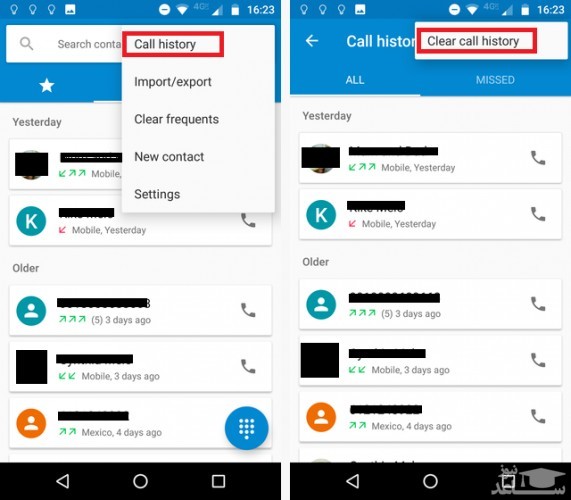
تاریخچه تماس نیز موضوعی کاملا شخصی در اسمارت فون شما است و علاوه بر دلایل امنیتی، در صورت سهل انگاری می تواند نام و شماره یا حتی دیگر اطلاعات مخاطبین تان را در اختیار افراد سودجو قرار دهد. برای پاک کردن گزارش تماس ها بدون نیاز به هیچ نرم افزاری وارد محیط اپلیکیشن Phone شده و از طریق گزینه سه نقطه به لیستی مشابه تصویر بالا دسترسی خواهید یافت. برای این منظور گزینه Call history را انتخاب کنید و سپس با زدن روی گزینه Clear call history گزارش تماس های تان به صورت کامل حذف خواهد شد.
6. تاریخچه کیبورد گوگل
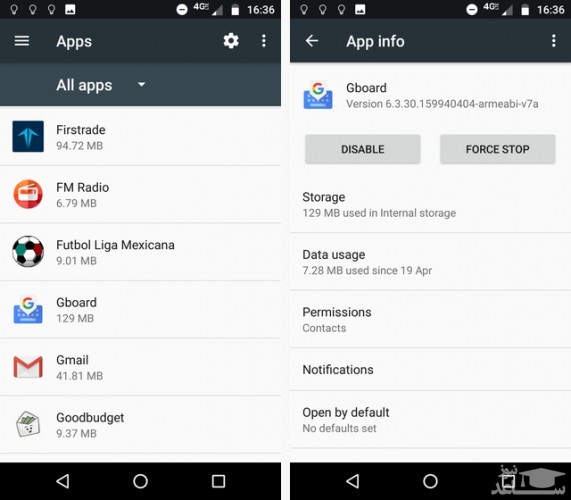
کلمات پیشنهادی و بسیاری دیگر از این موارد در کیورد گوگل ذخیره می شوند؛ به همین دلیل شاید بخواهید تاریخچه آن را پاک کنید. برای این کار باید ابتدا در گوشی خود مسیر Settings > Apps > Gboard را دنبال کرده و با انتخاب گزینه Storage و در نهایت انتخاب Clear Data موارد ذخیره شده از جستجوهای تان و همچنین دیگر اطلاعات جمع آوری شده در این برنامه، پاک می شود.
7. حذف تاریخچه نرم افزار Spotify
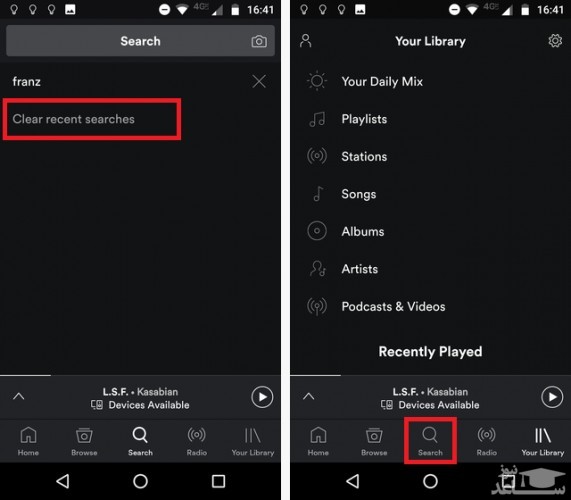
در صورت نیاز به پاک کردن تاریخچه این نرم افزار هم می توانید به آسانی و با انتخاب گزینه Search وارد این منو شوید و با اسکرول کردن به انتهای لیست موجود، عبارت Clear recent searches را لمس کنید.
8. حذف تاریخچه نرم افزار توییتر
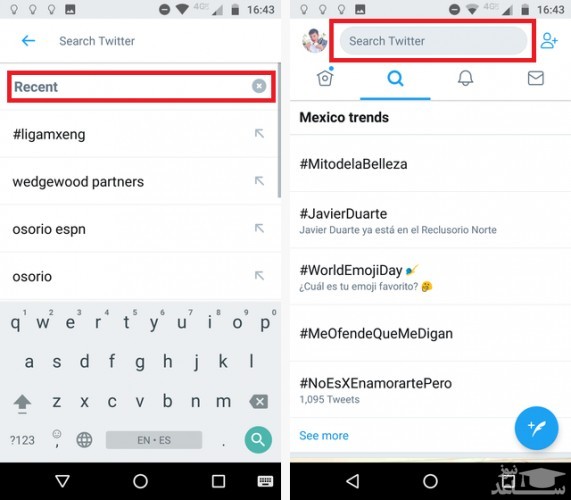
همانند فیس بوک، شاید در توییتر هم دوست ندارید بقیه دوستان تان بدانند که فعالیت های اخیر شما چگونه بوده است. به همین منظور با زدن روی آیکون search و سپس با انتخاب آیکون X تاریخچه جستجو و فعالیت های اخیرتان در نرم افزار توییتر حذف می شود.
9. تاریخچه نرم افزار پیام رسانی
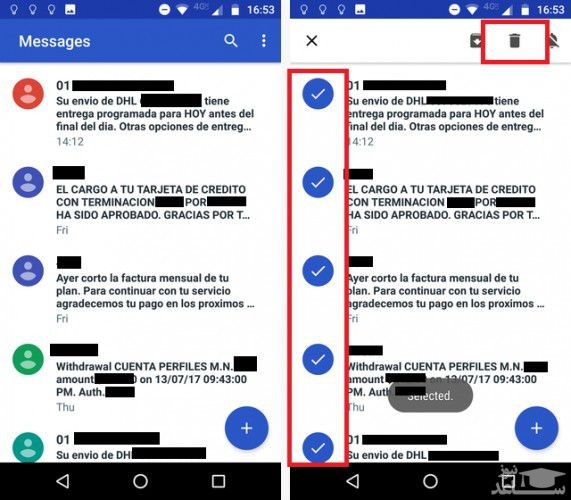
اگر از نرم افزار پیش فرض گوگل یعنی Google Messages برای پیام رسانی استفاده می کنید، راهی برای پاک کردن یک جای تمام پیام ها وجود ندارد. در عوض باید یکی یکی گفت وگوهای خود را انتخاب کرده و در نهایت با لمس آیکون سطل زباله در قسمت بالا و سمت راست برنامه، برای همیشه از شر پیام ها خلاص شوید.
10. بازگرداندن گوشی به تنظیمات کارخانه
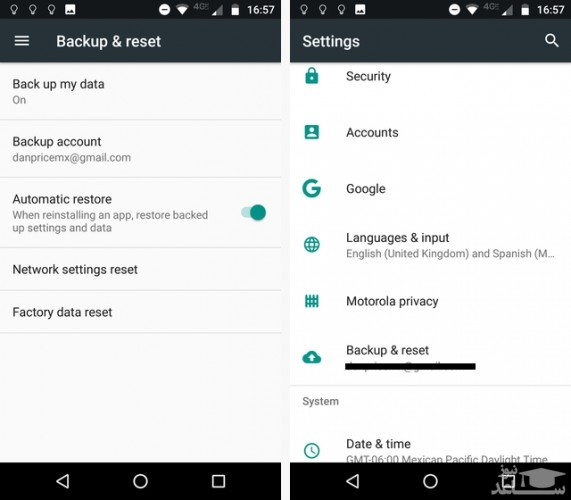
اگر حوصله یا زمان کافی برای انجام تک تک مراحل بالا را ندارید و یا این که به دنبال یک راه حل جامع برای حذف یک جای همه تاریخچه ها و گزارش فعالیت های اخیر خود هستید. گزینه بازگرداندن گوشی به تنظیمات کارخانه نیز پیش روی شماست. فقط باید دقت داشته باشید با این کار علاوه بر تاریخچه ها، تمام اطلاعات موجود در حافظه داخلی دستگاه (عکس ها، موزیک ها و…) و همه نرم افزارهای تان نیز حذف می شود، به همین دلیل دوباره باید آن ها را نصب کنید. برای انجام این کار باید مسیر Settings > Backup and Reset > Factory data reset را دنبال کرده و در نهایت نیز Factory data reset را انتخاب کنید.
 چگونه کش یا داده های ذخیره شده اپلیکیشن های اندرویدی را پاک کنیم؟!