
واتس اپ یکی از اپلیکیشن های مشهور پیام رسان بوده که مدت زیادی است در این زمینه فعالیت می کند. امنیت بالا، قابلیت های مختلف و سرعت مناسب، ویژگی های مثبتی هستند که این پیام رسان را به این درجه از محبوبیت رسانده اند.
نصب واتس اپ روی مک یا کامپیوتر
برای استفاده از WhatsApp در مرورگر یا روی دسک تاپ خود ، باید WhatsApp را بر روی تلفن خود نصب کرده و یک حساب کاربری ایجاد کنید. سپس می بایست برنامه های وب و دسک تاپ را به واتس اپ از طریق تلفن خود متصل کنید. برای استفاده از برنامه های وب و دسک تاپ و همگام سازی پیام های شما در دستگاه ها، تلفن شما به یک اتصال اینترنتی پایدار نیاز دارد.
نکته نهایی که باید از آن آگاه باشید این است که شما فقط می توانید در آن واحد یا به مرورگر یا برنامه دسک تاپ وارد شوید.
برای دسترسی به WhatsApp از مرورگر خود:
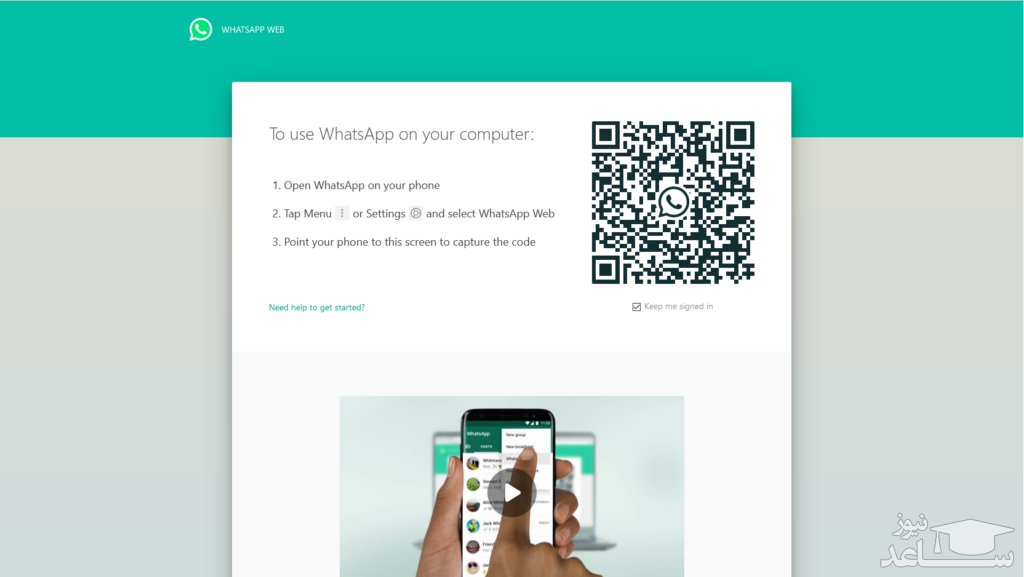
- بهwhatsapp.com بروید
- برای متصل ماندن به سیستم، اطمینان حاصل کنید که مربع موجود در گوشه سمت راست پایین در کنار “Keep me signed in” تیک خورده است
- برنامه WhatsApp را بر روی تلفن خود باز کنید
- اگر در iPhone هستید، روی “Settings” در گوشه سمت راست پایین صفحه نمایش خود در برنامه تلفن همراه ضربه بزنید. اگر از Android استفاده می کنید، روی سه نقطه در گوشه بالا سمت راست کلیک کنید.
- سپس بر روی “برنامه WhatsApp Web” یا “WhatsApp Web / Desktop” در اپلیکیشن تلفن خود ضربه بزنید
- به پایین بروید و روی “CodeQR Code” کلیک کنید
- از تلفن خود برای اسکن کد QR در صفحه وب استفاده کنید. سعی کنید کد را روی صفحه قرار دهید.
- پس از مدتی کد تمام می شود، اما می توانید بر روی دکمه سبز با پیکان موجود در سمت راست آن کلیک کنید تا دوباره کد بارگیری شود.
برای تنظیم برنامه دسک تاپ:
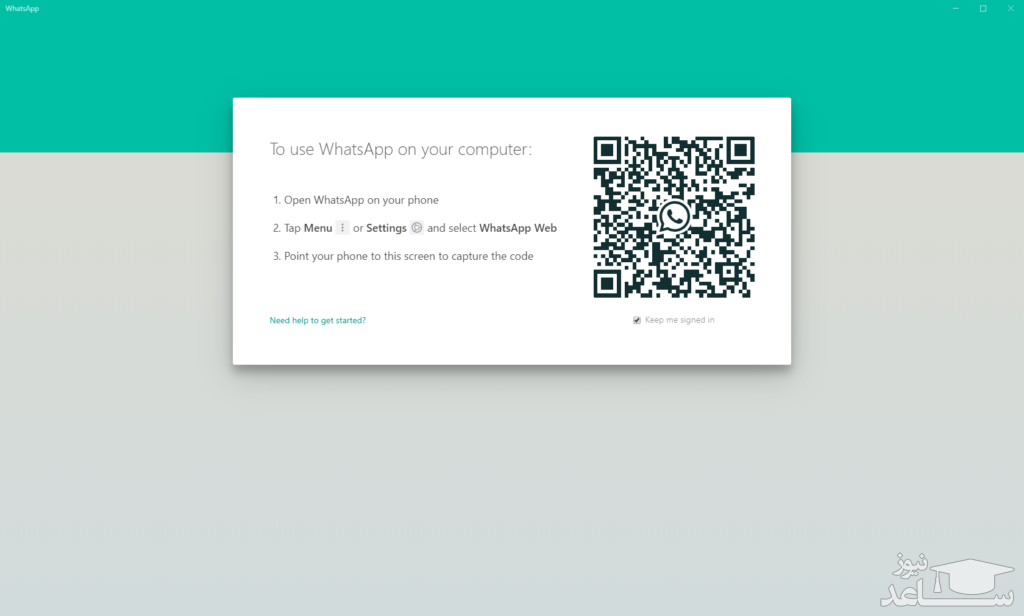
به صفحه دانلود WhatsApp بروید و با کلیک بر روی سیستم عامل مورد نظر خود، برنامه را دانلود کنید. لینک های بارگیری برای برنامه دسک تاپ در سمت راست قرار خواهد گرفت.
- برنامه دانلود شده را باز کنید نصب واتس اپ کمی طول خواهد کشید.
- اگر در مک هستید، پنجره ای ظاهر می شود. در همان پنجره نماد واتساپ را در آن پنجره بکشید.
- در آن پنجره بر روی پوشه برنامه ها دو بار کلیک کنید
- پنجره دوم با برنامه های مختلف در آن ظاهر می شود. در پنجره برنامه بر روی نماد WhatsApp کلیک کنید.
- پنجره ای ظاهر می شود که از شما می خواهد تأیید کنید که می خواهید برنامه را باز کنید. روی “Open” کلیک کنید
- اگر بر روی سیستم عامل Windows هستید، با انجام مراحل نصب Mac، برنامه به طور خودکار باز خواهد شد.
- پس از باز شدن برنامه، به شما توصیه می شود همان مراحل استفاده شده برای اتصال به WhatsApp را برای مرورگرهای وب دنبال کنید. با باز کردن WhatsApp در تلفن خود شروع کنید. مانند نسخه مرورگر، کادر کنار “Keep me in signed in” به طور خودکار انتخاب می شود، اما می توانید آن را چک کنید.
- در صورت استفاده از آیفون، روی “Settings” در گوشه پایین سمت راست صفحه تلفن خود کلیک کنید، و اگر در اندروید هستید، روی سه نقطه در گوشه بالا سمت راست کلیک کنید.
- “WhatsApp Web” یا “Web / Desktop WhatsApp” را بر روی تلفن خود ضربه بزنید.
- سپس بر روی “Scan QR Code”کلیک کنید
- برای اتصال این دو برنامه ، با استفاده از تلفن خود کد را در برنامه دسک تاپ اسکن کنید.
 چگونه واتس آپ آیفون را فارسی کنیم؟