مقدمه
بعد از مشکلاتی که برای اپلیکیشن پیام رسان تلگرام به وجود آمد و مسدود شدن این برنامه برای کاربران ایرانی، خیلی از افراد از اپلیکیشن واتساپ به عنوان اولین جایگزین تلگرام استفاده می کنند. واتساپ هم مثل تلگرام امکان رد و بدل پیام های متنی، عکس و ویدیو را فراهم می سازد. اگر دقت کرده باشید تنظیمات پیش فرض واتس اپ به گونه ای است که تمام عکس ها و ویدیو هایی که در گروه ها و پنجره های چت کاربران ارسال می شوند را به طور خودکار در گالری موبایل ذخیره می کند! اما این کار اصلا جالب نیست چون از یک سمت می تواند منجر به ذخیره عکس های نامناسب در گالری شود و از سمت دیگر مسئله پر شدن حافظه گوشی را در پی داشته باشد.
بنابراین جلوگیری از ذخیره خودکار عکس واتس اپ در گالری به مسئله ای تبدیل شده که خیلی از کاربران به دنبال راه حلی برای آن هستند. مسلما خیلی بهتر می شود اگر بتوان از ذخیره خودکار ویدیو و عکس های واتس اپ در گالری موبایل جلوگیری به عمل آورد و فقط به طور دستی نسبت به ذخیره عکس و ویدیو های خاصی که مورد نظر است در گالری اقدام کرد. اما انجام این کار و توقف ذخیره عکس و ویدیو های واتساپ در گالری چطور انجام می شود؟ بدین منظور کافیست تغییرات کوچکی در تنظیمات WhatsApp موبایل خودتان ایجاد کنید. نحوه دقیق انجام این کار در ادامه شرح داده می شود.
جلوگیری از ذخیره خودکار تصاویر واتساپ در آیفون
در آیفون، کلیه تصاویر و ویدیوهای ذخیره شده واتساپ به طور مستقیم در قسمت Camera Roll اپلیکیشن Photos ذخیره می شوند.
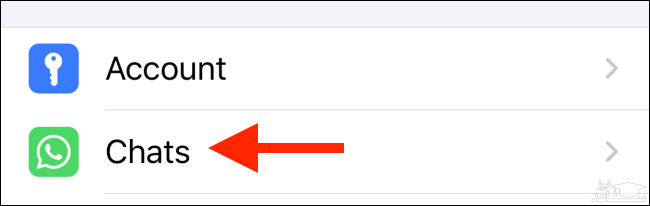
برای جلوگیری از این موضوع، واتساپ را اجرا کنید و به بخش Settings بروید. اینجا گزینه Chats را انتخاب کنید.
از این بخش، سوییچ Save to Camera Roll را بزنید تا خاموش و غیرفعال شود.
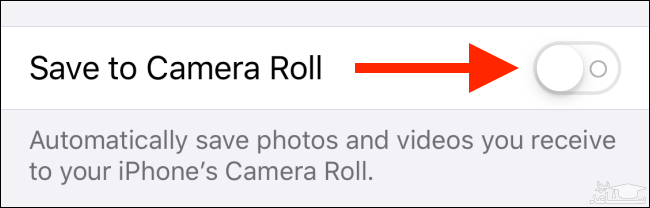
تحت این شرایط تصاویر و ویدیوها همچنان به ذخیره خودکار در واتساپ ادامه خواهند داد، اما صرفا در حافظه پیام رسان باقی می مانند.
اگر خواستار ذخیره دستی فایل های مولتی مدیا در Camera Roll هستید، کافیست فایل مد نظرتان را در واتساپ باز کرده و سپس دکمه Share را بزنید.
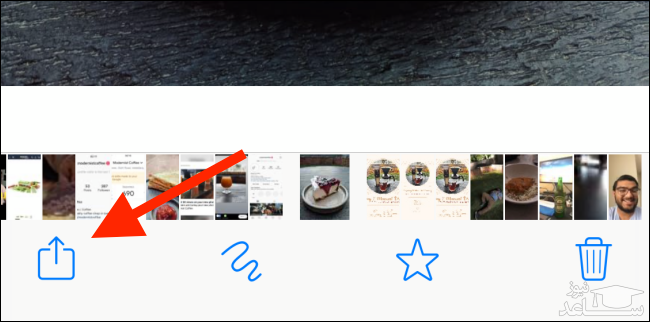
اینجا روی Save اشاره کنید.
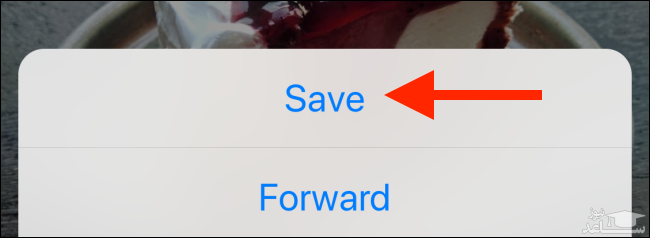
همانطور که گفتیم، تحت این شرایط دانلود تصاویر و ویدیوها در واتساپ متوقف نمی شود اما همگی در حافظه اپلیکیشن باقی می مانند. اگر بخواهید به طور کلی دانلود از سوی منبع را متوقف کنید، باید وارد بخش Settings شده و سپس به قسمت Data and Storage Usage مراجعه کنید.
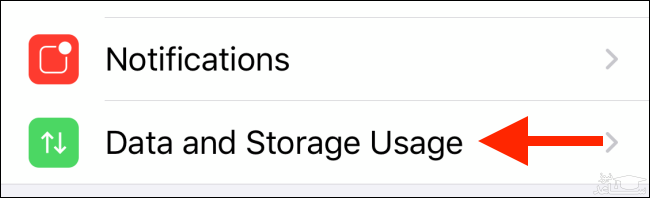
اینجا روی گزینه Photos اشاره کنید.
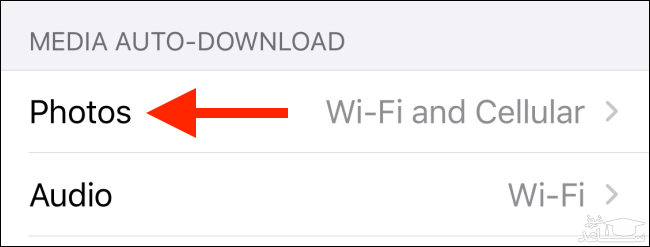
سپس حالت Never را انتخاب کنید.
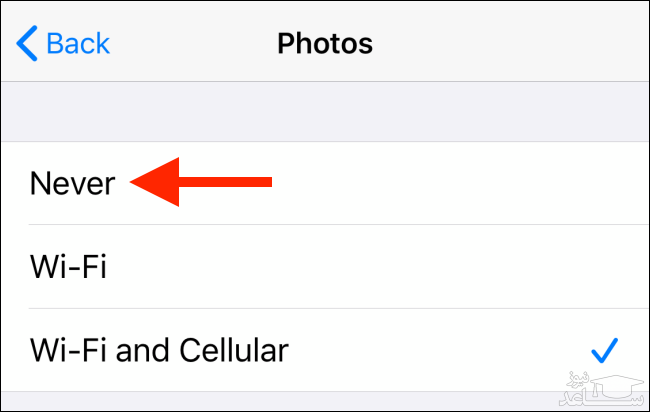
اینجا قادر هستید همان کار را برای فایل های صوتی، ویدیوها و اسناد هم انجام بدهید.
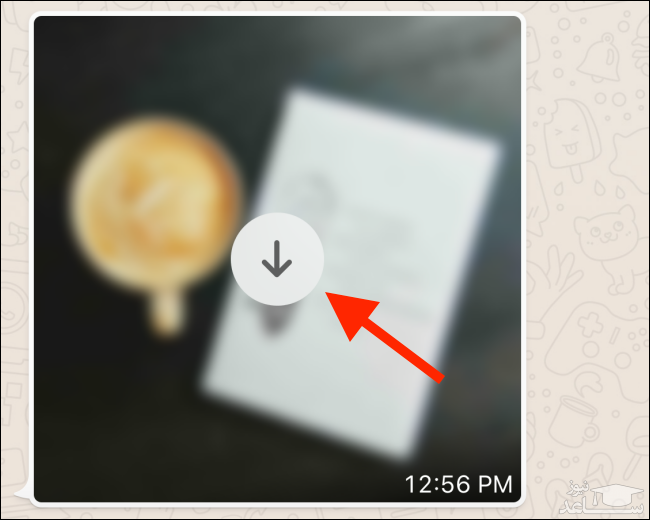
با انجام کارهای بالا، هر وقت فایل مولتی مدیایی برایتان ارسال شود، دکمه Download را مشاهده خواهید کرد. فقط در صورت فشردن این دکمه است که فایل های مدیا در گوشی شما دانلود می شوند.
جلوگیری از ذخیره خودکار تصاویر واتساپ در اندروید
پروسه انجام این کار در اندروید کمی متفاوت از آیفون است. باید اپلیکیشن واتساپ را باز کرده و از گوشه بالا و سمت راست صفحه، دکمه منوی سه نقطه ای را لمس کنید.

اینجا روی گزینه Settings اشاره کنید.
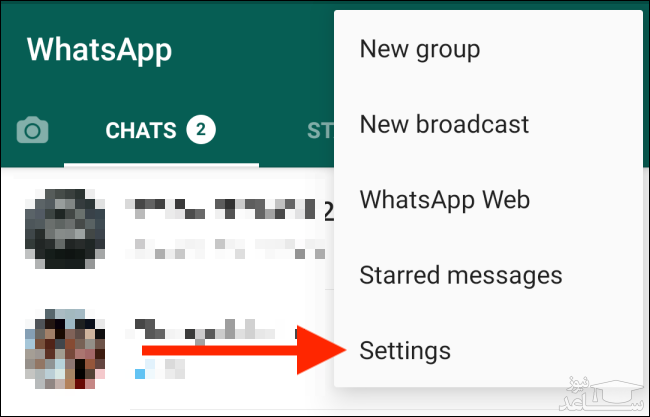
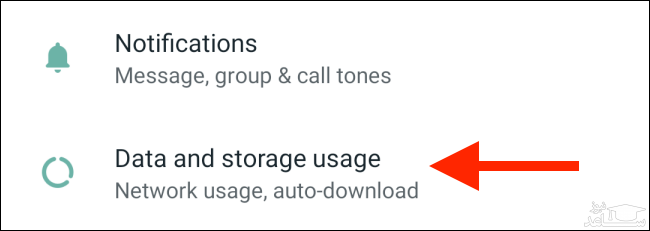
از بخش Settings به قسمت Data and Storage Usage بروید.
حالا در بخش Media Auto-Download، سه گزینه مجزا برای دیتای موبایل، وای فای و رومینگ مشاهده خواهید کرد.
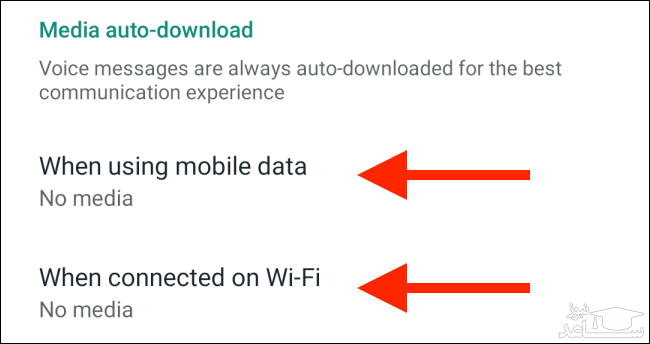
وارد تمام بخش ها شده و تیک های مرتبط با Photos، Audio، Video و Documents را بردارید تا دانلود خودکارشان را غیر فعال کرده باشید.
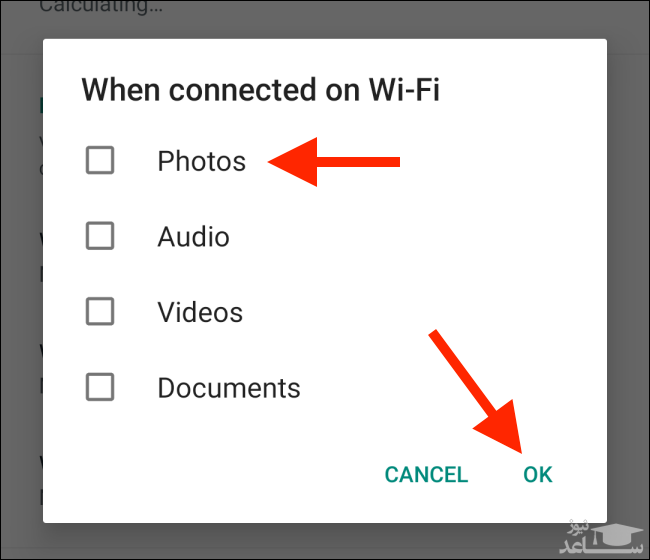
اما اگر همچنان خواستار دانلود خودکار هستید، ولی نمی خواهید تصاویر و ویدیوها در اپلیکیشن گالری تان به نمایش دربیایند، کافیست وارد بخش Chat در تنظیمات واتساپ شوید.
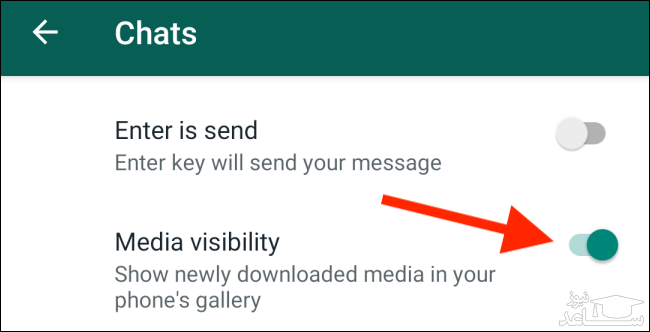
اینجا سوییچ Media Visibility را غیر فعال کنید. در این صورت، فایل هایی که دانلود شده (چه به طور خودکار، چه به طور دستی) دیگر در اپلیکیشن گالری تان به نمایش در نمی آیند.
 چگونه کلمات نامناسب را در اینستاگرام فیلتر کنیم؟