آموزش فهمیدن و بدست آوردن آدرس مک (MAC Address) یا آدرس فیزیکی کارت شبکه (NIC) در سیستم عاملهای ویندوز، لینوکس و اندروید + به صورت تصویری و ساده. آدرس مک یا MAC Address مخفف عبارت Media Access Control Address به معنای "آدرس زیرلایه کنترل دسترسی به رسانه" بوده و یک آدرس فیزیکی 6 یا 8 بایتی است که توسط سازندههای کارتهای واسط شبکه (قطعات سخت افزاری که امکان اتصال کامپیوترها به یکدیگر یا به یک شبکه را میدهند.) بر روی ...
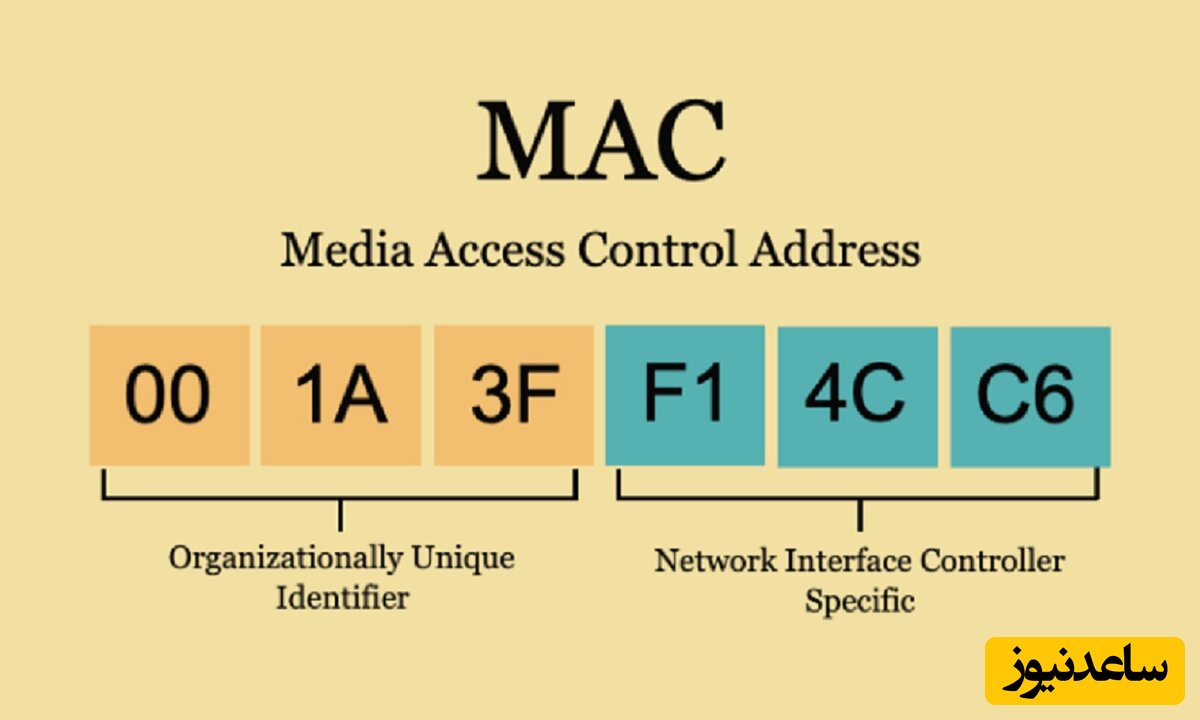
آدرس مک یا MAC Address مخفف عبارت Media Access Control Address به معنای "آدرس زیرلایه کنترل دسترسی به رسانه" بوده و یک آدرس فیزیکی 6 یا 8 بایتی است که توسط سازندههای کارتهای واسط شبکه (قطعات سخت افزاری که امکان اتصال کامپیوترها به یکدیگر یا به یک شبکه را میدهند.) بر روی حافظه آن (اغلب بر روی ROM - حافظه فقط خواندنی) ذخیره میکنند. آدرس مک معمولاً آدرس فیزیکی (Physical Address) نیز خوانده میشود. آدرس مک در سطوح پایین تری نسبت به آدرس IP در شبکه استفاده میشود.
نحوه بدست آوردن آدرس مک در سیستم عاملهای مختلف متفاوت است. به همین دلیل این بخش را به سه قسمت سیستم عاملهای ویندوز، لینوکس و در نهایت اندروید تقسیم کرده ایم:
در سیستم عامل محبوب شرکت مایکروسافت یعنی ویندوز (Windows)، برای بدست آوردن آدرس مک از خط فرمان ویندوز استفاده خواهیم کرد:
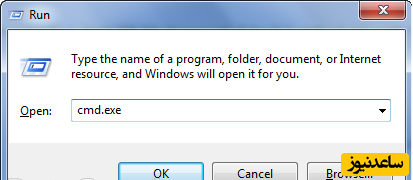
دیالوگ Run را باز کنید. (آموزش | کلیدهای ترکیبی Windows + R)
دستور cmd.exe را نوشته و اجرا کنید.
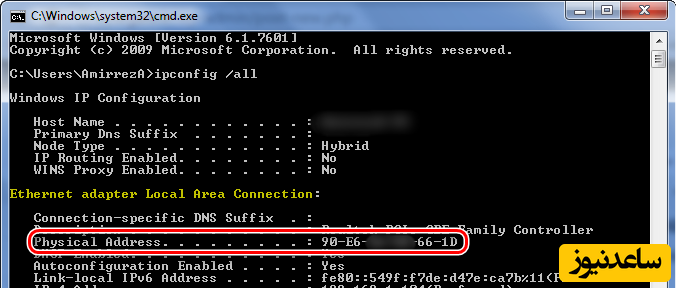
در خط فرمان ویندوز دستور زیر را تایپ کرده و با زدن کلید Enter اجرا کنید. بین کاراکتر / و ipconfig یک فاصله وجود دارد.
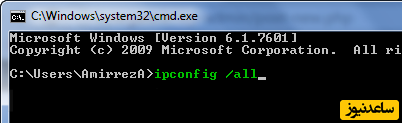
دستور ipconfig اطلاعات مربوط به شبکهها و رابطهای شبکه را به کاربر تحویل میدهد. پارامتر /all هم اطلاعات بیشتری که آدرس مک هم جزو آنهاست را نشان میدهد.
برای مثال اگر کارت شبکه شما بصورت کابلی است معمولاً اطلاعات آن در بخش Ethernet adapter Local Area Connection قابل دیدن است. برای کارت شبکه وایرلس ممکن است در بخش Wireless LAN adapter Wireless Network Connection یا بخش Wireless LAN adapter Wi-Fi یا بخش Ethernet adapter Wireless Network Connection باشد.
پس از پیدا کردن بخش مربوط به کارت شبکه خود، به دنبال فیلد Physical Address باشید. در مقابل این فیلد آدرس مک (MAC) کارت شبکه شما نوشته شده است.
نکته: برای مخفی ماندن آدرس مک در تصویر زیر، دو قسمت از مقدار آن پاک شده است.
در سیستم عامل لینوکس که توزیعهای گوناگونی از جمله اوبونتو، دبیان و ... دارد، از ترمینال یا همان خط فرمان لینوکس استفاده خواهیم کرد:
ترمینال (Terminal) یا خط فرمان مربوط به توزیع لینوکس خود را باز کنید.
دستور زیر را تایپ کرده و با کلید Enter آن را اجرا کنید:
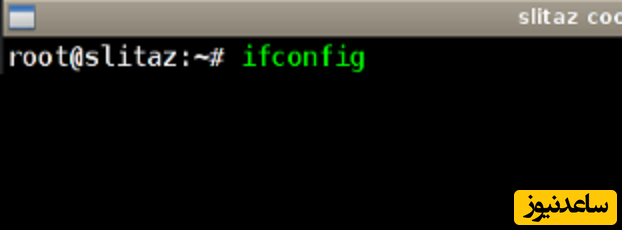
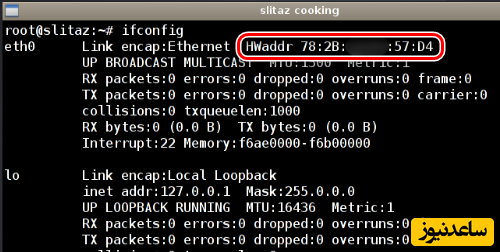
دستور ifconfig اطلاعاتی درباره کارتهای شبکه شامل آدرسهای آی پی، مک و ... را در اختیار کاربر قرار میدهد.
بخش eth0 مربوط به کارت شبکه با اتصال سیمی یا اترنت و بخش wlan0 مربوط به کارت شبکه بی سیم است. اگر بیش از یک کارت شبکه داشته باشید، بجای 0 مقدار 1، 2 و الی آخر نوشته میشود.
در این بخش مقدار موجود در فیلد HWaddr همان آدرس مک کارت شبکه شما است. HWaddr مخفف Hardware Address (آدرس سخت افزاری) میباشد.
نکته: برای مخفی ماندن آدرس مک در تصویر زیر، دو قسمت از مقدار آن پاک شده است.
در سیستم عامل محبوب شرکت گوگل یعنی اندروید که برپایه لینوکس طراحی شده است، از بخش "درباره دستگاه/گوشی" آدرس مک را پیدا خواهیم کرد:
نکته: تلفظ صحیح Android برابر اندروید است نه آندروید!
به بخش Settings (تنظیمات) گوشی اندرویدی خود بروید. (با زدن منو Menu و انتخاب تنظیمات Settings)
به بخش About phone (درباره گوشی) یا About device (درباره دستگاه) بروید.
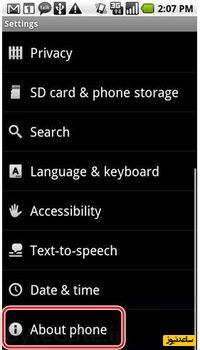
حال به بخش Status (وضعیت) بروید.
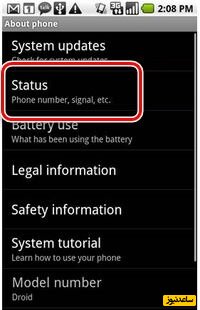
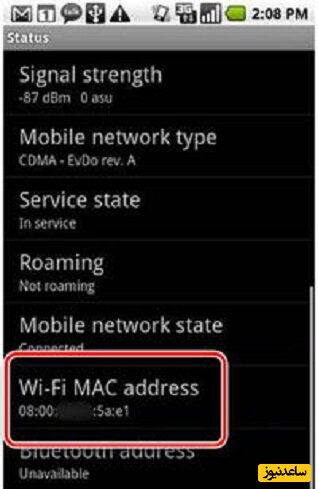
به پایین این بخش رفته و مقدار موجود در قسمت Wi-Fi MAC address را یادداشت کنید. این مقدار آدرس مک گوشی یا تبلت اندرویدی شماست.
باتوجه به مطالب فوق میتوانید به راحتی آدرس مک را بدست آورید. همچنین برای مشاهده ی مطالب مرتبط دیگر میتوانید به بخش آموزش ساعدنیوز مراجعه نمایید. از همراهی شما بسیار سپاسگزارم.