
با مرورگر خود مشکلات شدیدی دارید؟ بسیاری از مردم با مشکلاتی در مرورگر های گوگل کروم و فایرفاکس از جمله هنگ کردن مرورگر ، کند بودن ، بسته شدن یا باز نکردن برخی از سایت ها روبرو هستند. در این محتوا به شما نشان خواهیم داد که چگونه با ریست کردن مرورگر ، مشکلات آن ها را رفع کنید. این که آیا شما از برخورد با مشکلات مزاحم در Chrome مضر هستید یا می دانید که Firefox به کندی در حال اجرا است ، یک تنظیم مجدد می تواند این مشکلات را پاک کرده و مرورگر شما را به حالت پیش فرض بازگرداند. در اینجا نحوه تنظیم مجدد Chrome یا Firefox آورده شده است. ریست کردن یکی از راههایی است که میتوان به وسیله آن کمی از مشکلات و کندی مرورگر کاست و وضعیت آنها را با بازگرداندن به حالت اولیه، کمی بهبود بخشید. روش کار هم ساده است و ما در ادامه آن را برایتان شرح میدهیم.
ابتدا کروم را باز کنید و با زدن روی سه نقطه سمت راست بالای برنامه، گزینه Settings را انتخاب نمایید
به پایین صفحه Settings بیایید و در پایین صفحه روی گزینه Advanced کلیک کنید تا تنظیمات بیشتری نمایان شود
حالا دوباره به پایین ترین قسمت صفحه بروید تا به بخش Reset برسید
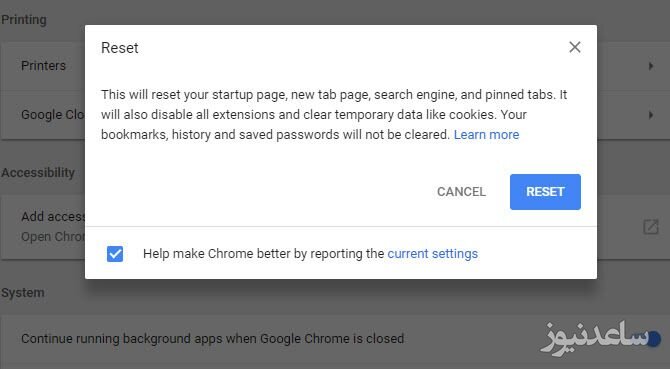
حالا با کلیک بر روی این گزینه پیغامی مشاهده خواهید کرد
ریست کردن در کروم تمامی تبهای موجود و اطلاعات مربوط به تبهایی که در آخرین باری که برنامه را اجرا کردهاید به همراه تمامی کوکیها و اطلاعات مربوط به موتور جستجو را پاک میکند، تمامی افزونهها نیز متوقف و غیر فعال میشوند. اما در نهایت اطلاعات مربوط به بوکمارکها، پیشینه گشت و گذار و رمزهای عبور ذخیره شده، دست نخورده باقی میماند.
فایرفاکس را باز کنید
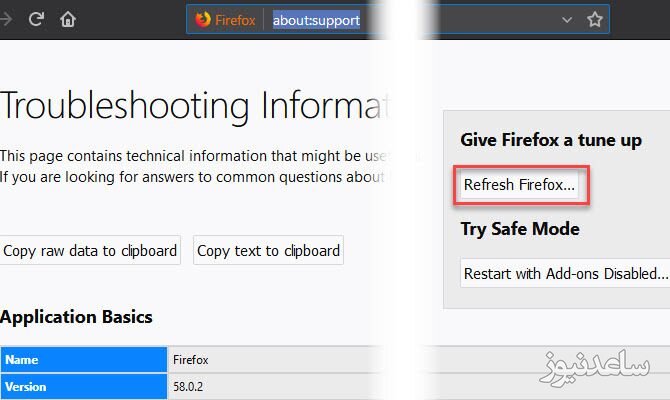
آدرس about:support را در یک برگه جدید باز تایپ کنید و اینتر بزنید تا به سراغ صفحه تنظیمات و اطلاعات جدیدی شوید
در این صفحه دکمهای را میبیند با عنوان Refresh Firefox خواهید دید که باید روی آن کلیک کرده تا روند ریست را آغاز کنید.
رفرش کردن یا ریست کردن فایرفاکس باعث میشود تمام افزونهها، تنظیمات شخصیسازی، اطلاعات موتورهای جستجو، دانلودهای در حال اجرا و پیشینه دانلودها و تنظیمات امنیتی کاملا پاک میشوند. اما بوکمارکها، پنجرههای در حال اجرا، پسوردهای ذخیره شده و تنظیماتی از این دست، پاک نخواهند شد.
بنابراین اکثر مشکلاتی که عموما با مرورگرها دارید، عموما با این کار حل یا به حداقل ممکن میرسند. اگر در کروم مشکلات شما باقی ماند، حتما باید هر کدام از افزونهها را به نوبت فعال کنید تا ببینید مشکل از کدام آنهاست. همچنین برای مشاهده ی مطالب مرتبط دیگر میتوانید به بخش آموزش ساعدنیوز مراجعه نمایید. از همراهی شما بسیار سپاسگزارم.