احتمال اینکه مرورگر کروم یکی از مهمترین برنامهها بر روی دستگاه شما باشد، بسیار است امروزه بیش از هر کار دیگری ، ما به مرور اینترنت میپردازیم و به همین جهت، مرورگرهای اینترنتی بخشی مهم از دستگاه ما به حساب میآیند. به همین جهت در نسخه جدید کروم، این مرورگر امکانی را برای کاربران سیستم عامل ویندوز به وجود آورده که به وسیلهی آن بتوانند برنامههایی که با کروم تداخل ایجاد کرده و باعث بروز مشکل میشوند را پیدا کنند. به این ترتیب مشکلاتی که پیش میآمد و کسی نمیتوانست برایشان جوابی پیدا کند، حالا قابل حل نشان میدهند.
ابتدا کروم را باز کرده و از Menu گزینه Settings را انتخاب کنید
کمی به سمت پایین اسکرول کنید تا به گزینه Advanced برسید و رویش کلیک نمایید
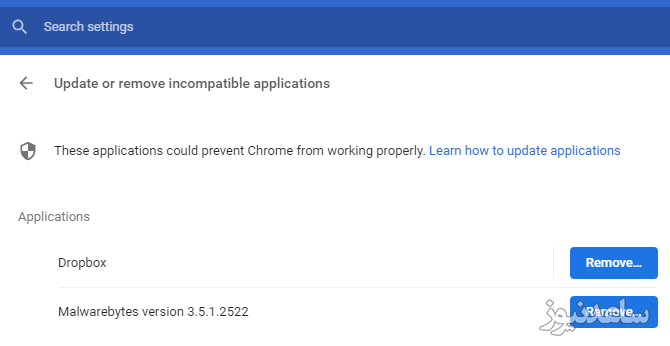
پاین صفحه بعدی شما تنظیماتی را مشاهده خواهید کرد که بالای آن نوشته شده: Update or remove incompatible applications. این گزینه را انتخاب کنید. اگر این تنظیم برای شما نشان داده نمیشود، یعنی هیچ برنامهای ندارید که با کروم مشکل داشته باشد.
بعد کلیک روی این گزینه، برنامههایی که با کروم مشکل دارند را مشاهده خواهید کرد.
با کلیک بر روی دکمه Remove در جلوی هر کدام از این برنامهها، کروم شما را به صفحه Apps در تنظیمات ویندوز 10 ارسال میکند تا از آن طریق اقدام به حذف برنامه کنید.
بنابراین اگر برنامهای را مشاهده کردید، خیلی سریع آن را حذف نکنید. ابتدا بسنجید که این برنامه برای شما مهم هست یا نه. اگر وجود این برنامه برای شما ارزشمند است، به کار با حضور آن ادامه دهید تا ببینید مشکلات به وجود آمده تا چه حد است. گوگل گاهی برنامههایی که به واسطه تزریق کد در مرورگر، گاها باعث کرش کردن برنامه میشوند را نیز در این لیست قرار میدهد. در عین حال اگر برنامههای ناشناختهای را در این لیست مشاهده کردید، یا افزودنی که شما از آن بیخبر هستید، حتما بدون معطلی آنها را حذف نمایید. همچنین برای مشاهده ی مطالب مرتبط دیگر میتوانید به بخش آموزش ساعدنیوز مراجعه نمایید. از همراهی شما بسیار سپاسگزارم.