هنگام وب گردی، حافظه پنهان و کوکی ها دست به کار می شوند و اطلاعاتی ذخیره می کنند. حافظه پنهان اطلاعات مربوط به وبسایت را به صورت محلی در دستگاه شما ذخیره میکند، کوکیها هم موارد شخصی شما مانند سبد خرید، تنظیمات بصری، رمزهای عبور و موارد دیگر را به خاطر میسپارد. به طور معمول، پاک کردن یا حذف کش و کوکی ها از رایانه توصیه نمی شود. دو دلیل عمده برای آن وجود دارد، اول اینکه کش به گونه ای طراحی شده است تا به طور خودکار از سیستم شما حذف شود. برخی از کش ها برای چند روز در سیستم وجود خواهند داشت در حالی که برخی دیگر می توانند روزها یا سال ها وجود داشته باشند. دلیل دیگر برای پاک نکردن حافظههای پنهان و کوکیها این است که شما را از تمام حسابهایتان خارج میکند و تنظیمات برگزیده کاربر برای وبسایتها را حذف میکند. در نتیجه دفعه بعد که از وبسایت بازدید میکنید، تجربه کاربری شما را مختل میکند. با این حال، اگر با مشکل یا رفتار غیرمنتظره ای در وب سایت مواجه هستید، پاک کردن حافظه پنهان و کوکی ها اولین و مهمترین مرحله ای است که می تواند به شما در حل مشکل کمک کند.
پاک کردن کش در مایکروسافت اج یک کار ساده است که تقریباً مشابه فرآیندی است که در سایر مرورگرها وجود دارد. علاوه بر آن، میتوانید مرورگر را طوری تنظیم کنید که هر بار که از مرورگر خارج میشوید، دادههای کش را بهطور خودکار پاک کند.
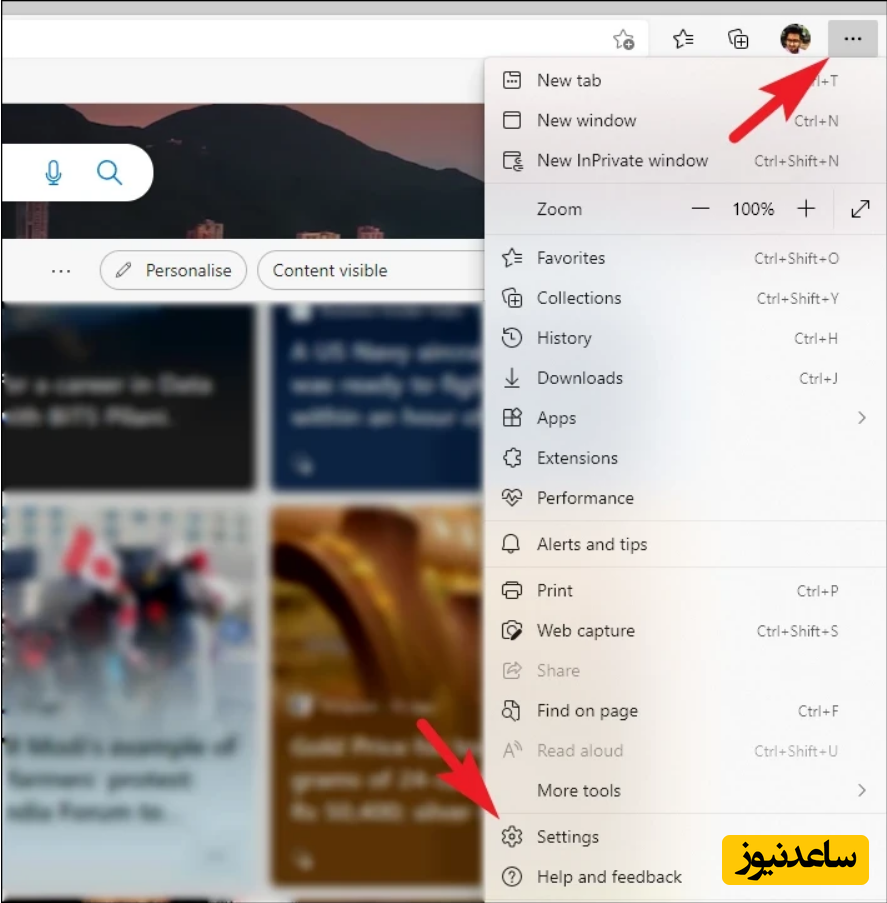
در مایکروسافت اج، روی آیکون سه نقطه کلیک کنید و سپس روی گزینه Settings بزنید. با این کار یک تب جدید باز می شود.
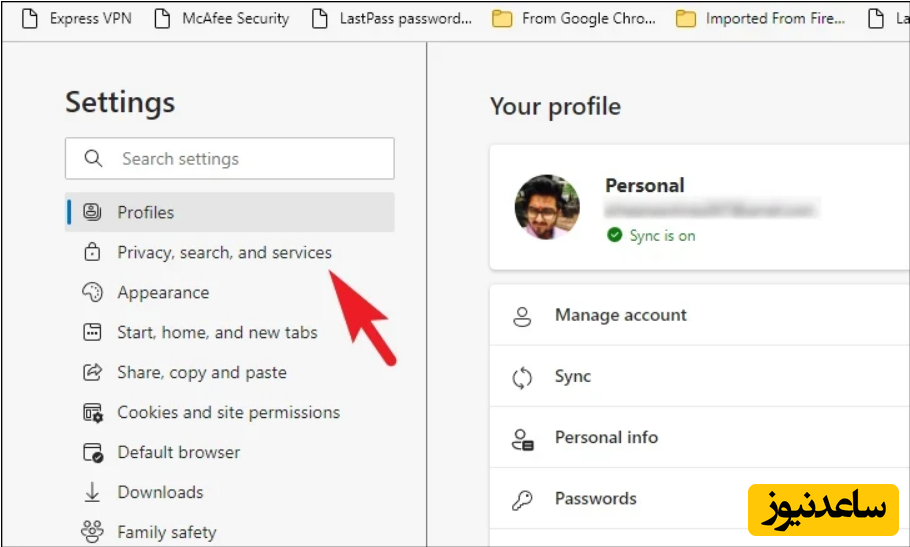
پس از آن در پنل سمت چپ صفحه بر روی گزینه Privacy, search, and services کلیک کنید.
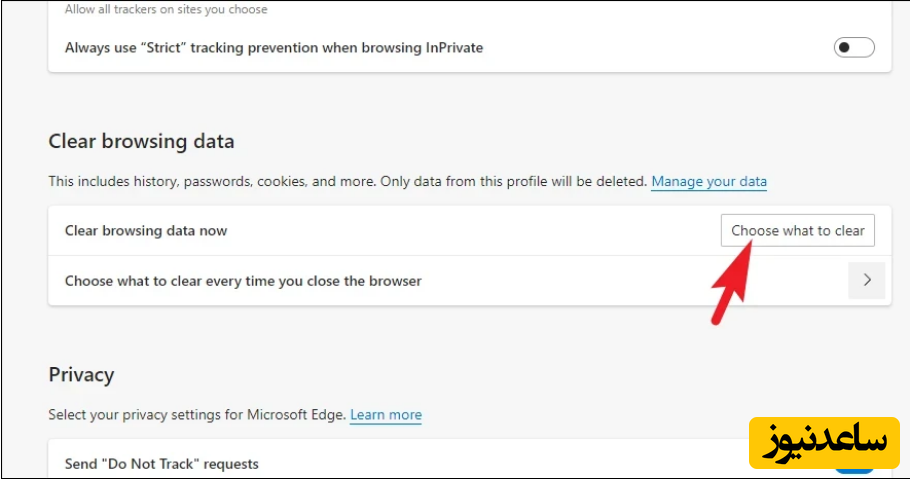
در صفحه Privacy, search, and services، به بخش Clear browsing data بروید و برای ادامه روی دکمه Choose what to clear کلیک کنید.
کادر Clear browsing data باز می شود. با کلیک بر روی دکمه کشویی، محدوده زمانی را انتخاب کنید و تیک گزینه Cached images and files را بزنید. سپس بر روی دکمه Clear now کلیک کنید.
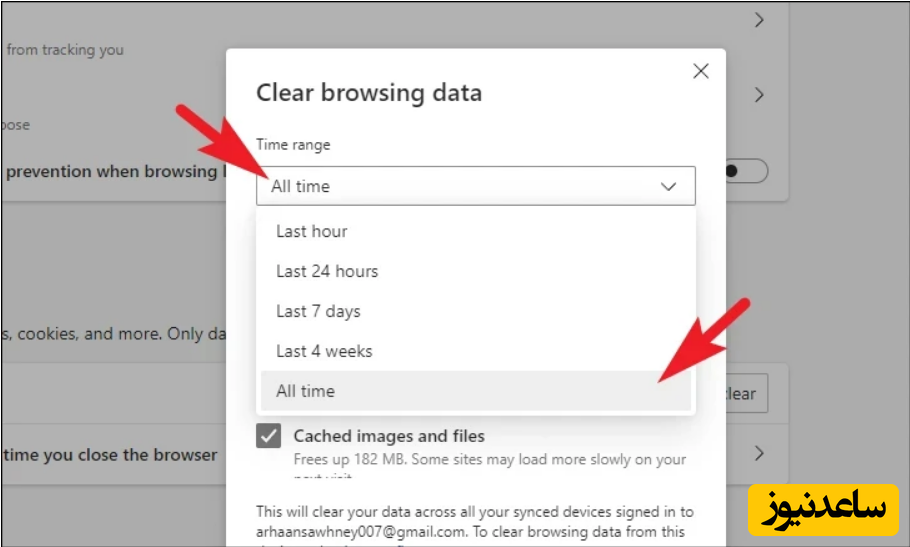
و کار تمام است. کش مرورگر پاک می شود.
همانطور که در بالا ذکر شد، کوکیها بستههایی از اطلاعات هستند که برای به خاطر سپردن تنظیمات برگزیدهتان در حافظه محلی رایانه شما ذخیره می شوند. در Microsoft Edge، میتوانید کوکیها را برای همه وبسایتها یا یک وبسایت جدا پاک کنید.
برای حذف کوکیها برای همه وبسایتها، از صفحه اصلی Microsoft Edge، روی آیکون سه نقطه کلیک کنید و سپس روی گزینه Settings کلیک کنید.
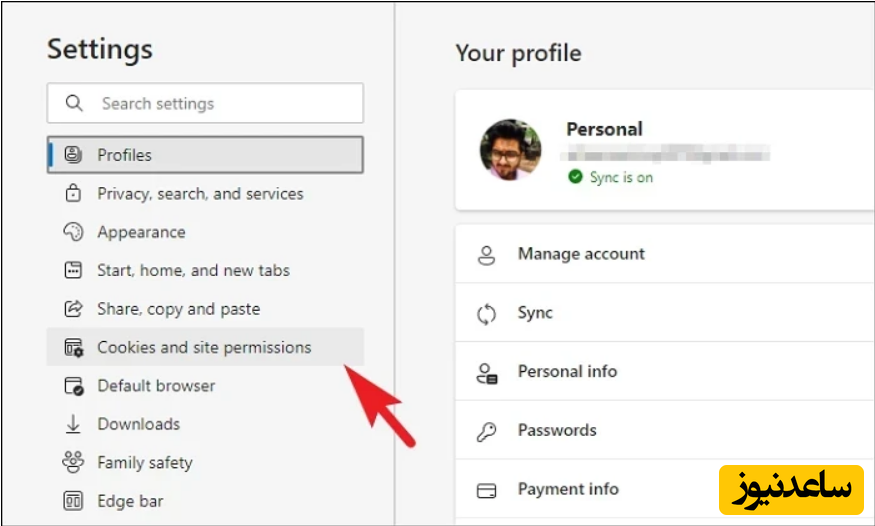
پس از آن از پنل سمت چپ روی گزینه Cookies and site permissions کلیک کنید.
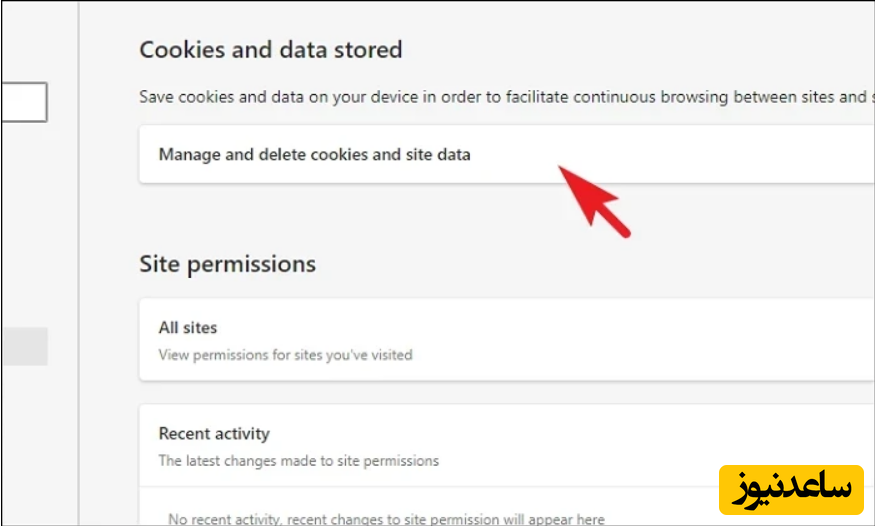
سپس از قسمت سمت راست پنجره، برای ادامه روی Manage and delete cookies and site data کلیک کنید.
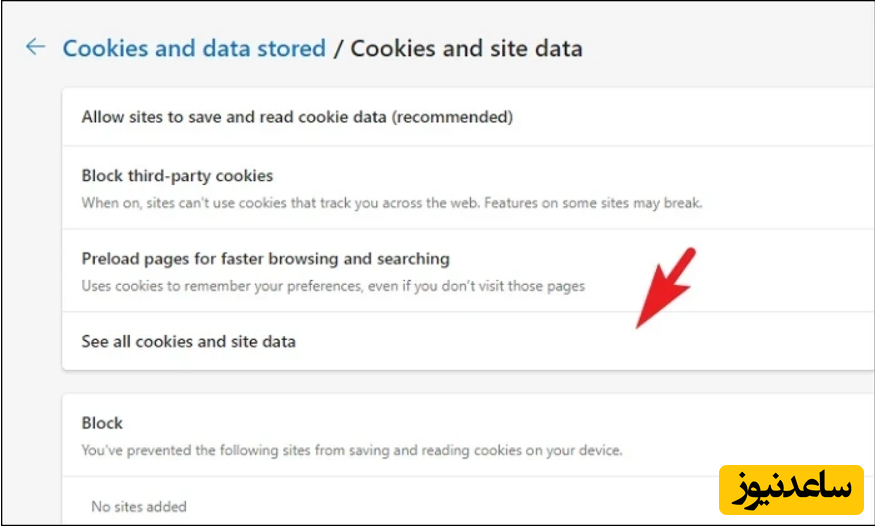
اکنون، روی گزینه See all cookies and site data کلیک کنید.
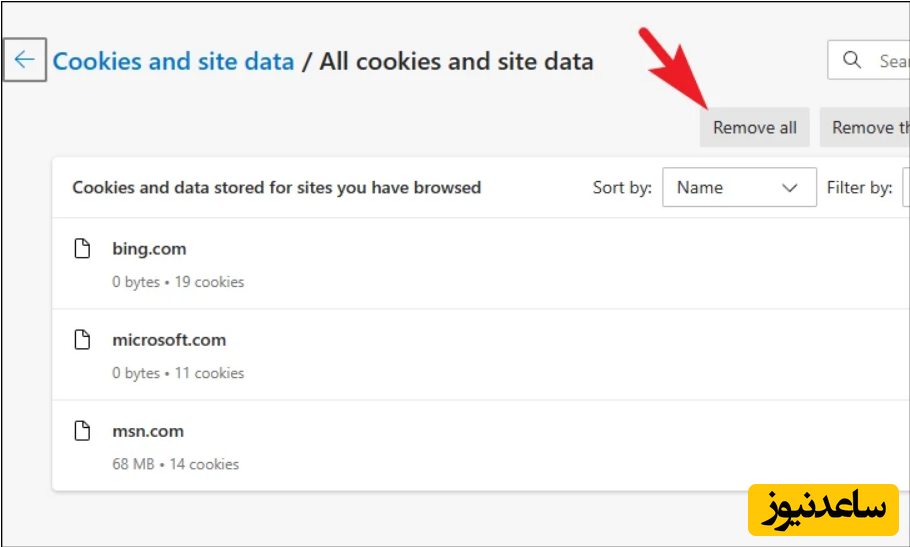
پس از آن، بر روی دکمه Remove all کلیک کنید تا تمام کوکی های ذخیره شده برای همه وب سایت ها حذف شوند.
اگر میخواهید کوکیها را فقط برای یک وبسایت حذف کنید، میتوانید از نوار جستجوی موجود در سمت راست بالای صفحه استفاده کنید یا به صورت دستی به پایین اسکرول کنید تا وبسایت را پیدا کنید. سپس، روی آیکون سطل زباله کلیک کنید تا کوکیها را از حافظه محلی خود حذف کنید. این روند را برای هر وب سایت مورد نظرتان تکرار کنید.
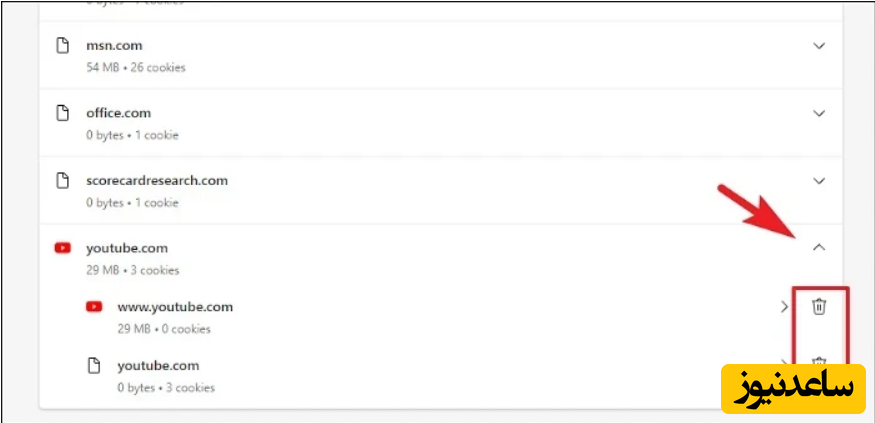
و تمام، شما با موفقیت کوکیها را در مایکروسافت اج حذف کردید.
بنابراین با به کار بردن روش های فوق کش و کوکی ها را در مایکروسافت اج پاک کنیم. همچنین برای مشاهده ی مطالب مرتبط دیگر میتوانید به بخش آموزش ساعدنیوز مراجعه نمایید. از همراهی شما بسیار سپاسگزارم.