به گزارش سرویس آموزش پایگاه خبری ساعدنیوز، با کمک برنامه InShot می توانید سرعت ویدئوهای خود را به میزان دلخواه کاهش دهید. در این مطلب از ساعدنیوز قصد داریم روش کاهش سرعت ویدیو در اینشات را آموزش و نکات آن را توضیح دهیم. با ادامه این مطلب ما را همراهی کنید.
برای کاهش سرعت فیلم در اینشات وارد این برنامه شوید. سپس روی Video در بخش Create new بزنید. حال ویدئو را از گالری خود انتخاب کنید.

حال برای کاهش سرعت فیلم اینشات روی آیکون Speed که به شکل ساعت است، بزنید.
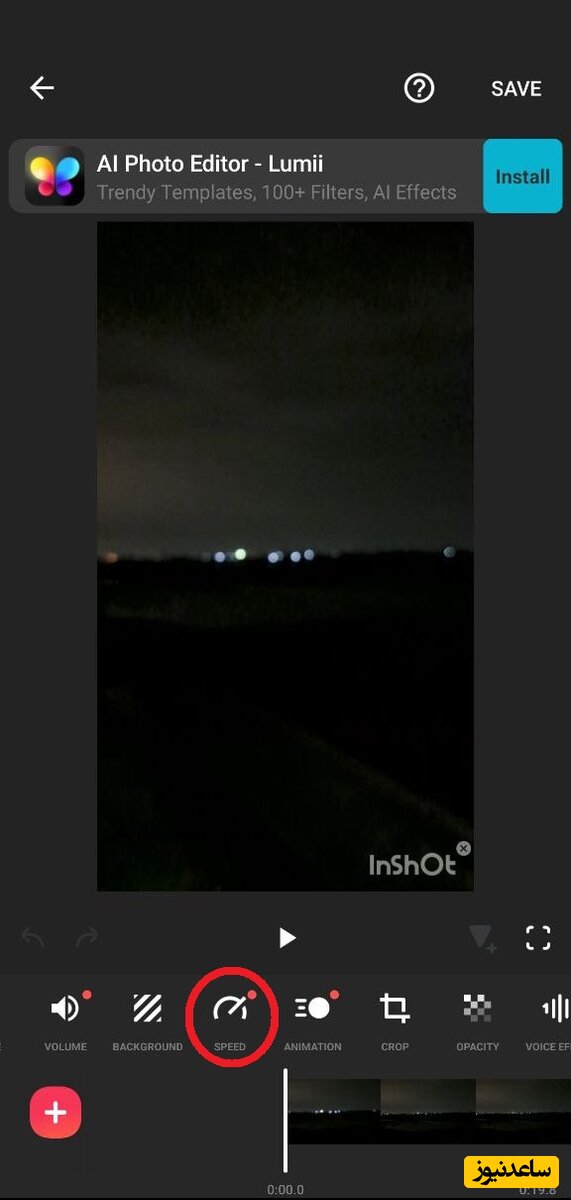
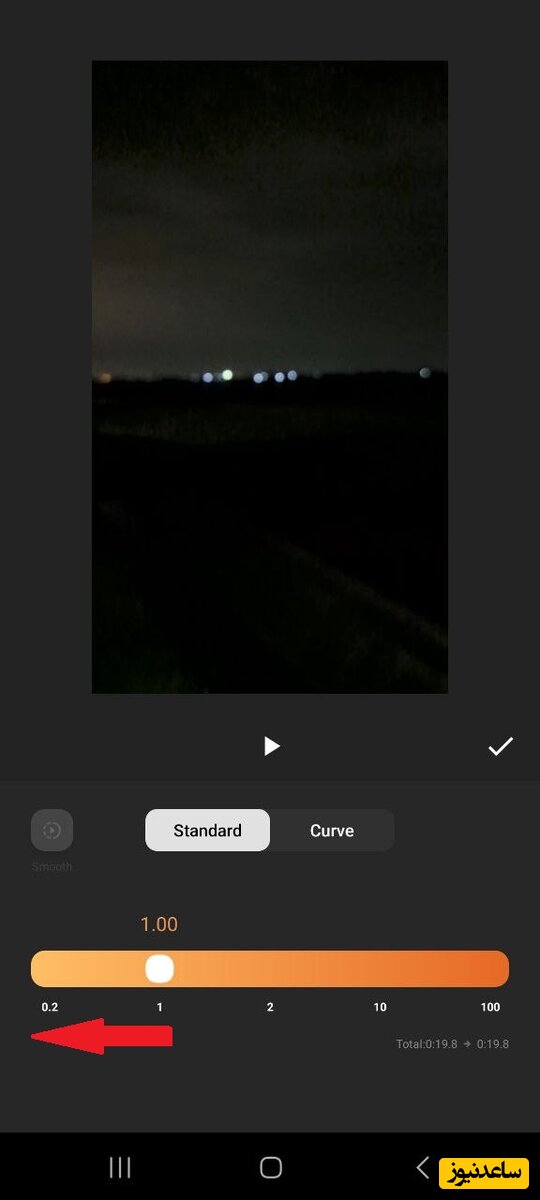
اکنون می توانید با به سمت چپ بردن نوار، سرعت را به میزان دلخواه کاهش دهید. با بردن نوار به سمت راست، سرعت فیلم بیشتر می شود.
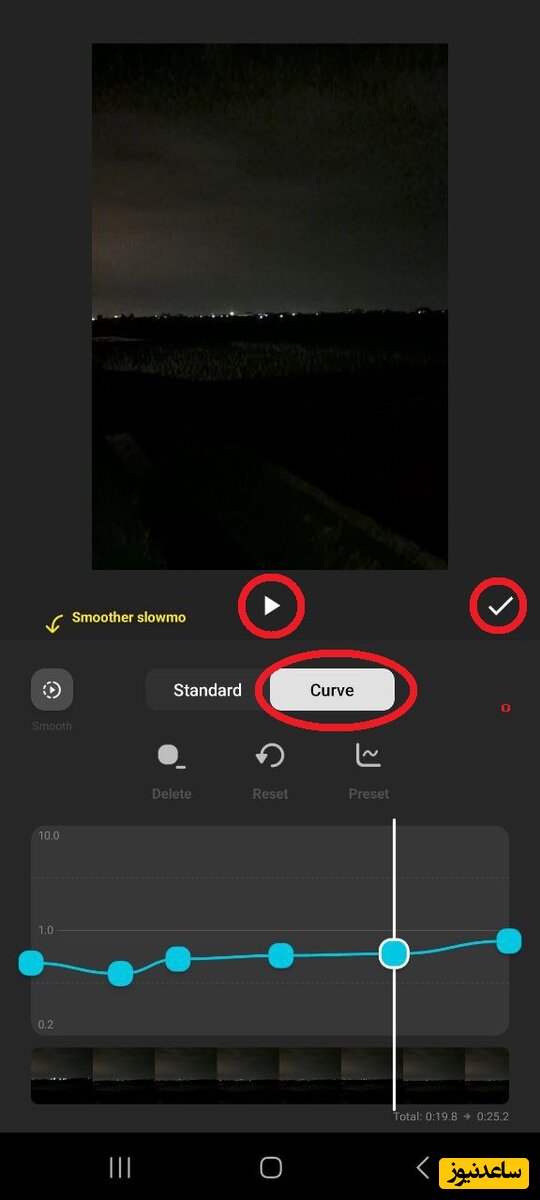
روی Curve بزنید تا بتوانید بخش های مختلف ویدیو را به اندازه دلخواه تغییر سرعت دهید. این گزینه برای زمانی مناسب است که نمیخواهید کاهش سرعت در تمامی بخشهای ویدئو یکسان باشد. به عنوان مثال، میتوانید سرعت پنج ثانیه اول فیلم را به اندازه 0٫7 کاهش دهید و سرعت ثانیه 6 تا 10 را به اندازه 0٫8 کاهش دهید. با زدن دکمه Play می توانید تغییرات را مشاهده کنید. پس از کاهش سرعت روی تیک بزنید.
نکته: میتوانید ویدئوی خود را با افکت، متن، فیلتر و… زیباتر کنید.
در نهایت روی SAVE بزنید.
فرض کنید ویدئویی را با گزینه اسلوموشن در اینشات کاهش سرعت دادید. وقتی ویدئو را پخش میکنید، متوجه می شوید که پخش آن صاف و یکدست نیست. در این حالت میتوانید از اسلوموشن در اینشات با هوش مصنوعی استفاده کنید.
ویدئوی خود را به روش آموزش داده شده انتخاب کنید. سرعت را به همان گونه کاهش دهید. اگر میخواهید می توانید از بخش Curve هم استفاده کنید. در این جا برای روان پخش شدن اسلوموشن فیلم در اینشات باید روی گزینه Smooth بزنید.
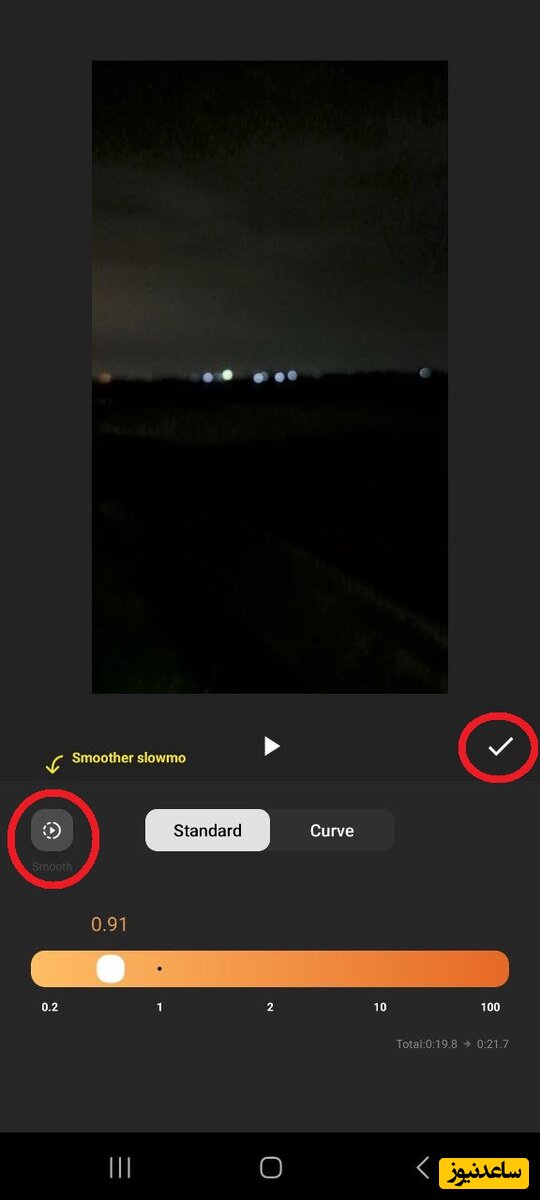
سپس روی تیک بزنید. صبر کنید تا هوش مصنوعی ویدئو را تنظیم کند.
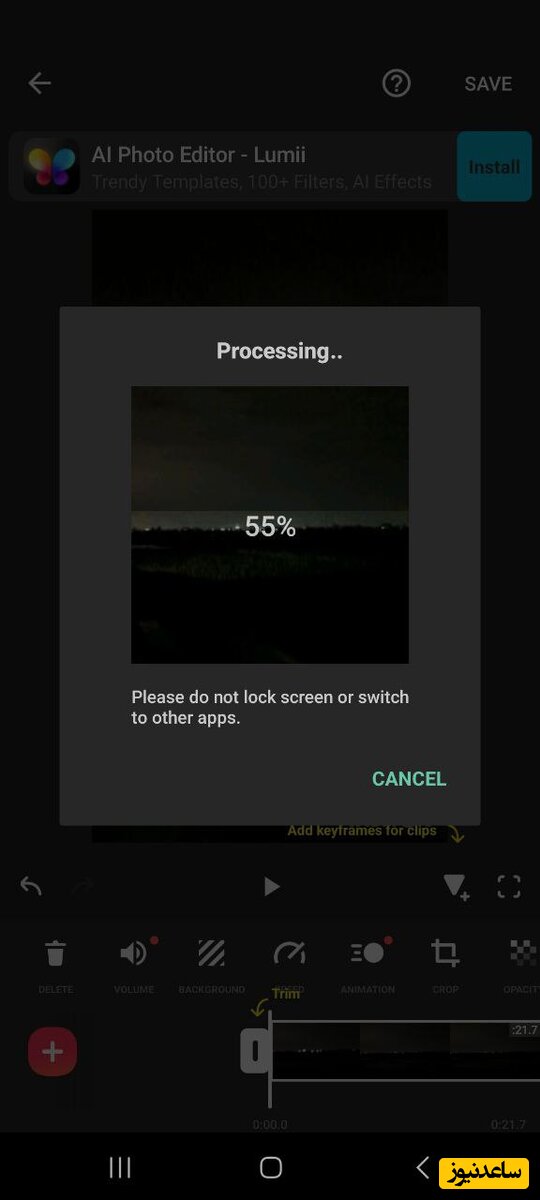
حال ویدئو را پخش کنید. متوجه می شوید که پخش آن روان شده است. در آخر نیز ویدئو را SAVE کنید.
بنابراین در این مطلب از ساعدنیوز نحوه استفاده از اسلوموشن در InShot را آموزش دادیم. آیا موفق به تغییر سرعت فیلم در اینشات شدید؟ لطفا نظرات و پیشنهادات خود را در بخش دیدگاه با ما در میان بگذارید. همچنین برای مشاهده ی مطالب مرتبط دیگر میتوانید به بخش آموزش ساعدنیوز مراجعه نمایید. از همراهی شما بسیار سپاسگزارم.