
کلیدهای میانبر اکسل
لیستی از کلید های میانبر مفید اکسل را برای شما گردآوری کرده ایم تا با استفاده از آنها بتوانید حداکثر استفاده را داشته باشید و به میزان قابل توجهی در وقتتان صرف جویی کنید. همونطور که میدونید کلیدهای میانبر کلیدهای ترکیبی هستند که با استفاده از اونها میتونیم دستوراتی رو به صورت سریع و بدون استفاده از ماوس و منوهای نرم افزار اجرا کنیم.
کلیدهای میانبر کلی
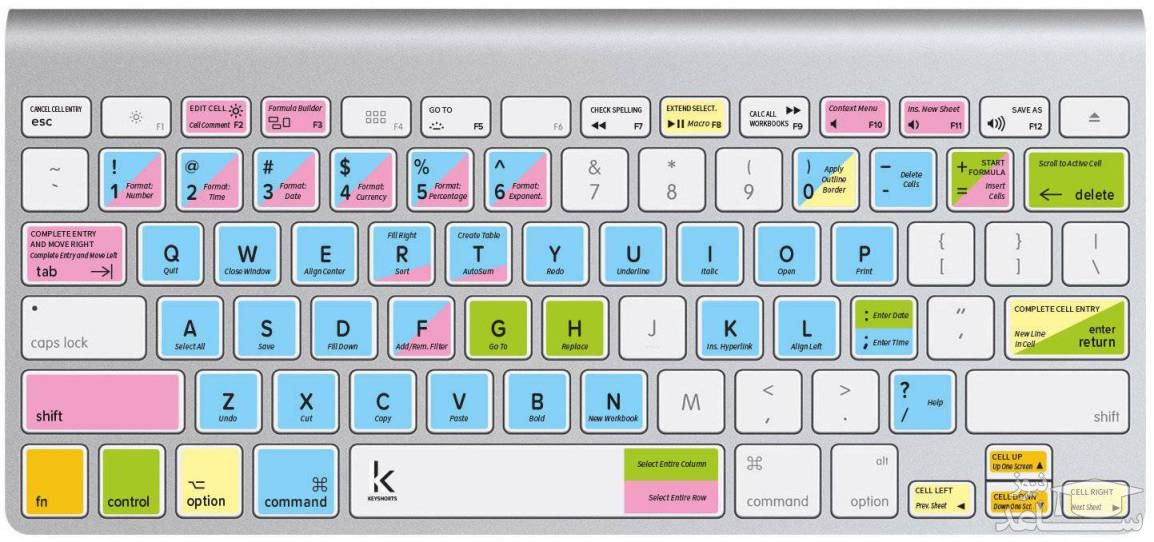
ابتدا کلیدهای میانبر کلی نرم افزار را مورد بررسی قرار می دهیم که بتوانید از آن ها برای ویرایش دفتر کار ها (Workbook) و سایر مسائل مربوط به رابط نرم افزار استفاده نمایید.
- Ctrl + N: ساخت یک دفتر کار جدید
- Ctrl + O: باز کردن یک دفتر کار جدید
- Ctrl + S: ذخیره ی دفتر کار
- F12: باز کردن کادر «Save As»
- Ctrl + W: بستن یک دفتر کار
- Ctrl + F4: بستن اکسل
- F4: دستور یا عمل قبلی را تکرار می کند. برای مثال اگر آخرین کاری که انجام داده بودید نوشتن عبارت «Hello» در یک سلول بوده است یا رنگ فونت را تغییر داده اید، می توانید بر روی یک سلول دیگر کلیک کرده و کلید F4 را فشار دهید تا این عمل بر روی سلول جدید تکرار شود.
- Shift + F11: افزودن یک کاربرگ (WorkSheet) جدید
- Ctrl + Z: بازگردانی عمل قبلی
- Ctrl + Y: انجام مجدد عمل بازگردانی شده
- Ctrl + F2: باز کردن حالت پیشنمایش چاپ (Print Preview)
- F1: باز کردن پنل «Help»
- Alt + Q: باز کردن کادر «Tell me what you want to do»
- F7: بررسی املای کلمات
- F9: محاسبه ی تمام کاربرگ های موجود در دفتر کارهای باز
- Shift + F9: محاسبه ی کاربرگ های فعال
- Alt: روشن یا خاموش کردن راهنمای کلیدها
- Ctrl + F1: نمایش یا عدم نمایش زبانه ها
- Ctrl + F: جست وجو در صفحه گسترده یا استفاده از ابزار «Find and Replace»
- Alt + F: باز کردن زبانه ی «File»
- Alt + H: باز کردن زبانه ی «Home»
- Alt + N: باز کردن زبانه ی «Insert»
- Alt + P: باز کردن زبانه ی «Page Layout»
- Alt + M: باز کردن زبانه ی «Formulas»
- Alt + A: باز کردن زبانه ی «Data»
- Alt + R: باز کردن زبانه ی «Review»
- Alt + W: باز کردن زبانه ی «View»
- Alt + X: باز کردن زبانه ی «Add-ins»
- Alt + Y: باز کردن زبانه ی «Help»
- Ctrl + Tab: جابه جایی بین دفتر کارها
- Shift + F3: وارد کردن یک تابع
- Alt + F8: ساخت، اجرا یا ویرایش یک ماکرو
- Alt + F11: باز کردن ویرایشگر «Microsoft Visual Basic For Applications»
جابه جایی در کاربرگ و سلول ها
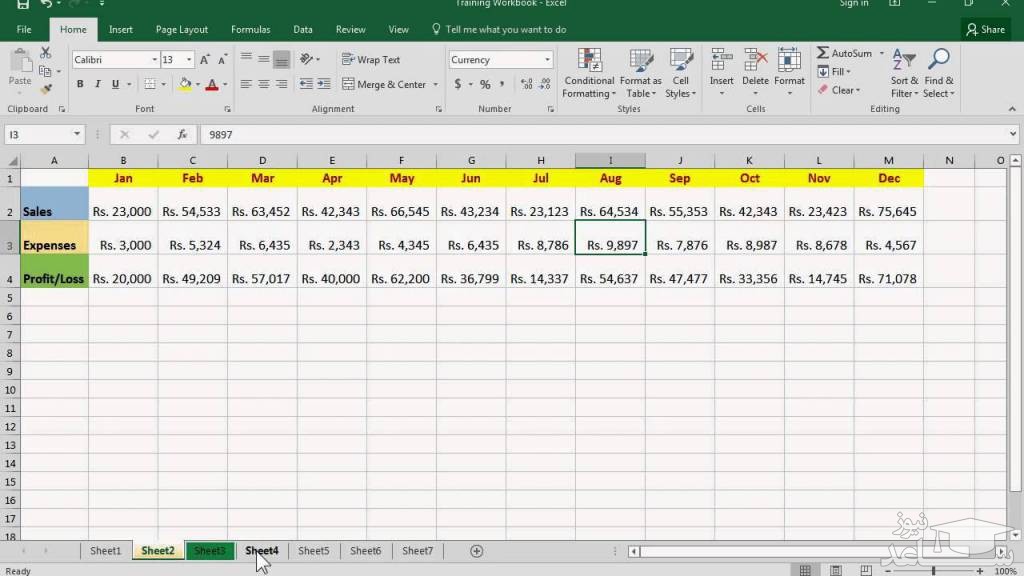
با استفاده از کلیدهای میانبر به سادگی می توانید در داخل کاربرگ، سلول ها یا در تمام دفتر کار خود جابه جا شوید.
- فلش چپ یا راست: رفتن به سلول چپی یا راستی
- Ctrl + فلش چپ یا راست: رفتن به دورترین سلول در چپ یا راست همان سطر
- فلش بالا یا پایین: رفتن به سلول بالا یا پایین
- Ctrl + فلش بالا یا پایین: رفتن به دورترین سلول در بالا یا پایین همان ستون
- Tab: رفتن به سلول بعدی
- Shift + Tab: رفتن به سلول قبلی
- Ctrl + End: رفتن به آخرین سلول استفاده شده در پایین و سمت راست
- F5: نوشتن مختصات یا نام سلول و رفتن به آن
- Home: رفتن به چپ ترین سلول موجود در سطر فعلی (در هنگام ویرایش یک سلول، به ابتدای آن سلول خواهید رفت)
- Ctrl + Home: رفتن به ابتدای کاربرگ
- Page UP یا Page Down: به اندازه ی یک صفحه (تعداد سطرهای قابل مشاهده در نمایشگر) در کاربرگ به پایین یا بالا می رود.
- Alt + Page Up یا Alt + Page Down: به اندازه ی یک صفحه (تعداد ستون های قابل مشاهده در نمایشگر) در کاربرگ به راست یا چپ می رود.
- Ctrl + Page Up یا Ctrl + Page Down: رفتن به کاربرگ قبلی یا بعدی
انتخاب سلول ها
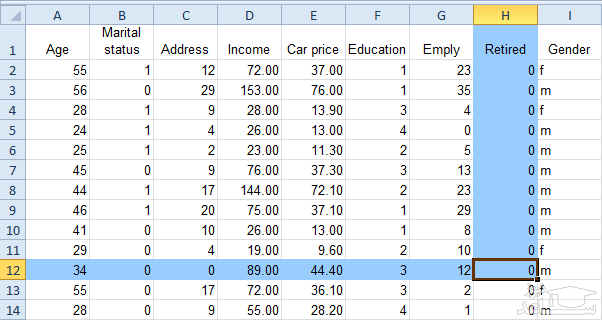
احتمالا در بخش قبلی متوجه شده اید که با استفاده از فلش ها می توانید بین سلول ها جابه جا شده و با نگه داشتن کلید Ctrl در هنگام استفاده از آن ها می توانید مقدار حرکت خود را تغییر دهید. با ترکیب کلید Shift وکلیدهای میانبر بالا می توانید سلول های مورد نظر خود را انتخاب کنید. همچنین تعدادی کلید میانبر برای افزایش سرعت انتخاب نیز وجود دارد.
- Shift + فلش چپ یا راست: انتخاب سلول چپی یا راستی
- Shift + Space: انتخاب کامل یک سطر
- Ctrl + Space: انتخاب کامل یک ستون
- Ctrl + Shift + Space: انتخاب کامل یک کاربرگ
ویرایش سلول ها
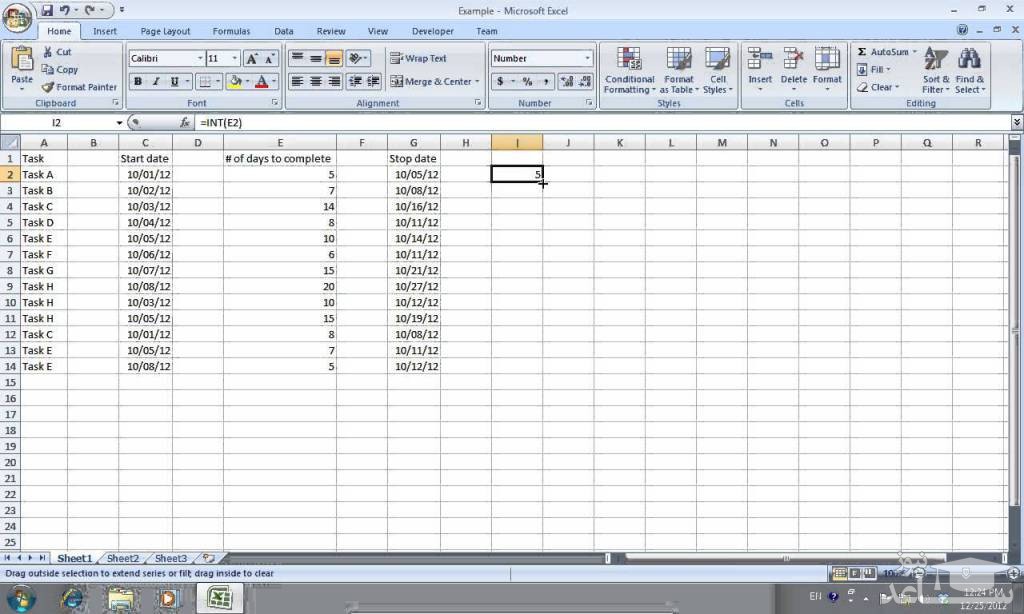
در اکسل تعدادی کلید میانبر برای ویرایش سلول ها نیز در نظر گرفته شده است که برخی از آن ها را در این بخش معرفی می کنیم.
- F2: ویرایش یک سلول
- Shift + F2: اضافه کردن یا ویرایش نظر ثبت شده در یک سلول
- Ctrl + X: بریدن (کات کردن) محتوای یک سلول، داده های انتخاب شده یا مجموعه ای از سلول ها
- Ctrl + C یا Ctrl + Insert: کپی کردن محتوای یک سلول، داده های انتخاب شده یا مجموعه ای از سلول ها
- Ctrl + V یا Shift + Insert: چسباندن (Paste کردن) محتوای یک سلول، داده های انتخاب شده یا مجموعه ای از سلول ها
- Ctrl + Alt + V: باز کردن کادر محاوره ای «Paste Special»
- Delete: حذف محتوای یک سلول، داده های انتخاب شده یا مجموعه ای از سلول ها
- Alt + Enter: وارد کردن یک «Hard Return» (ایجاد شکستگی خط) در سلول
- F3: چسباندن یک نام سلول (به شرطی که سلول ها در کاربرگ نام گذاری شده باشند.)
- Alt + H + D + C: حذف یک ستون
- ESC: لغو تغییرات اعمال شده در یک سلول یا نوار فرمول
- Enter: ثبت تغییرات اعمال شده در یک سلول یا نوار فرمول
قالب بندی سلول ها
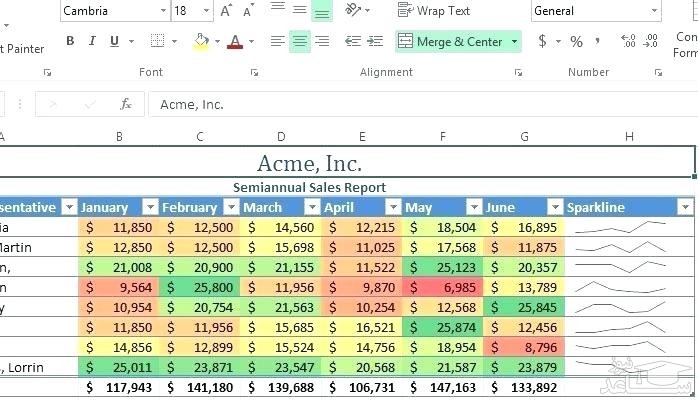
با استفاده از کلیدهای میانبر این بخش می توانید سلول های خود را قالب بندی کنید.
- Ctrl + B: اعمال حالت بولد به محتوای یک سلول، داده های انتخاب شده یا مجموعه ای از سلول ها
- Ctrl + I: اعمال حالت ایتالیک (کج) به محتوای یک سلول، داده های انتخاب شده یا مجموعه ای از سلول ها
- Ctrl + U: اعمال حالت زیرخط دار (Underline) به محتوای یک سلول، داده های انتخاب شده یا مجموعه ای از سلول ها
- Alt + H + H: انتخاب رنگ سلول
- Alt + H + B: اضافه کردن خط حاشیه
- & + Ctrl + Shift: اعمال خط حاشیه ی خارجی
- _ + Ctrl + Shift: حذف خط حاشیه ی خارجی
- Ctrl + 9: مخفی کردن سطرهای انتخاب شده
- Ctrl + 0: مخفی کردن ستون های انتخاب شده
- Ctrl + 1: باز کردن کادر محاوره ای «Format Cells»
- Ctrl + 5: اعمال یا حذف حالت «StrikeThrough»
- $ + Ctrl + Shift: اعمال قالب بندی واحد پول
- % + Ctrl + Shift: اعمال قالب بندی درصد
 کلیدهای میانبرهای یوتیوب (YOUTUBE)