حتما تا به حال با فایل های Zip و یا Rar برخورد کرده اید که برای مشاهده محتوای آن حتما نیاز به پسورد (رمز عبور) داشته باشید. این رمز گذاری ممکن است با هدف های گوناگونی ایجاد شوند، معمولا این کار با هدف خصوصی سازی فایل، به یاد ماندن نام سایت و … انجام میشود. ما در این آموزش از طریق 4 راه ، رمز گذاری بر روی فایل های زیپ شده را توضیح دهیم که شما با توجه به نیازتان میتوانید یکی از این 4 راه را انتخاب نمایید.
برای دسته بندی و کاهش حجم فایل هاي خود از نرم افزارهای WinZip یا WinRar بهرهگیری می کنند، اما چگونه میتوان در این برنامه ها اطلاعات را رمزگذاری کرد؟
- برای اینکار کافیست تا بر روی فایل مورد نظر خود راست کلیک کرده و گزینش Add To Archive را انتخاب کنید.
- سپس فایل فشرده را باز کنید و از برگه Advance روی Set Password کلیک کنید.
- در نرم افزار WinZip از منوی Tools گزینش Encrypt Zip File را انتخاب کرده، در پنجره هشدار بر روی انتخاب OK کلیک کنید.
- الان میتوانید رمز دلخواه خود را در نرم افزار وارد کرده و دکمه OK را فشار دهید. کار رمزگذاری فایل فشرده شما دیگر به اتمام رسیده هست.
نحوه رمزگذاری روی فایل زیپ و RAR در ویندوز ۱۰ ، ۸ و ۷
How To Encrypt ZIP And RAR File In Windows 10, 8 And 7
به طرق مختلفی می توان پسورد گذاشتن روی فایل زیپ در ویندوز ۷ ، ۸ یا ۱۰ را انجام داد و این بسته به نرم افزای است که از آن استفاده میکنید یا قصد دانلود آن را دارید. به طور کلی به عنوان بهترین نرم افزار های فشرده سازی فایل ها می توان از Winrar و ۷-Zip و WinZip نام برد. در اینجا به قراردادن پسورد روی فایل rar در هر سه نرم افزار ذکر شده را آموزش خواهیم داد. همچنین اگر میخواهید به طور آنلاین فایل RAR را به ZIP تبدیل کنید، حتما سایت های تبدیل فایل RAR به Zip را مشاهده کنید.
پسورد گذاری روی RAR توسط WinRAR
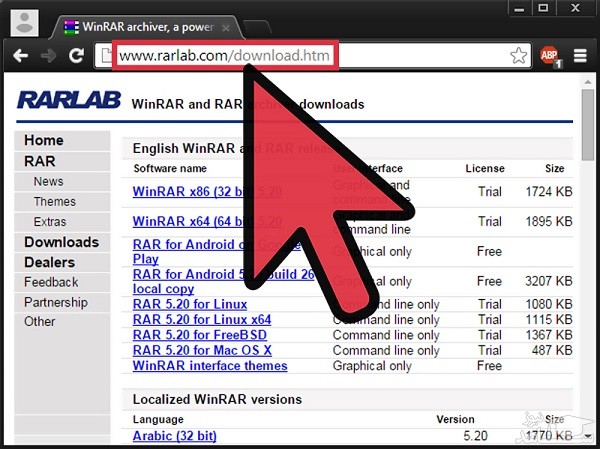
برای پسورد گذاشتن روی فایل های RAR ابتدا WinRAR را از طریق سایت رسمی WinRAR آن دانلود کنید. این نرم افزار رایگان نیست ولی می توانید نسخه کامل و رایگان آن را از سایت های فارسی زبان دریافت نمایید.
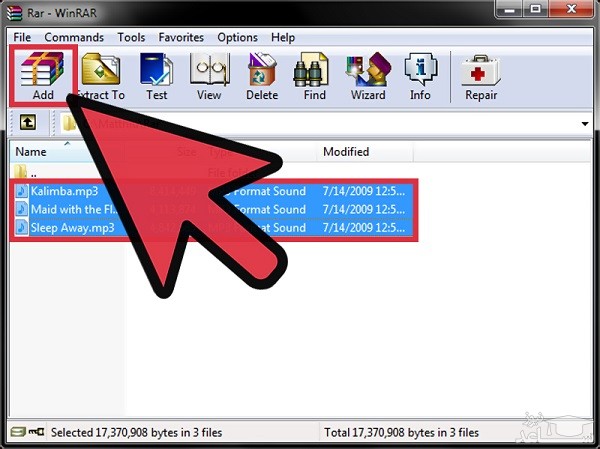
حالا برای پسورد گذاشتن برای فایل RAR آن را اجرا کرده و در نرم افزار فایل های مورد نیازی که می خواهید بر روی انان پسورد بذارید را باز کنید. به کمک موس تمام آن ها را انتخاب کنید و سپس گزینه Add را از منوی بالای برنامه انتخاب کنید.
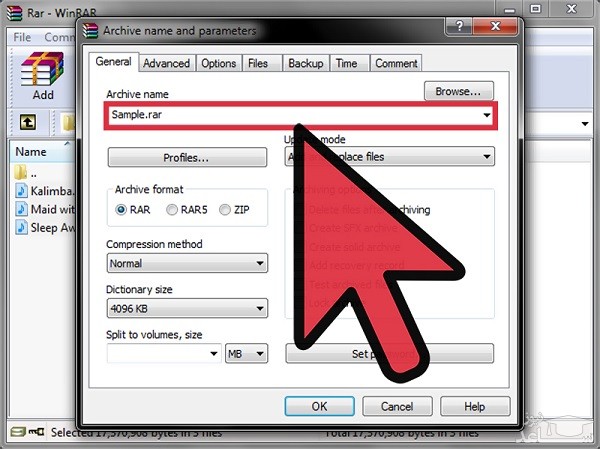
در این مرحله قبل از پسورد دادن به فایل RAR باید برای آن نامی معین نمایید. از قسمت Archive Name برای آن یک نام مشخص کنید.
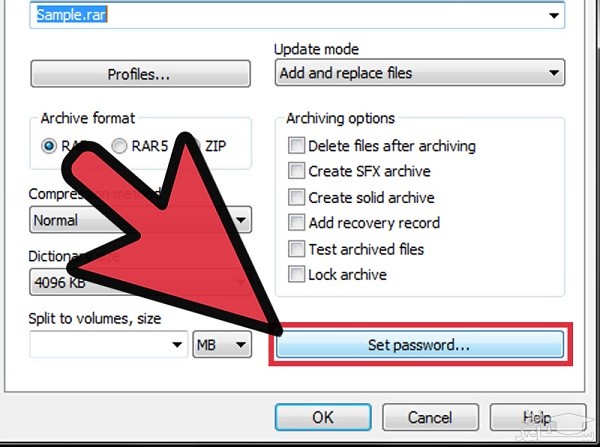
حالا بر روی Set password کلیک کنید. با اینکار می خواهیم بر روی فایل ZIP یا RAR خود رمز بگذاریم.
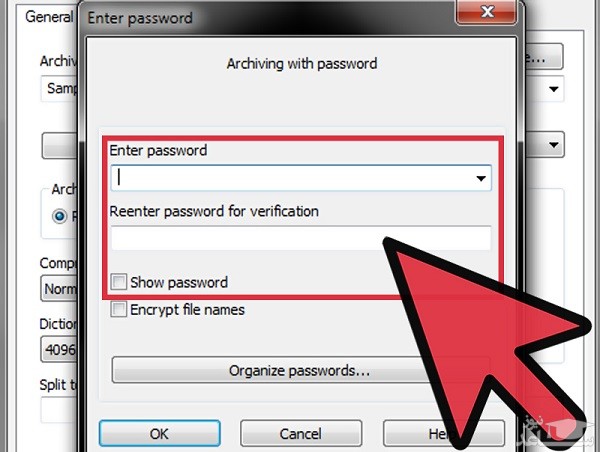
حالا در دو تکست باکس پیش رو، پسورد مورد نظر را تایپ کنید. در باکس اول پسورد خود و در پایین آن جهت اطمینان، همان را دوباره وارد کنید. همچنین با فعال کردن Show password می توانید پسورد تایپ شده تان را مشاهده کنید. اگر گزینه Encrypt file names را فعال کنید، تا قبل از وارد کردن رمز صحیح، کسی نمی تواند نام فایل درون ZIP یا RAR را ببیند.
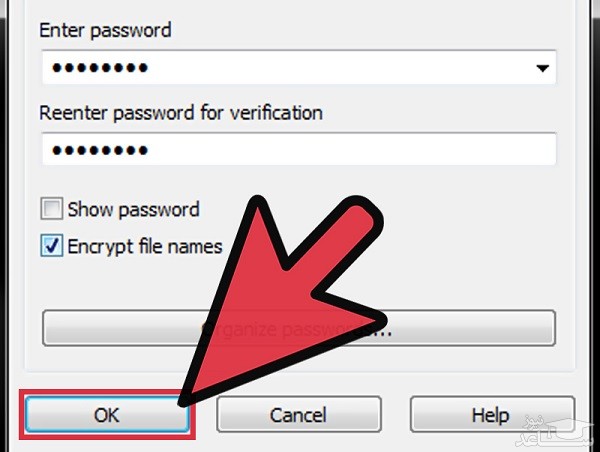
در نهایت و به عنوان آخرین مرحله از رمزگذاری روی فایل RAR و ZIP باید بر روی OK کلیک نمایید. پیشنهاد می شود بعد از آن، یکبار فایل ZIP یا RAR ایجاد شده را تست نمایید.
پسورد دادن به فایل RAR به کمک ۷-Zip
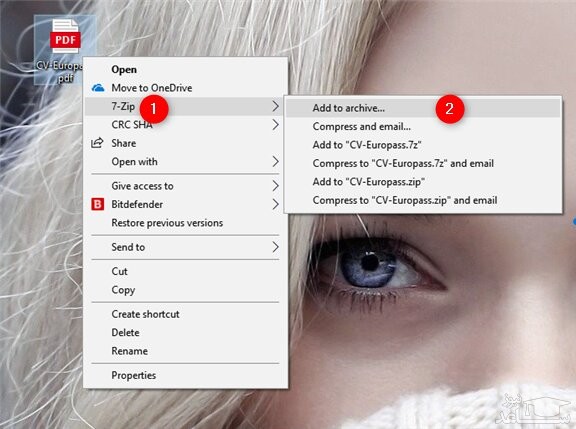
پسورد دادن به فایل RAR به کمک ۷-Zip نیز بسیار ساده است. بر روی فایل یا فایل های مورد کلیک راست کرده و بر روی ۷-Zip رفته و سپس Add to archive را انتخاب کنید.
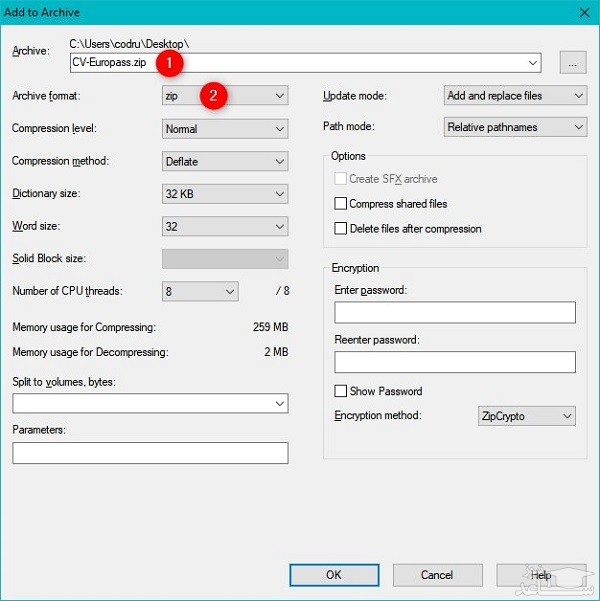
در مرحله بعد باید برای فایل خود یک نام انتخاب کنید. نام مد نظر را نوشته و سپس از قسمت Archive format گزینه ZIP را برگزینید.
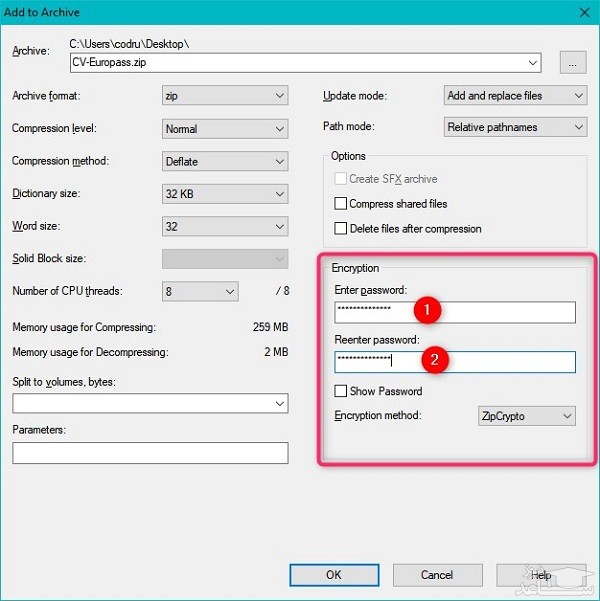
حالا به خوبی به بخش Encryption دقت کنید. در اینجا باید پسورد مورد نظر خود را دوبار وارد کنید. یکبار در Enter password و بار دیگر در Reenter password باید آن را بنویسید. در نهایت مطمئن شوید که گزینه ZipCrypto رو به روی Encryption method انتخاب شده باشد. البته اگر AES-256 نیز انتخاب شده باشد مشکلی وجود ندارد. در نهایت بر روی OK کلیک کنید تا پسورد روی RAR قرار بگیرد.
رمز گذاشتن روی فایل زیپ توسط WinZip
نحوه گذاشتن پسورد روی فایل RAR و ZIP هم مانند دو روش قبل بسیار مورد استفاده کاربران قرار میگیرد. برای رمز گذاری فولدر یا فایل ها توسط WinZip ابتدا باید این نرم افزار را از سایت رسمی آن دانلود کنید.
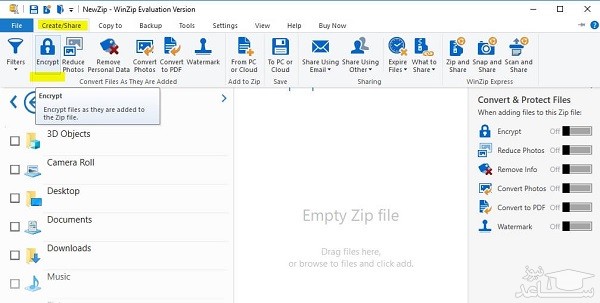
بعد از نصب نرم افزار آن را باز کنید و از منوی Create/Share گزینه Encrypt را فعال کنید. این کار را می توانید از سمت راست صفحه انجام دهید. حالا کافیست فایل یا فایل هایتان را به قسمت میانی نرم افزار وارد کنید. این کار با Drag کردن امکان پذیر است.
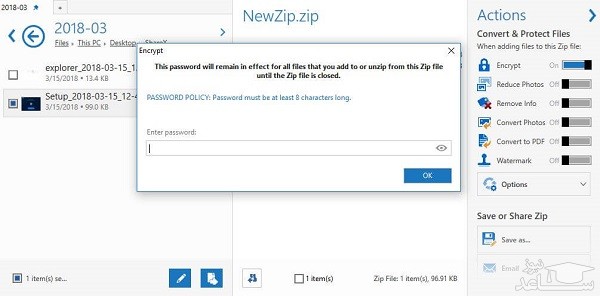
اگر Encrypt را فعال کرده باشید، بعد از درگ کردن فایل ها باید پنجره ای نمایش داده شود که در آن باید رمز مورد نظر خود را وارد کنید. سپس فایل ZIP یا RAR را در یک مسیر ذخیره کنید. اگر بر روی یک فایل پسورد گذاشتید ولی رمز ان را فراموش کرده اید، حتما نرم افزار های حذف پسورد RAR و ZIP را بخوانید؛ توسط این آموزش می تواند فایل زیپ رمز دار را باز کنید.
آموزش گذاشتن رمز روی فایل زیپ و RAR در مک
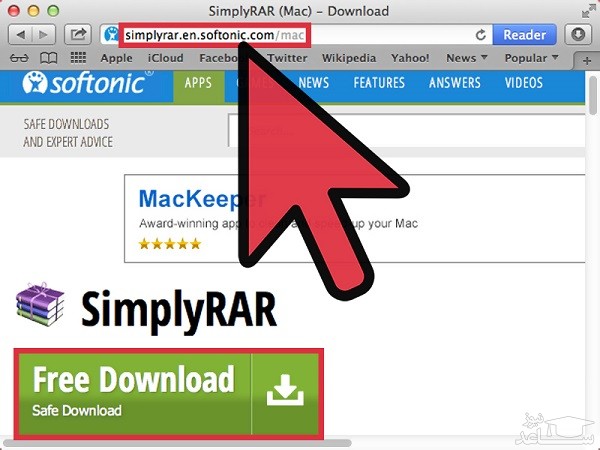
اگر نمی دنید چگونه در مک روی فایل RAR پسورد بگذاریم نگران نباشید. برای اینکار ابتدا باید SimplyRAR را دانلود کنید.
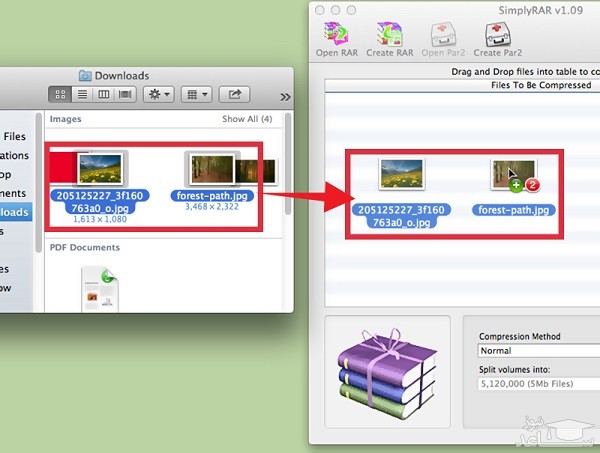
بعد از دانلود، SimplyRAR را اجرا کنید. برای قرار دادن پسورد روی فایل RAR یا زیپ در این برنامه کافیست فایل های مورد نظر خود را در محیط آن درگ کنید.
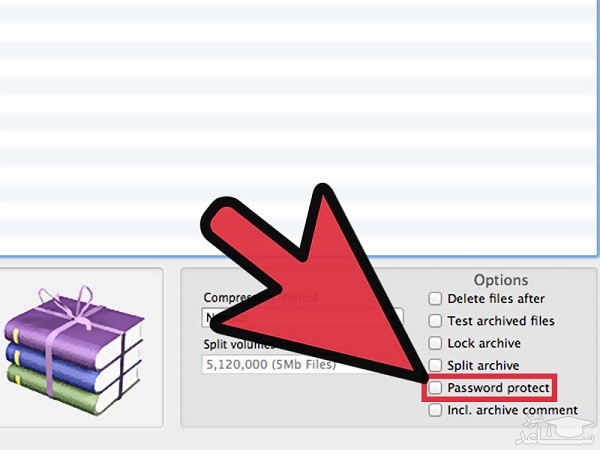
از بخش پایین نرم افزار تیک گزینه Password protect را فعال کنید.
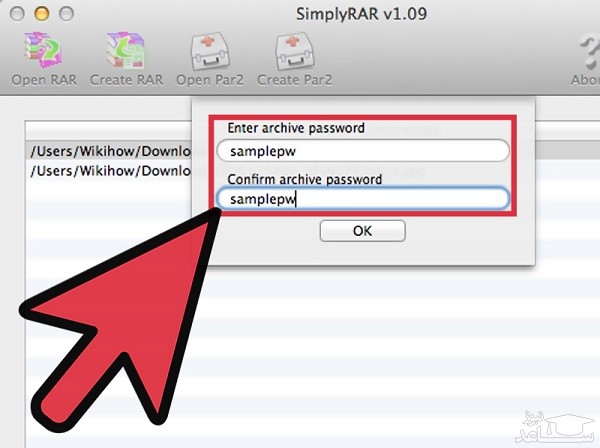
بعد از فعال کردن تیک گزینه Password protect اکنون شما قادر خواهید بود که برای فایل هایتان پسوردی انتخاب کنید. در باکسی که نمایش داده میشود باید رمز مد نظرتان را دو بار وارد کنید.
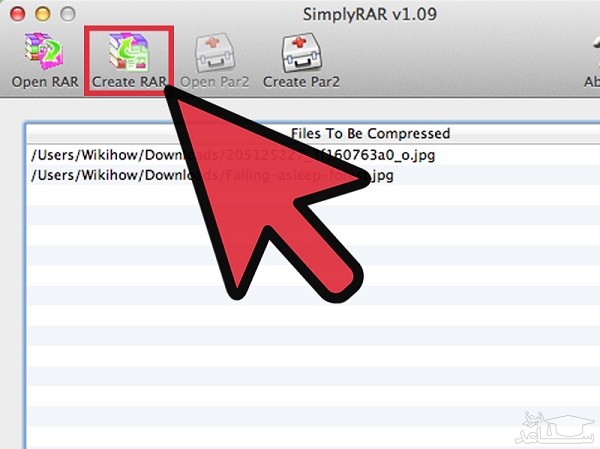
بعد از انتخاب رمز مناسب و قوی برای فایل RAR خود، بر روی Create RAR کلیک کنید. توجه داشته باشید که متاسفانه در این نرم افزار بر خلاف WinRAR به قابلیت Encrypt نام فایل ها دسترسی ندارید. همچنین اگر چگونگی کار کردن با فایل های زیپ در اندروید را نمی دانید، روش کار با فایل RAR در اندروید را بخوانید.
 نحوه محاسبه بیمه کارگران در ایام کرونا با کاهش ساعات کاری