1. ساخت اشکال اولیه
در اولین بخش باید پایه ی شکل خود را آماده کنیم. این کار شامل طراحی قالب کلی خانه و سقف آن می شود.
گام اول
نرم افزار «3Ds Max» را باز کرده و یک شیء جعبه ساده بسازید. برای این کار باید از طریق منوی «Create» به بخش «Standard Primitives» رفته و گزینه ی «Box» را بزنید. اگر می خواهید دقیقا این آموزش را دنبال کنید می توانید مقادیر را برابر با تصاویر مشخص شده وارد نمایید، ولی اجباری در انجام این کار نیست.

گام دوم
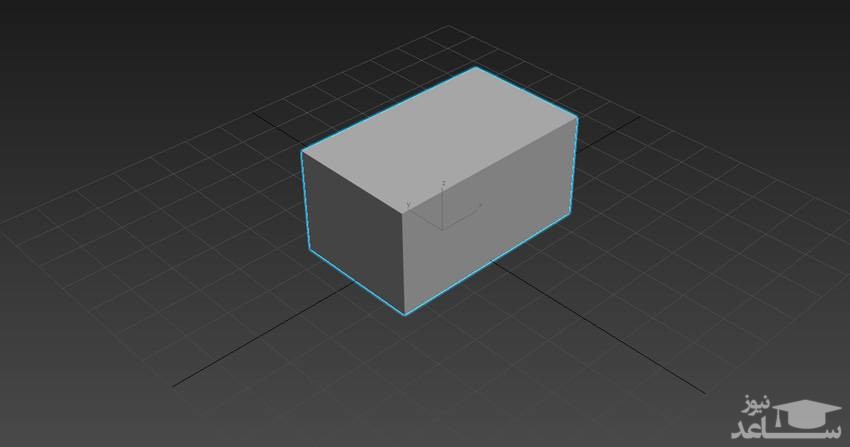
مکعب یا باکسی که می سازید باید مشابه مکعب زیر باشد. این جعبه شکل اولیه خانه ی ما است.
گام سوم
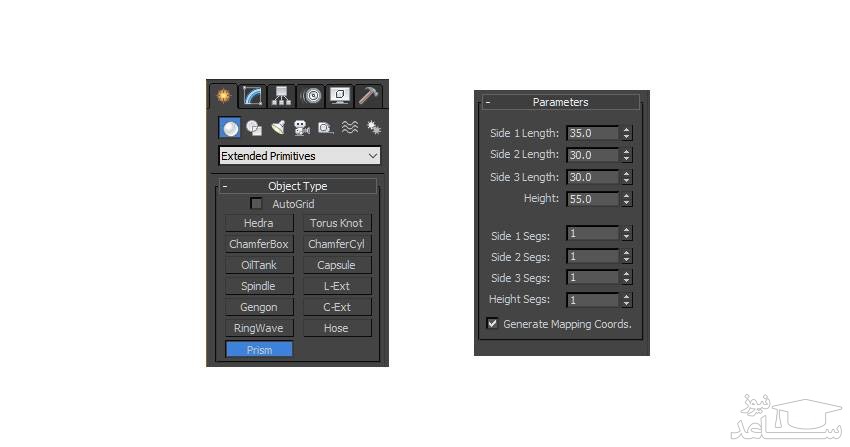
در گام بعدی باید شکل اولیه سقف را بسازید. برای این کار از لیست کشویی موجود در منوی «Geometry» گزینه ی «Extended Primitives» را انتخاب نموده و بر روی دکمه «Prism» کلیک کنید.
گام چهارم
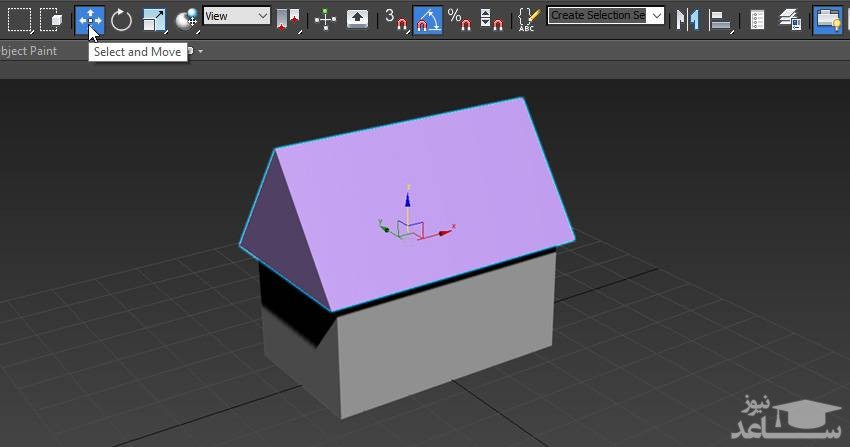
حال با استفاده از ابزارهای «Move» و «Rotate» منشور ساخته شده را در بالای جعبه قرار دهید.
2. مدل سازی سقف
در این بخش به تکمیل کردن ساختار سقف خانه می پردازیم.
گام اول
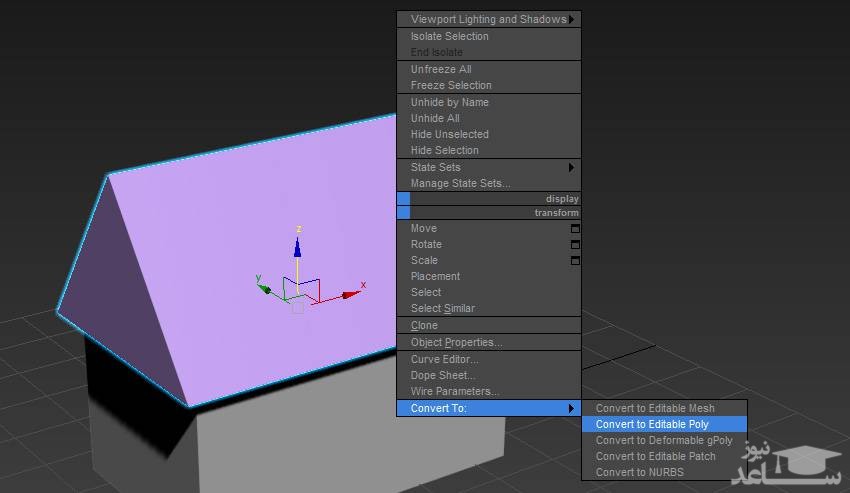
اینک باید منشور خود را قابل ویرایش سازیم. برای این کار بر روی آن راست کلیک کرده و گزینه ی «Convert to Editable Poly» را انتخاب نمایید.
گام دوم
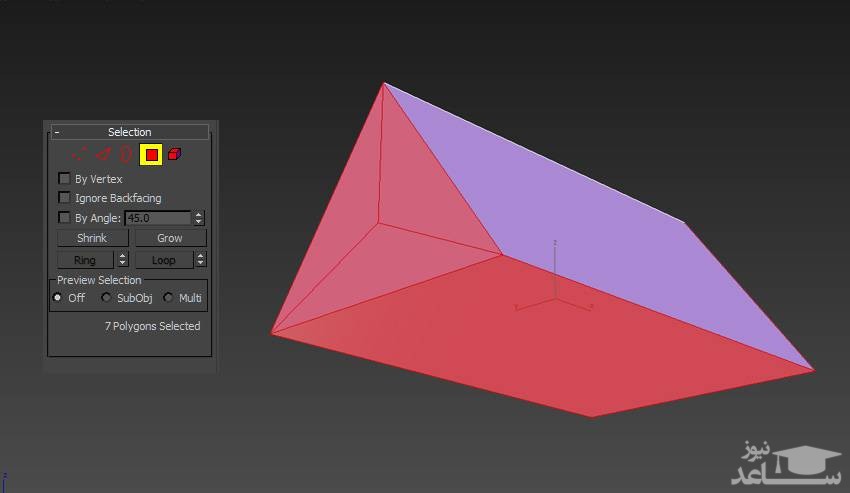
با استفاده از ابزار «Polygon Selection Tool» وجوه چپ، راست، و پایین منشور را انتخاب نموده و کلید «Delete» را فشار دهید.
گام سوم
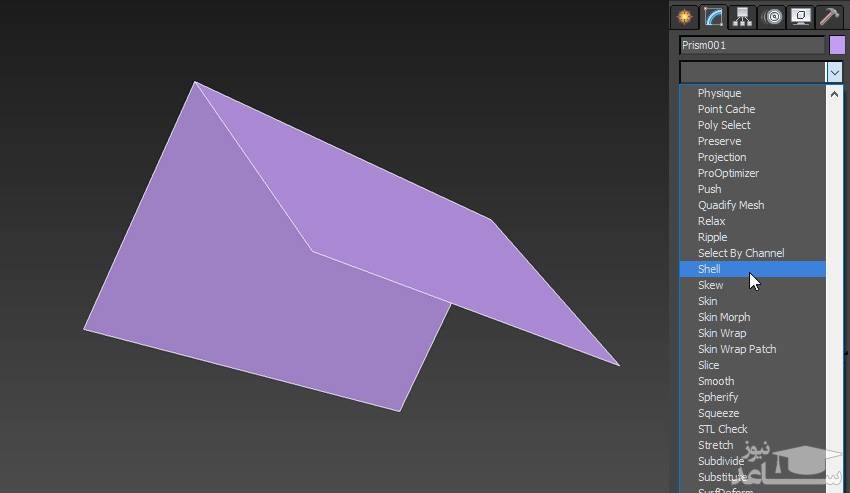
در حالی که منشور در حالت انتخاب شده قرار دارد، از لیست «Modifier» گزینه ی «Shell» را برگزینید.
گام چهارم
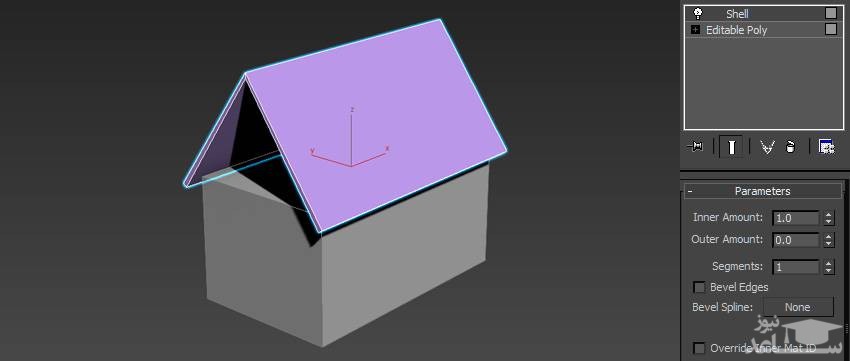
حال مقادیری که می خواهید را برای سقف وارد کنید. مقادیر پیشنهادی در تصویر زیر برای گزینه های «Inner Amount» و «Outer Amount» به ترتیب برابر 1.0 و 0.0 هستند. این مقادیر ضخامت سقف را درست می کنند.
گام پنجم
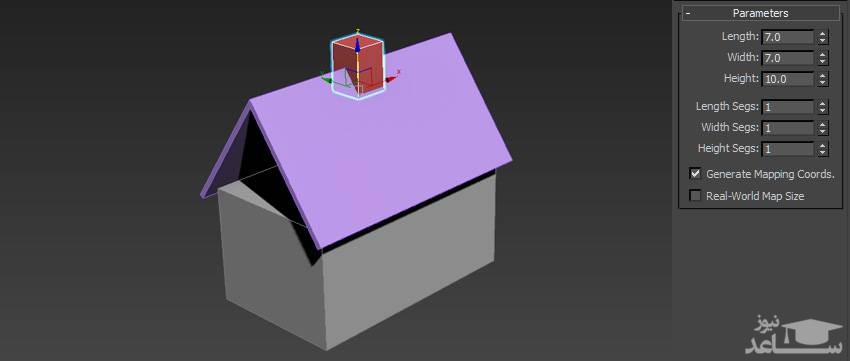
برای دودکش حانه یک جعبه جدید ایجاد می کنیم (که مقادیر آن در تصویر زیر قابل مشاهده هستند) و آن را در بالای سقف قرار می دهیم.
گام ششم
حال بر روی جعبه جدید به وجود آمده راست کلیک کرده و مجددا گزینه ی «Convert to Editable Poly» را انتخاب کنید.

گام هفتم
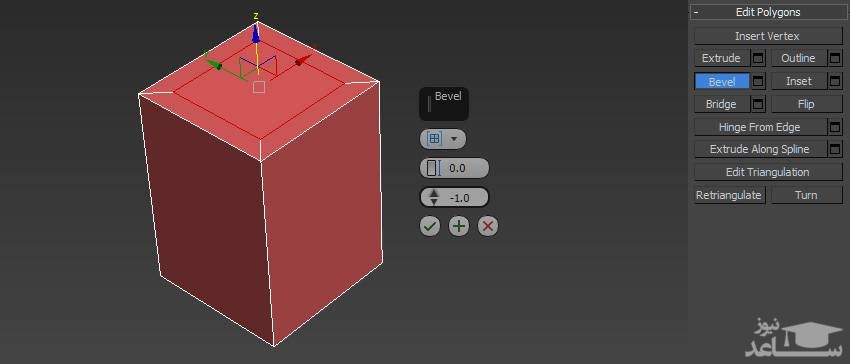
با استفاده از ابزار «Polygon Tool»، وجوه پایینی و بالایی دودکش را انتخاب نمایید. حال از ابزار «Bevel Tool» استفاده کرده و یک مربع داخلی به وجود بیاورید (ما از مقادیر 0.0 برای «Bevel Height» و 1.0- برای «Bevel Outline» استفاده کرده ایم).
گام هشتم
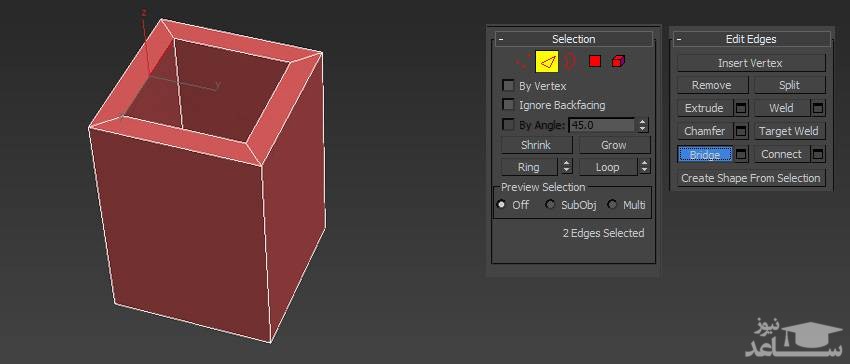
حال مربع های داخلی بالا و پایین دودکش را حذف کنید. پس از آن می توانید از ابزارهای «Edge Selection Tool» و «Bridge Tool» برای پر کردن داخل وجوه دودکش استفاده نمایید.
3. مدل سازی خانه
حال که سقف ما تقریبا آماده شده است، زمان تکمیل مدل سازی خانه رسیده است. این کار را در گام های زیر انجام می دهیم.
گام اول
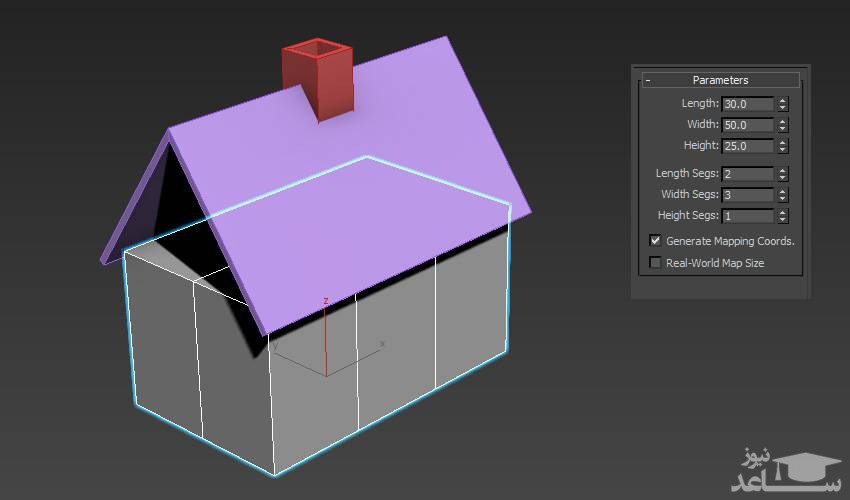
بدنه اصلی خانه را انتخاب کنید. سه بخش (segment) جدید به عرض و دو بخش به طول آن اضافه کنید. پس از این کار باید جعبه را قابل ویرایش کنید. این کار همانند همیشه با راست کلیک بر روی شیء و انتخاب گزینه ی «Convert to Editable Poly» انجام می شود.
گام دوم
با استفاده از ابزار «Edge Tool» گوشه های وسطی را انتخاب کنید، سپس از ابزار «Move Tool» استفاده کرده و گوشه ها را به بالا ببرید تا فضای خالی بین سقف را پر کنند.

گام سوم
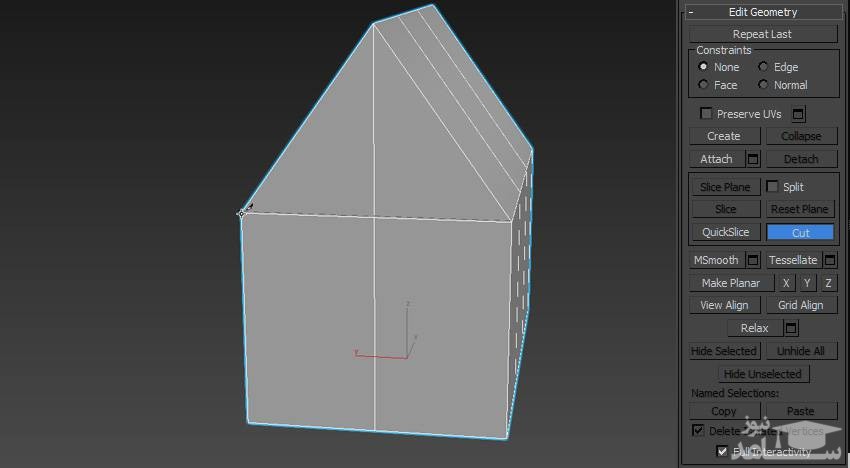
حال ابزار «Cut Tool» را به درست گرفته و یک گوشه ی جدید برای فضای سقف در سمت چپ و راست خانه اضافه کنید.
گام چهارم
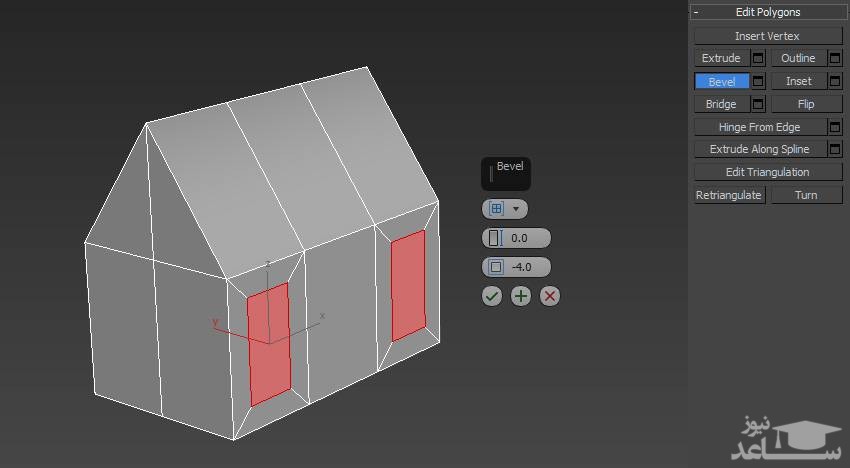
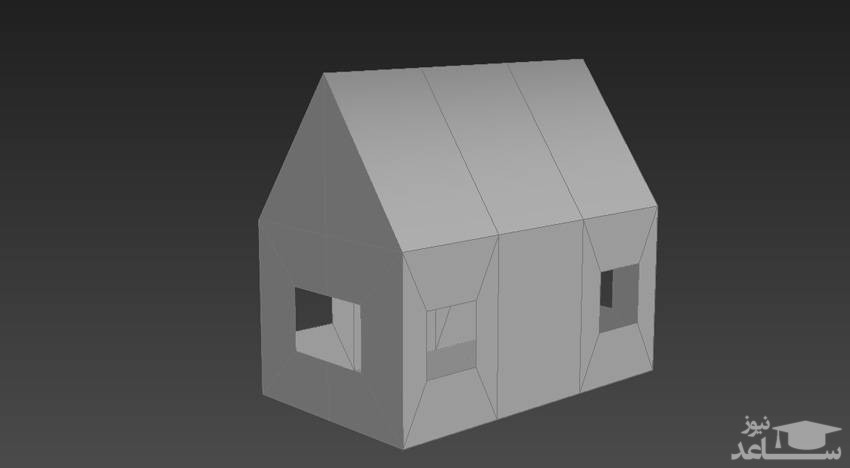
با استفاده از ابزار «Polygon Tool» جعبه های چپ و راست جلوی خانه (و در صورت نیاز، پشت خانه) را انتخاب کنید، سپس با استفاده از ابزار «Bevel Tool» فضایی خالی برای پنجره های خانه ایجاد نمایید.
گام پنجم
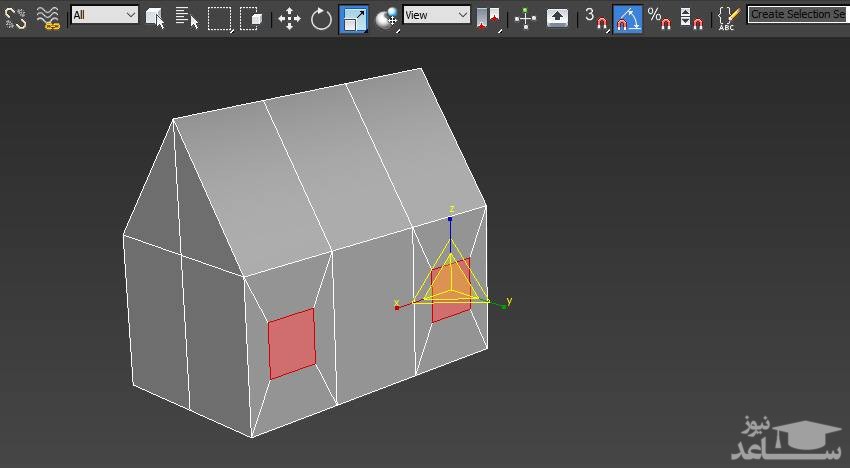
اینک در حالی که پنجره ها هنوز در حالت انتخاب شده قرار دارند، ابزار «Scale Tool» را برداشته و شکل پنجره ها را به هر شکلی که می خواهید تغییر دهید.
گام ششم
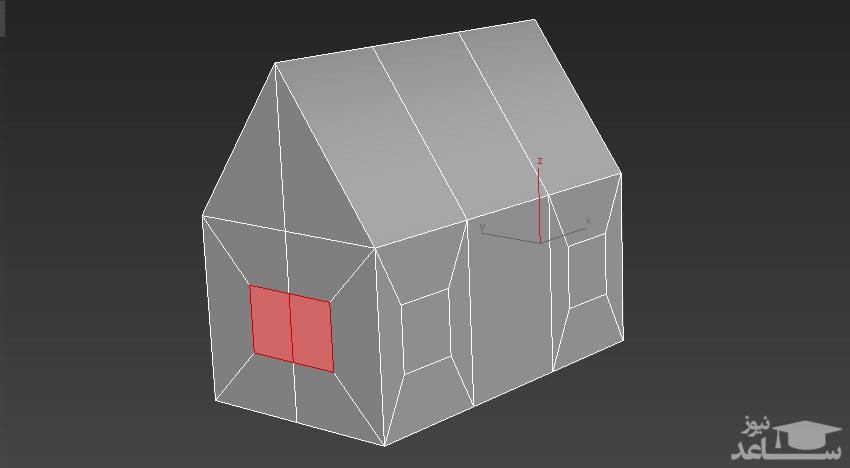
دو گام قبلی را تکرار کرده و پنجره هایی در جهات چپ و راست خانه به وجود بیاورید.
گام هفتم
تمامی پنجره ها را انتخاب کرده و کلید «Delete» را فشار دهید.
گام هشتم
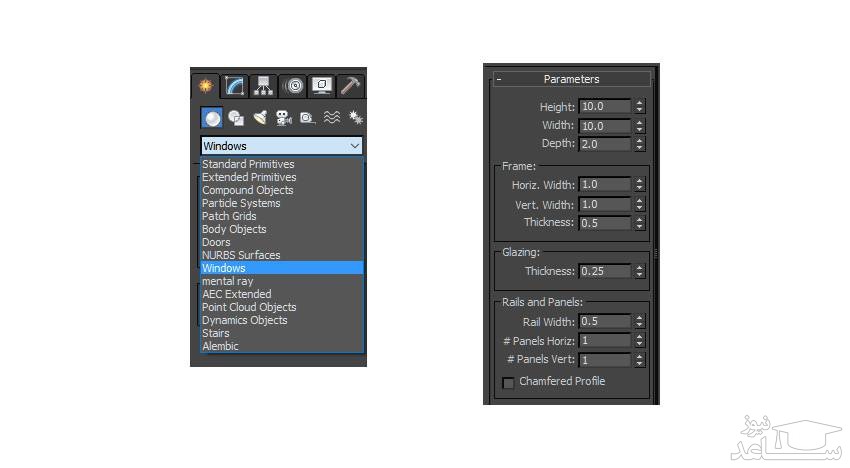
حال در زیر بخش «Geometry» از لیست کشویی موجود گزینه ی «Windows» را انتخاب نموده و پارامترهای موجود را به گونه ای تغییر دهید که پنجره ی ایجاد شده بتواند فضای خالی پنجره ی شما را بر روی خانه پر کند.
گام نهم
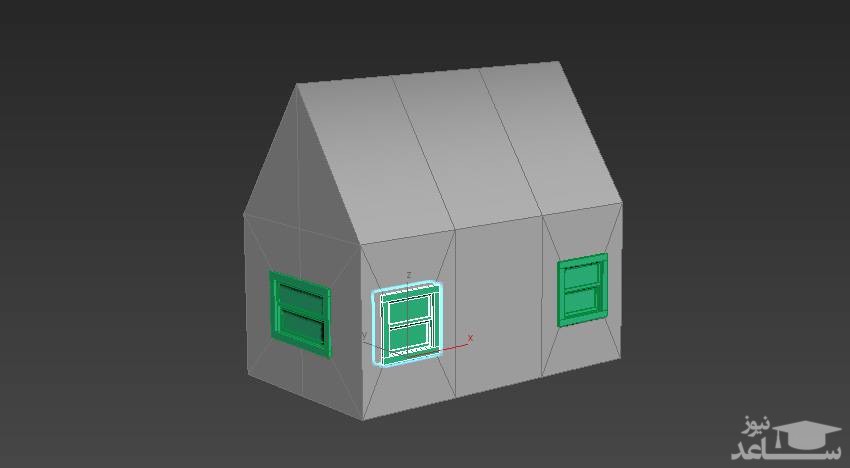
گام قبلی را تکرار کرده و سایر پنجره های خانه ی خود را ایجاد کنید.
گام دهم
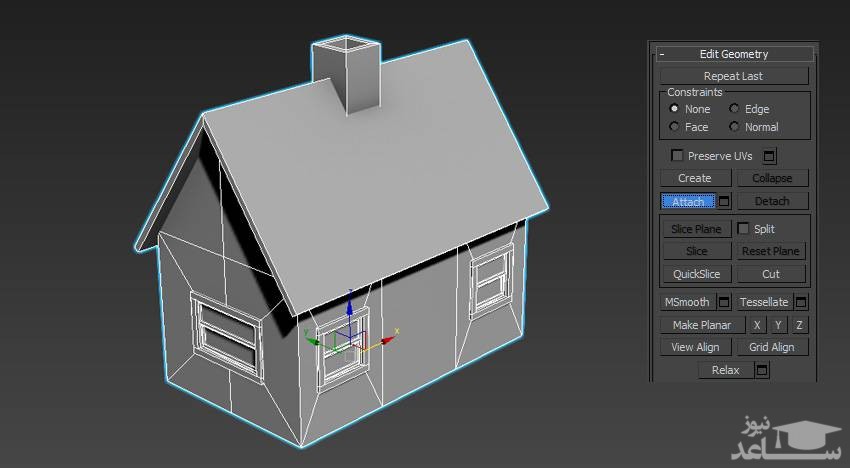
حال عناصر موجود را با استفاده از ابزار «Attach Tool» به یکدیگر متصل کنید.
گام یازدهم
با استفاده از گام های بالا یک در نیز برای خانه ی خود بسازید. گزینه های مربوط به ساخت در، داخل همان لیست کشویی که به وسیله ی آن پنجره های خود را ساختید قرار دارند.
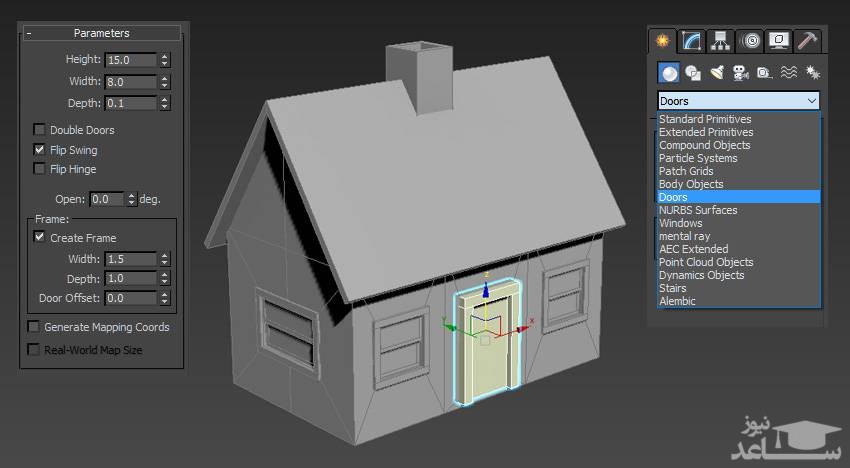
گام دوازدهم
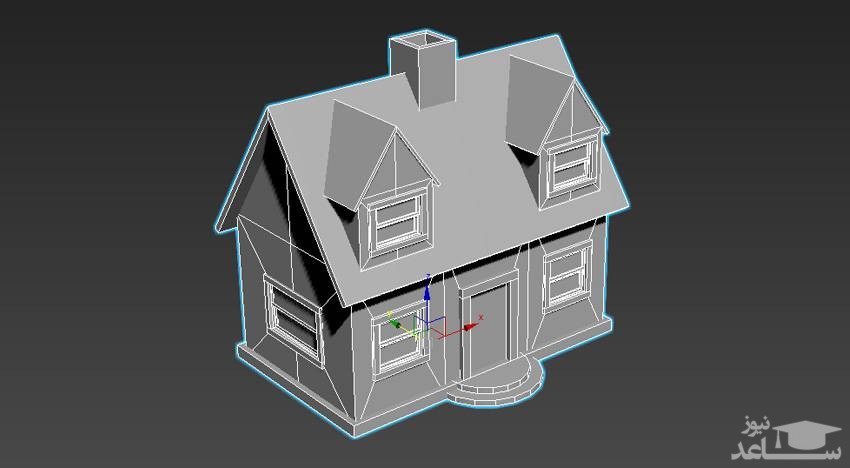
حال می توانید به کمک مهارت هایی که تا به اینجا آموخته اید اقدام به تکمیل تر کردن خانه ی خود کنید. برای مثال ما برای در آن پله ساخته و تعدادی پنجره در داخل سقف قرار داده ایم.
3. رنگ آمیزی خانه
حالا که طرح کلی ما به خوبی آماده شده، زمان رنگ آمیزی آن فرا رسیده است. برای رنگ آمیزی آن گام های زیر را دنبال کنید.
گام اول
برای رنگ آمیزی خانه، باید تمام بخش های مختلف آن را همانطور که می خواهید رنگ آمیزی کنید. یکی از راه های انجام این کار استفاده از ابزار «Element Tool» است. با استفاده از این ابزار می توانید هر کدام از شیء ها که قصد رنگ آمیزی آن را دارید انتخاب نمایید.
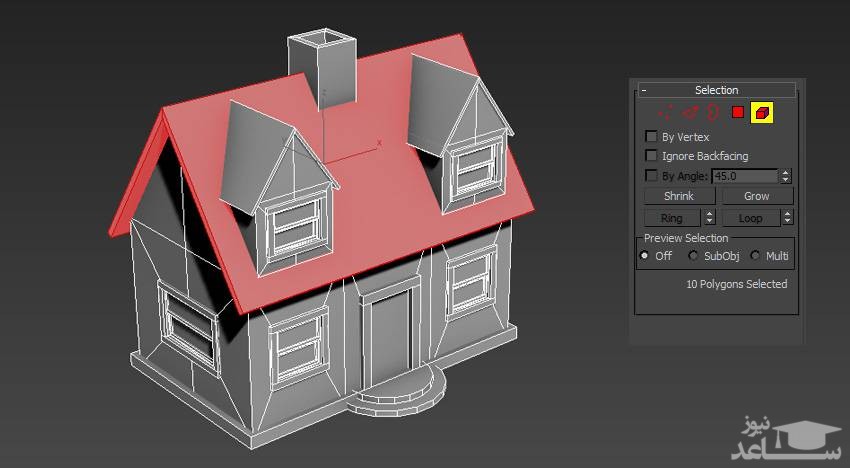
گام دوم
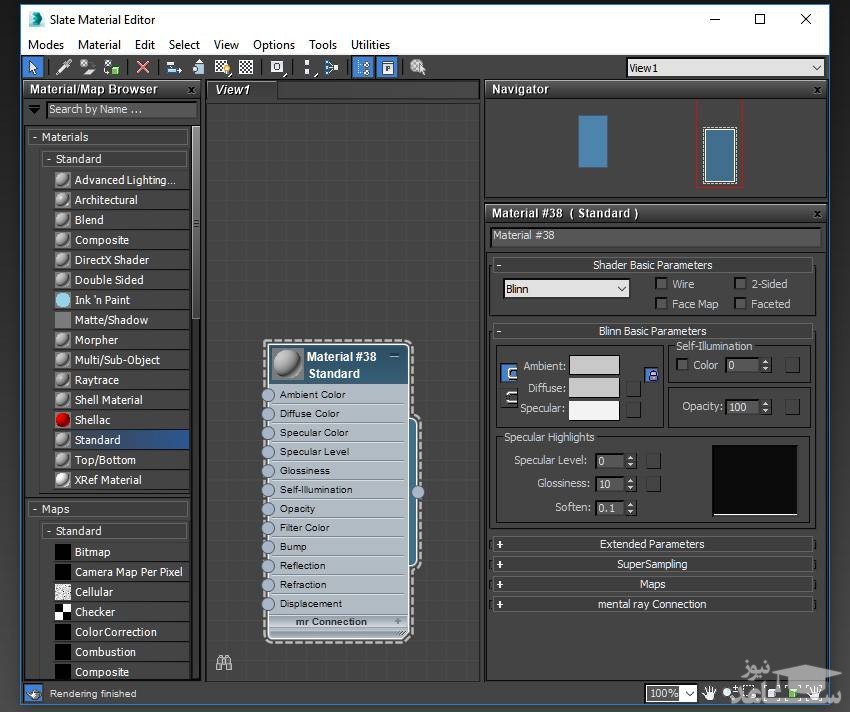
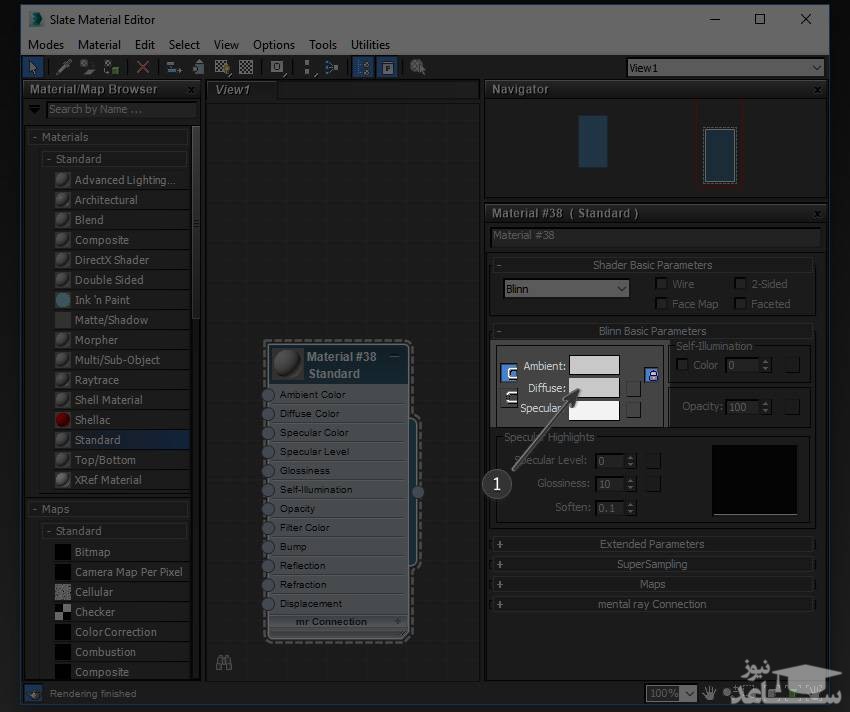
حالا که عنصر مورد نظر خود را انتخاب نموده اید، بر روی دکمه ی «Material Editor» که در منوی بالایی قرار دارد کلیک کنید.

گام سوم
یک متریال «Standard» کشیده و در بخش «View1» بیندازید، سپس بر روی آن دابل کلیک نمایید تا گزینه های آن نمایان شوند.
گام چهارم
بر روی جعبه ی موجود در مقابل گزینه ی «Diffuse» دابل کلیک کنید تا منوی رنگ آمیزی نمایان شود.
گام پنجم
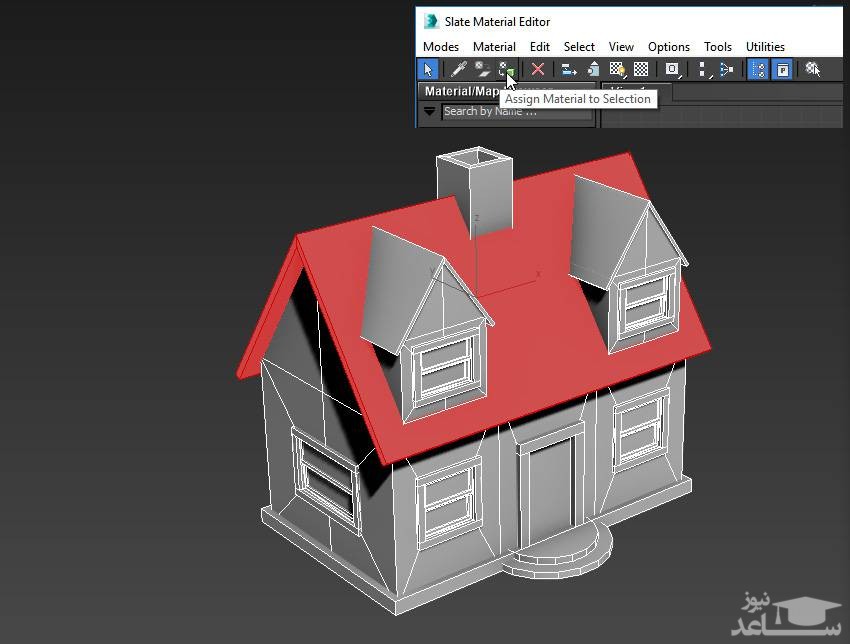
رنگی که می خواهید را برای سقف خانه خود انتخاب کرده و بر روی گزینه ی «Assign to Material» کلیک کنید.
گام ششم
گام های قبلی را برای رنگ آمیزی تمام اجزای خانه تکرار کنید.
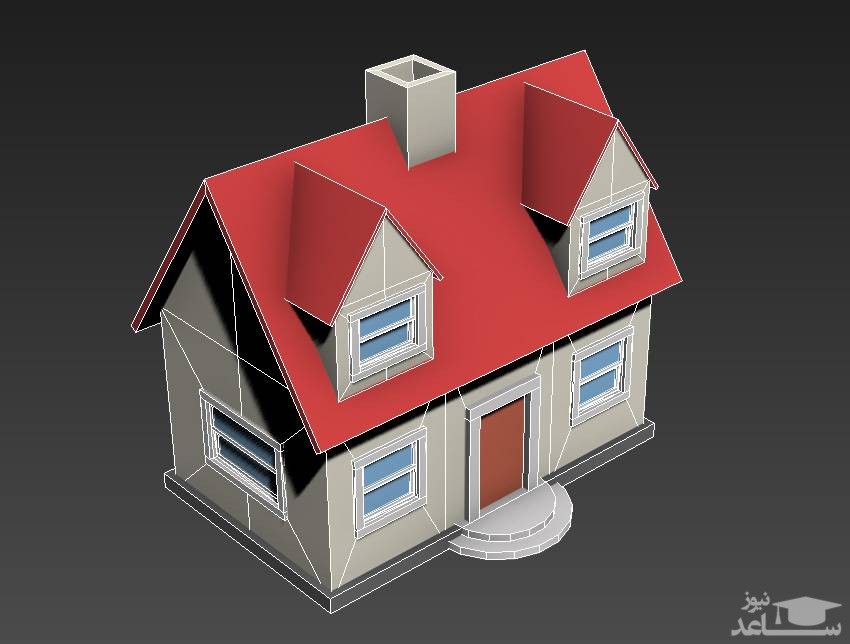
کار ما تمام شده و خانه کوچک سه بعدی ما آماده است. حتی می توانید یک خروجی از طرح خود گرفته و در فتوشاپ در کنار سایر تصاویر خود استفاده کنید.

 ۲۰ نکته کاربردی برای استفاده از تری دی مکس ۳DS Max