۱: یافتن نام مدل رایانه شما
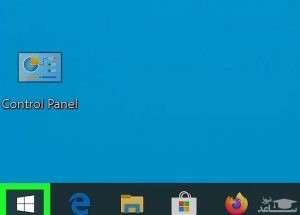
۱:تصویر Start را با عنوان Windowsstart.png باز کنید. روی نماد ویندوز در گوشه پایین سمت چپ صفحه کلیک کنید.
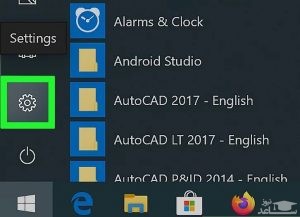
۲: تصویر تنظیمات را با عنوان Windowssettings.png باز کنید. روی نماد چرخ دنده شکل در سمت چپ پایین منوی Start کلیک کنید.
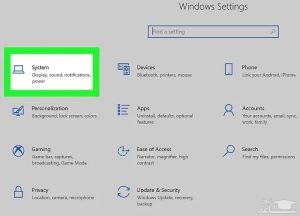
۳: روی سیستم کلیک کنید این یک نماد به شکل مانیتور در سمت چپ بالای پنجره تنظیمات است.
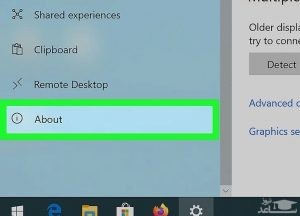
۴: درباره ما کلیک کنید این برگه در سمت چپ پایین پنجره قرار دارد.
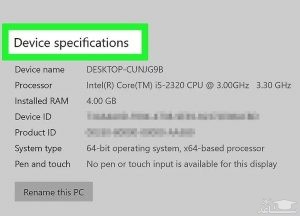
۵: نام مدل رایانه خود را پیدا کنید. باید نام مدل را بین عنوان “Device specifications” و عنوان “Device name” ببینید.
۲: در حال بارگیری نسخه BIOS
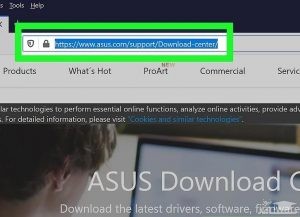
۱:سایت پشتیبانی ASUS را باز کنید. در مرورگر وب رایانه خود به https://www.asus.com/support/Download-Center/ بروید.
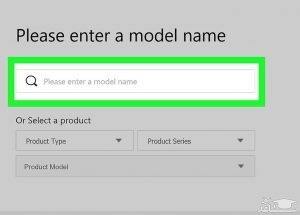
۲:روی جعبه متن “لطفا یک نام مدل وارد کنید” کلیک کنید. نزدیک به بالای صفحه است.
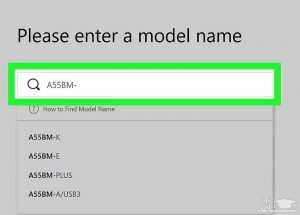
۳: نام مدل رایانه خود را وارد کنید. نام مدل مورد نظر خود را در بخش “About” از فهرست تنظیمات سیستم تایپ کنید. همانطور که تایپ می کنید ، یک منوی کشویی با نتایج مطابق ظاهر می شود.
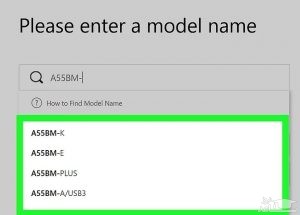
۴: نام مدل صحیح را انتخاب کنید. در منوی کشویی ، بر روی شماره مدل رایانه خود کلیک کنید.
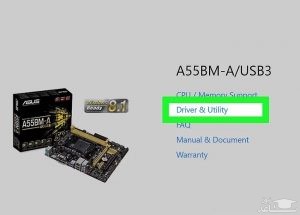
۵: درایور و ابزار را کلیک کنید. این پیوندی در سمت راست صفحه است.
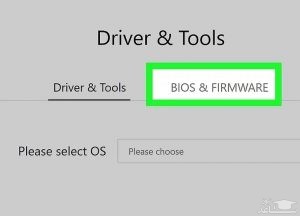
۶: روی برگه BIOS & FIRMWARE کلیک کنید. این را در نزدیکی وسط صفحه پیدا خواهید کرد.
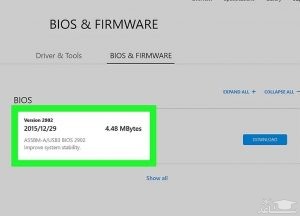
۷:به دنبال یک به روزرسانی در دسترس باشید. جدیدترین پرونده به روزرسانی BIOS را در اینجا مشاهده خواهید کرد. اگر تاریخ روی پرونده به روزرسانی BIOS جدیدتر از تاریخی است که کامپیوتر شما ساخته شده است ، به احتمال زیاد BIOS شما باید به روز شود.
اگر پرونده چندین ساله باشد ، احتمال دارد که BIOS شما به بروزرسانی نیاز نداشته باشد.
اگر پرونده چندین ساله باشد ، احتمال دارد که BIOS شما به بروزرسانی نیاز نداشته باشد.
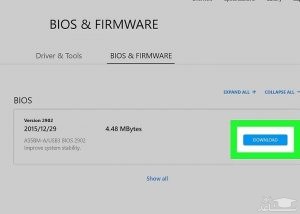
۸: روی بارگیری کلیک کنید در سمت راست پرونده بایوس است. انجام این کار باعث می شود پوشه ZIP فایل BIOS برای بارگیری روی رایانه شما ایجاد شود.
۳: قرار دادن فایل به روزرسانی BIOS
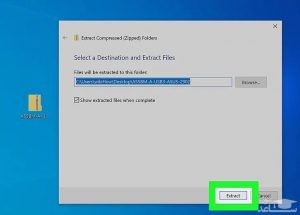
۱: پوشه بروزرسانی بارگیری شده را از حالت فشرده خارج کنید. برای از بین بردن بایگانی بایوس باید از WinRAR استفاده کنید:
اگر آنرا ندارید ، WinRAR را نصب کنید.
روی پوشه به روزرسانی بارگیری شده دوبار کلیک کنید.
بر روی Extract To در بالای پنجره کلیک کنید.
تأیید را کلیک کنید
اگر آنرا ندارید ، WinRAR را نصب کنید.
روی پوشه به روزرسانی بارگیری شده دوبار کلیک کنید.
بر روی Extract To در بالای پنجره کلیک کنید.
تأیید را کلیک کنید
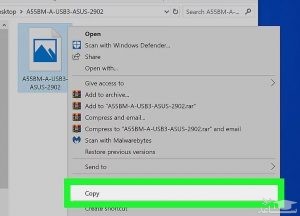
۲: پرونده BIOS را کپی کنید. پس از پایان پوشه استخراج ، روی پوشه استخراج شده دوبار کلیک کنید تا آن را باز کنید ، سپس پرونده BIOS (معمولاً یک پرونده خالی و سفید با شماره مدل رایانه خود) را پیدا کنید ، روی آن کلیک کنید و Ctrl + C را فشار دهید.
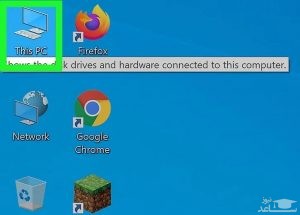
۳: این رایانه را باز کنید. روی این رایانه در سمت چپ پنجره File Explorer کلیک کنید.
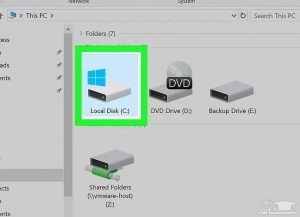
۴: روی هارد دیسک خود دوبار کلیک کنید. تحت عنوان “Devices and drives” قرار دارد.
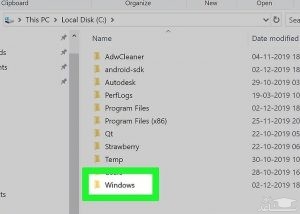
۵: روی پوشه “Windows” دوبار کلیک کنید. این را در نزدیکی پایین پنجره مشاهده خواهید کرد.
برای دیدن این پوشه شاید به پایین بروید.
برای دیدن این پوشه شاید به پایین بروید.
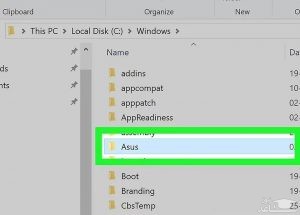
۶: روی پوشه “ASU” دوبار کلیک کنید. در پوشه “Windows” قرار دارد.
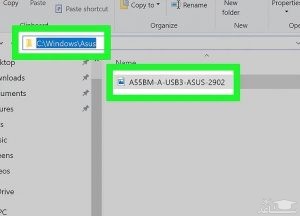
۷: در پرونده کپی شده جایگذاری کنید. برای انجام این کار Ctrl + V را فشار دهید. باید دید که پرونده کپی شده در پوشه “ASUS” ظاهر می شود.
برای تأیید تصمیم خود شاید لازم باشد بعد از قرار دادن در پرونده ، روی ادامه کلیک کنید.
برای تأیید تصمیم خود شاید لازم باشد بعد از قرار دادن در پرونده ، روی ادامه کلیک کنید.
۴: به روزرسانی BIOS
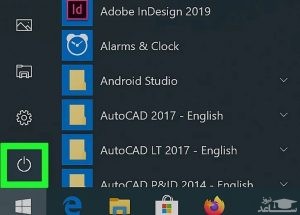
۱: کامپیوتر خود را خاموش کنید. روی Start Image با عنوان Windows Start.png کلیک کنید ، روی Power Image با عنوان Windows Power.png کلیک کنید و برای انجام این کار بر روی دکمه خاموش کلیک کنید.
رایانه خود را مجدداً راه اندازی نکنید.
رایانه خود را مجدداً راه اندازی نکنید.
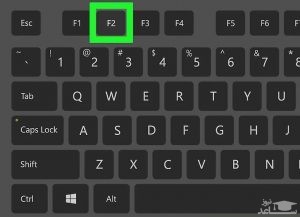
۲: F2 را نگه دارید. پس از خاموش شدن رایانه ، شروع به نگه داشتن این کلید کنید.
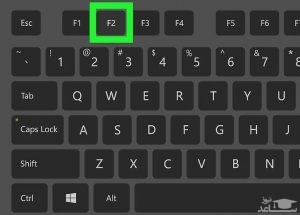
۳: دکمه روشن / خاموش را فشار دهید. با نگه داشتن کلید F2 ، دکمه “Power” فیزیکی کامپیوتر خود را فشار دهید تا دوباره روشن شود.

۴: با باز شدن BIOS ، F2 را آزاد کنید. صفحه BIOS بعد از چند ثانیه ظاهر می شود ، در این مرحله شما می توانید کلید F2 را آزاد کنید.
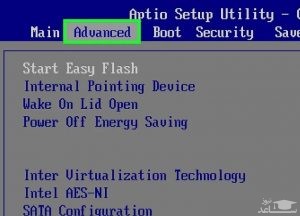
۵: برگه Advanced را انتخاب کنید. در بالای BIOS قرار دارد.
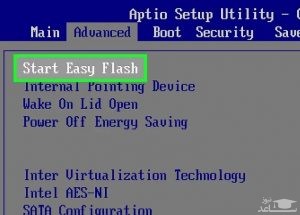
۶: Start Easy Flash را انتخاب کنید. این گزینه را در بالای صفحه “Advanced” پیدا خواهید کرد.
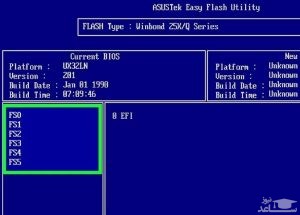
۷: پرونده به روزرسانی BIOS خود را انتخاب کنید. شما این کار را با استفاده از فهرست FS1 برای مرور در پوشه ASUS در رایانه خود انجام می دهید:
برای انتخاب FS1 از کلید فلش “پایین” استفاده کنید.
برای باز کردن FS1 از کلید فلش “Right” استفاده کنید.
را وارد کرده و Windows را انتخاب کرده و را فشار دهید.
را انتخاب کنید و ASUS را فشار داده و را فشار دهید.
update را وارد کنید و در انتهای فهرست پرونده به روزرسانی خود را انتخاب کنید و را فشار دهید.
برای انتخاب FS1 از کلید فلش “پایین” استفاده کنید.
برای باز کردن FS1 از کلید فلش “Right” استفاده کنید.
را وارد کرده و Windows را انتخاب کرده و را فشار دهید.
را انتخاب کنید و ASUS را فشار داده و را فشار دهید.
update را وارد کنید و در انتهای فهرست پرونده به روزرسانی خود را انتخاب کنید و را فشار دهید.
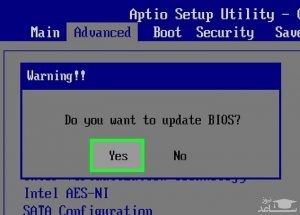
۸: نصب را تأیید کنید. هنگامی که از شما خواسته شد تأیید کنید که می خواهید BIOS خود را به روز کنید ، کلید “Confirm” را فشار دهید. این باعث می شود BIOS شروع به روز رسانی کند.
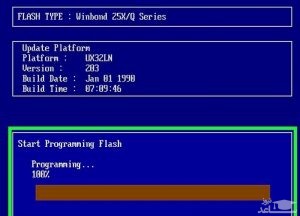
۹: صبر کنید تا BIOS شما به روز شود. این می تواند در هر نقطه از چند دقیقه تا حدود نیم ساعت طول بکشد. در حالی که BIOS شما به روز می شود ، حتما موارد زیر را انجام دهید:
اگر کامپیوتر در خطر از کار افتادن کامپیوتر است ، به منبع تغذیه وصل کنید.
از راه اندازی مجدد (یا لمس کردن کلی) رایانه خودداری کنید تا دوباره راه اندازی مجدد شود.
اگر کامپیوتر در خطر از کار افتادن کامپیوتر است ، به منبع تغذیه وصل کنید.
از راه اندازی مجدد (یا لمس کردن کلی) رایانه خودداری کنید تا دوباره راه اندازی مجدد شود.
 نحوه غیرفعال کردن نمایش پاپ آپ در مرورگر سافاری