چگونه ویدئو را با زیرنویس هماهنگ کنیم؟
KMPlayer یکی از بهترین انتخاب هاست. این برنامه فرمت های مختلفی را پشتیبانی می کند و گزینه های زیادی برای انجام تغییرات دارد. یکی از این گزینه ها Subtitle است که تصویر زیر قابلیت های آن را نشان می دهد.
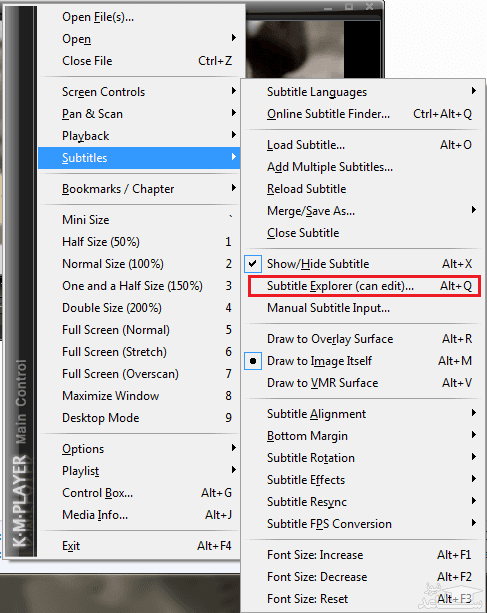
گزینه Subtitle Explorer را انتخاب کنید. با دقت در میان زیرنویس ها بگردید و آنهایی را که جلوتر یا عقب تر از فیلم هستند، ویرایش کنید. در پنجره Subtitle Explorer چندین گزینه برای ویرایش زیرنویس ها وجود دارد. شما با گزینه هایی که در بالای صفحه و سمت چپ قرار دارند می توانید زیرنویس ها را به جلو یا عقب حرکت دهید.
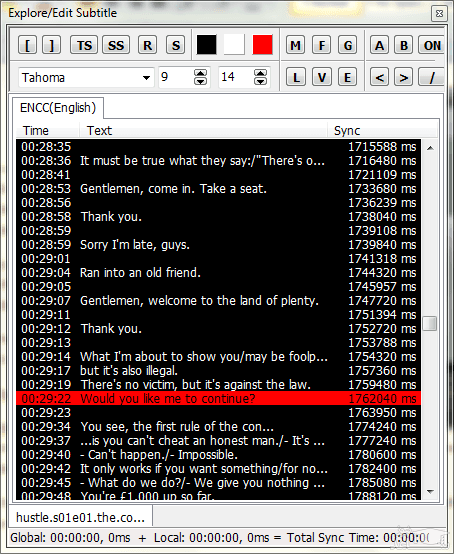
پایین این دکمه ها، تنظیمات فونت را می بینید. دکمه ای که خیلی به کار برده می شود دکمه S است. این دکمه به شما اجازه می دهد زیرنویس را با ویدئو هماهنگ کنید. در ادامه توضیحات مرحله به مرحله ارائه شده است.
- مرحله اول: در هنگام اجرای ویدئو و در یک مکان مکث کنید، یک کلمه یا یک جمله را بگیرید.
- مرحله دوم: کلیدهای ترکیبی Alt +Q را بزنید یا بر روی صفحه کلیک راست و از Subtitles روی Subtitle Explorer کلیک کنید.
- مرحله سوم: زیرنویس مربوط به بخشی از ویدئو که متوقف کردید را بیابید و انتخاب کنید.
- مرحله چهارم: با کلیک روی متن نوشته شده، آن بخش از ویدئو با زیرنویس هماهنگ خواهد شد.
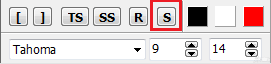
ویرایش زیرنویس ویدئو
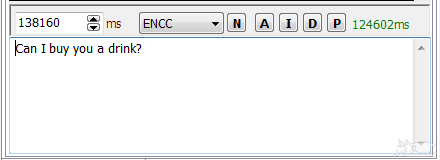
در سمت راست صفحه هم چند گزینه پیشرفته وجود دارد که در اینجا فقط کلید E به کار ما می آید. این گزینه کلمه اختصاری Subtitle Text Editor است که به شما اجازه می دهد متن زیرنویس را ویرایش کنید.

مزیت دیگر آن این است که می توانیم در یک زمان خاص از ویدئو زیرنویس قرار دهیم.
با چهار مرحله بالا به راحتی می توانید ویدئوهای خود را با زیرنویس هماهنگ کنید. همان طور که گفتیم گزینه های دیگری هم در دسترس است که نیازی به توضیح آنها ندانستیم.
 نحوه تبديل فيلم به عكس متحرك در فتوشاپ