نحوه حذف صدای ویدیو پیش از ارسال استوری در اینستاگرام
همانطور که می دانید در استوری هم می توانید ویدیو ها را در کنار تصاویر ارسال کنید. در این جا فرقی ندارد که همین حالا یا دقایقی پیش فیلمی با گوشی خود ضبط کرده اید و یا این که فیلمی تهیه کرده اید و می خواهید آن را آپلود کنید. استوری اینستاگرام این قابلیت را دارد تا صدای ویدیو را حذف کنید.
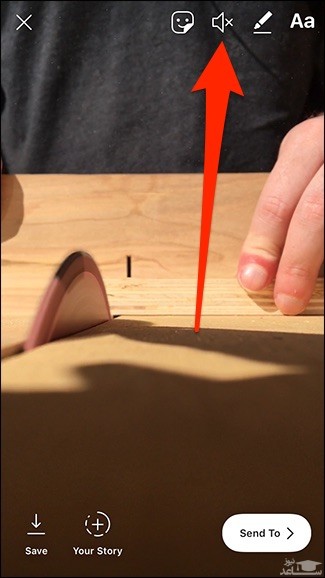
هنگامی که قصد دارید فیلم در استوری خود ارسال کنید، خواه بخواهید همان موقع فیلم بگیرید یا این که فیلم از قبل آماده شده را آپلود کنید، به بالای صفحه نگاه کنید و در سمت راست و بالا روی آیکون صدا ضربه بزنید تا حالت پخش صدا به حالت میوت یا قطع تبدیل شود.
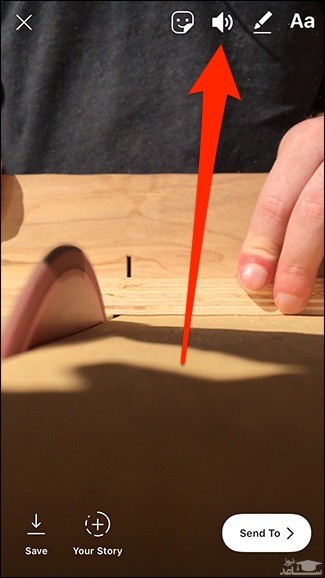
با انجام این کار آیکون صدا تغییر شکل پیدا می کند بدین صورت که اشعه های صدا پنهان می شوند و به جای آن علامت X قرار می گیرد. این یعنی هیچ صدایی از خارج هنگام ضبط فیلم، ثبت نمی شود و یا این که ویدیو هایی که آپلود کرد اید، بدون صدا هستند.
حذف صدای ویدیو در پست های رسمی اینستاگرام
تصور کنید که می خواهید فیلمی را در صفحه اصلی خود منتشر کنید و تصمیم دارید هیچ صدایی از فیلم پخش نشود.
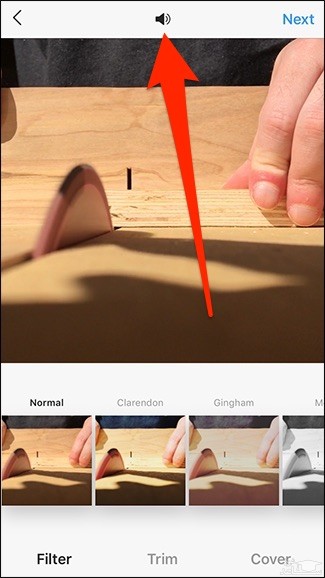
برای این کار، مثل هر بار دیگر، اقدام به آپلود ویدیوی خود کنید. در این جا در قسمت بالا و مرکز، آیکون صدا را مشاهده می کنید. روی این گزینه تپ کنید تا صدای ویدیو قطع شود. این مرحله نیز دقیقا شبیه به حذف صدا از ویدیو در استوری است فقط آیکون ها کمی تغییر شکل می یابند.
در این بخش وقتی که می خواهید یک فیلم در صفحه اینستاگرام خود ارسال کنید، می توانید با دیدن این آیکون متوجه شوید که هم اکنون قابلیت ضبط و پخش صدا فراهم است.
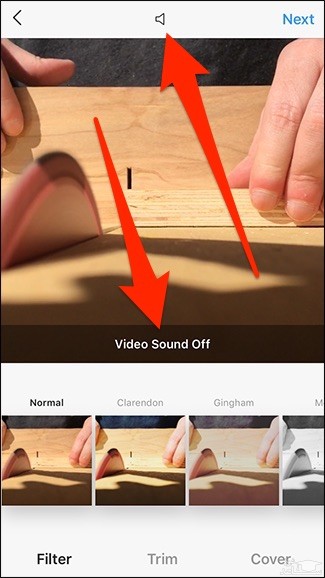
در ادامه، وقتی که شکل آیکون صدا به حالت خاموش درآمد.
با این حال می توانید مطمئن باشید که هیچ صدایی پس از انتشار ویدیو نخواهید شنید.
برای این که اطمینان حاصل کنید، بعد از قطع شدن صدا، یک نوتیفی در میان صفحه مشاهده می کنید که به معنی آف و خاموش بودن صداست.
پس از ارسال پست در اینستاگرام چک کنید تا مطمئن شوید که ویدیوی مورد نظر هیچ صدایی ندارد.
همانطور که مشاهده کردید این یک شیوه ساده برای ارسال پست های ویدیویی دلخواه و بدون صدا است.
 نحوه پاک کردن تاریخچه جستجو ها در اینستاگرام و پاک کردن هشتگ ها