
پاک کردن کش اپلیکیشن به چه معناست؟
کش یک منطقه ی ذخیره سازی موقت است که انواع خاصی از داده ها را در خود ذخیره می کند. هدف این بخش سرعت بخشیدن به مدیریت دستگاه شما و همچنین کاهش داده های پردازش و تهیه شده است. احتمالاً شما هم به این موضوع پی برده اید که به هنگام راه اندازی مجدد تلفن هوشمندتان، ممکن است اپلیکیشن دوربین کمی آهسته تر از گذشته باز شود.
در واقع کش به افزایش سرعت هر برنامه پس از یک دور راه اندازی مجدد کمک می کند. به همین ترتیب ممکن است تلفن هوشمندتان بتواند یک وبسایت را برای مشاهده ی مجدد آن سریع تر از قبل بارگذاری کند. دلیل آن هم مشخص است؛ فایل هایی مانند تصاویر قبلاً در کش ذخیره شده و نیازی به بارگذاری مجدد آن ها نیست.
اغلب نیازی به مدیریت داده های کش نیست؛ سیستم عامل اندروید خود در اغلب موارد به این موضوع رسیدگی می کند. با این حال اگر اپلیکیشنی حالاتی غیرمتعارف از خود نشان داده و یا به یک باره متوقف شود نیاز است تا به صورت دستی به مدیریت این بخش بپردازید.
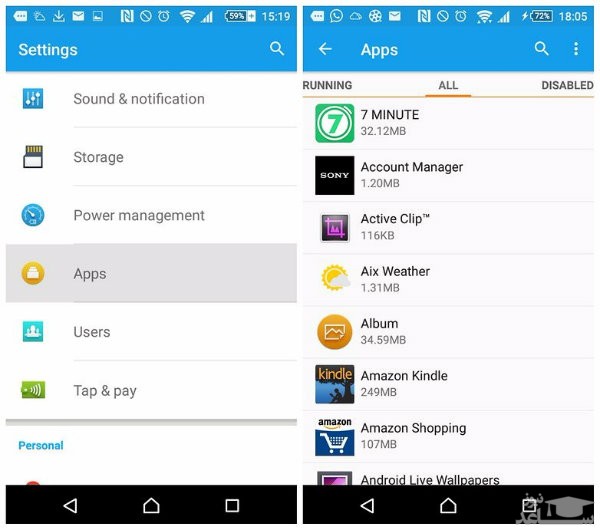
هنگامی که شما داده های کش یک اپلیکیشن را پاک می کنید، در واقع اقدام به پاک کردن حافظه ی موقت آن اپلیکیشن می کنید. پس از انجام این کار احتمالاً از نتیجه شگفت زده خواهید شد، چرا که این کار در اکثر اوقات برای رفع مشکل مؤثر واقع می شود. با این حال توجه داشته باشید که این کار به کارایی دستگاه همراه شما کمکی نمی کند و حتی ممکن است سبب کاهش سرعت در برخی اپلیکیشن ها شود.
پاک کردن داده های اپلیکیشن به چه معناست؟
پاک کردن داده های برنامه ها اغلب با خطرات بیشتری همراه بوده و می تواند موجب حذف کامل اطلاعات آن ها شود. این در حالی است که پاک کردن کش خطرات کمتری برای تنظیمات اپلیکیشن ها، عملکرد آن ها و حالات مختلف هر اپلیکیشن دارد.
پاک کردن داده ها، اپلیکیشن مورد نظر شما را دقیقاً به زمانی که برای اولین بار آن را دانلود و نصب کرده بودید باز می گرداند. به عنوان مثال ممکن است در یک اپلیکیشن تناسب اندام تنظیمات صدا را عوض کرده و یا زمانبندی تمرینات مختلف را تغییر دهید. با پاک کردن کش این تغییرات پاک نخواهند شد. این در حالی است که پاک کردن داده های برنامه تمامی این تنظیمات را حذف می کند.
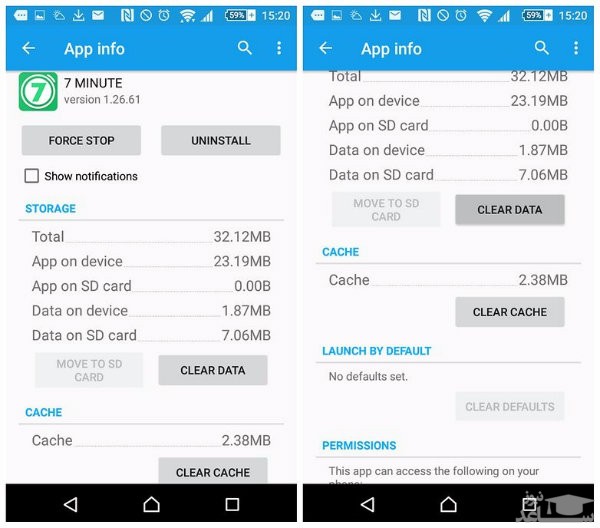
در منوی اپلیکیشن ها می توانید روی هر اپلیکیشنی که می خواهید کلیک کنید تا بدین ترتیب اطلاعات حیاتی برنامه ی مورد نظر خود را مشاهده کنید.
چه زمانی باید از این دو روش کمک گرفت؟
به طور کلی در شرایط مختلفی ملزم به استفاده از قابلیت پاک کردن کش و داده ها هستید. در مرحله ی اول، برای صرفه جویی در فضای ذخیره سازی می توانید از این روش استفاده کنید. برخی اپلیکیشن ها ممکن است گاهی تا چند گیگابایت داده ی بی استفاده را بدون اجازه ی شما ذخیره کنند.
در این موارد می توانید از پاک کردن داده ها برای صرفه جویی در فضای ذخیره سازی استفاده کنید. مورد دیگر که رایج تر است، برگرداندن تنظیمات یک اپلیکیشن به حالت پیش فرض است. گاهی اوقات اپلیکیشن مورد استفاده ی شما باگ گرفته و یا با اختلالاتی چند مواجه می شود. در این شرایط ملزم به استفاده از این روش خواهید بود.

به مسیر Settings > Storage > Cached data رفته و با یک لمس کوتاه روی گزینه ی Clear cached data اقدام به پاک کردن کش اپلیکیشن مورد نظر خود کنید.
چه زمان نیاز به پاک سازی حافظه کش یا دیتا داریم؟
معمولا کمتر شرایطی پیش می آید که در آن مجبور به پاک سازی حافظه کش شوید. اغلب اپلیکیشن ها در قبال این موضوع درست عمل کرده و بهینه سازی شده اند. اما برخی از اپلیکیشن ها هم وجود دارند که اطلاعات پرحجم و سنگینی را در حافظه کش دستگاه ذخیره می کنند و این موضوع منجر به اشغال حافظه داخلی گوشی یا تبلت اندرویدتان خواهد شد.
به عنوان مثال پادکست ها از این دسته موارد محسوب می شوند. اگر از اپلیکیشن های این چنینی استفاده می کنید، توصیه می کنیم که گاه به گاه حافظه کش آن ها را پاک سازی کنید. در سمت مقابل پاک سازی کل دیتا اپلیکیشن ها اغلب در شرایطی انجام می شود که عملکرد اپلیکیشن مختل شده یا دچار مشکلات خاصی شود. در این شرایط با بازگرداندن تنظیمات و وضعیت اپلیکیشن به حالت اولیه، مشکلات مورد نظر رفع می شوند.
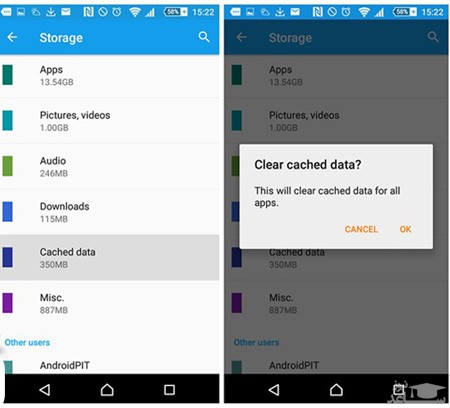
چگونه حافظه کش یا دیتا یک اپلیکیشن را پاک سازی کنیم؟
- به منوی تنظیمات مراجعه کنید.
- وارد قسمت Apps شوید.
- در بالا زبانه All tap را انتخاب کنید.
- بر روی اپلیکیشنی که مایل به حذف داده یا کش آن هستید ضربه بزنید.
- در صفحه باز شده گزینه Clear Cache یا Clear Data بسته به عملی که مایل به انجام آن هستید، انتخاب کنید.
نکته : اپلیکیشن هایی که به سرعت عملکرد دستگاه کمک می کنند!!
اپلیکیشن های متعددی وجود دارند که مدعی هستند استفاده از آن ها باعث افزایش سرعت عملکرد دستگاه می شود. دقت داشته باشید که در اغلب موارد استفاده از این اپلیکیشن ها بی فایده است. عموما در این اپلیکیشن ها گزینه ای ارائه شده که ادعا می شود با انتخاب آن سرعت عملکرد دستگاه شما افزایش می یابد. انجام چنین عملی در پلتفرم های امروزی اندرویدی (نسخه های جدید سیستم عامل اندروید) غیر ضروری محسوب شده و به هیچ وجه منجر به افزایش سرعت عملکرد سیستم عامل و دستگاه نمی شود.
نتیجه گیری:
پاک سازی حافظه کش یا دیتا اپلیکیشن ها باید با توجه به نیاز شما انجام شود و به واقع نمی توان گفت که کدام مورد بازده بهتری دارد. هر دوی این فرآیندها هدف خاص خود را به همراه خواهند داشت. با این حال توصیه می شود که اولین قدم شما برای حل مشکلات ایجاد شده در عملکرد یک اپلیکیشن، پاک سازی حافظه کش آن باشد چرا که این عمل به رفع سریع مشکل یک برنامه کمک می کند. اگر با انجام این عمل تغییری صورت نگرفت و مشکل ایجاد شده رفع نگردید، می توانید از گزینه پاک سازی دیتا اپلیکیشن استفاده کنید. به خاطر داشته باشید که انجام این عمل منجر به پاک سازی و حذف تمامی فایل های ذخیره شده در اپلیکیشن مورد نظر از جمله تصاویر، ویدئوها و یا فایل های صوتی را می شود.
 چگونه اپلیکیشن های مسدود شده گوگل پلی را دانلود کنیم؟