لایت روم Lightroom چیست و چه کاری انجام می دهد؟
به طور خلاصه، لایت روم برنامه ای است که تصاویر را مدیریت و ویرایش می کند. اما نکته اصلی اینجاست که این برنامه تصاویر را واقعا ویرایش یا مدیریت نمی کند، بلکه برنامه با مشاهده ی تصاویری که بر روی کامپیوتر خود ذخیره کرده اید کار می کند و این امکان را برای شما فراهم می آورد تا دستورالعمل های لازم برای تغییر آنها را بوجود آورید.
برای مثال، فرض کنید عکسی از یک سنجاب دارید که کم نور است و می خواهید روشن تر شود. Lightroom بر روی عکس اصلی کاری انجام نمی دهد! به هیچ وجه عکس را جابه جا یا کپی نمی کند، نام آن را عوض نمی کند و آن را هیچ تغییری نمی دهد.
درعوض، لایت روم یک برنامه ی ویرایشی غیرمخرب است که تغییرات را بر روی پیش نمایش یا نسخه ی کوچکی از آن تصویر اعمال می کند، به این معنا که می توانید بعد از روشن تر کردن تصویر، نتیجه ی نهایی را ببینید.
هنگامی که کار ویرایش به پایان رسید، تصویر نهایی را از لایت روم صادر (یا ذخیره) کنید (مجددا فایل اصلی دست نخورده باقی می ماند) و سپس یک تصویر دوم و روشن تر دارید که می توانید آن را چاپ کرده یا با دیگران به اشتراک بگذارید.
برای استفاده بهتر و حرفه ای تر از نرم افزار لایت روم شرکت ادوبی، می توانید از ۱۴ ترفند ذکرشده در این مقاله استفاده کنید.
در این مقاله، چهارده ترفند برای داشتن عملکرد بهتر و حرفه ای تر در لایت روم آورده شده است که علاقه مندان می توانند از آن ها استفاده کنند. این ترفندها عبارت اند از:
- برای جابه جایی بین گزینه های Develop و Library از دکمه ی D استفاده کنید.
- برای تغییر رنگ پس زمینه روی آن کلیک راست کنید.
- می توانید به راحتی با زدن دکمه ی Cmd/Ctrl ابزار Straighten را انتخاب و به کمک آن خط افق تصویر خود را صاف کنید.
- برای تغییر جهت در برش (Crop)، دکمه ی X را فشار دهید.
- با استفاده از پنل Transform خطوط را صاف کنید.
- برای دیدن عکس به صورت جداگانه، از دکمه ی L استفاده کنید.
- با استفاده از کلید Tab پنل ها را مخفی کنید یا نشان دهید.
- طول و دقت اسلایدر را با بزرگ ترکردن پنل افزایش دهید.
- با قراردادن نشانگر روی اسلایدرها و فشاردادن دکمه های بالا و پایین، می توان تنظیمات آن ها را تغییر داد.
- می توانید با استفاده از کلیدهای براکت، اندازه ی قلممو را تنظیم کنید.
- با کلیک راست روی تنظیمات ویرایش عکس، آن را کپی و روی تصاویر دیگر اعمال کنید.
- می توانید پنل هایی که در بخش توسعه به آن ها نیازی ندارید، به راحتی حذف کنید. برای این کار، روی گزینه ی مدنظر راست کلیک کنید و تیک آن را بردارید.
- برای افزایش وضوح بخش هایی از تصویر، کافی است از اسلایدر Masking در پنل Detail استفاده کنید.
- با نگه داشتن دکمه ی Shift در بین کلیک ها، می توانید ویژگی Clone/Heal را به جای یک نقطه در یک خط استفاده کنید.
- اگر به تازگی کار با نرم افزار Lightroom Classic CC را شروع کرده باشید، می توانید با استفاده از ترفندهای گفته شده، فرایند ویرایش تصاویر را حرفه ای تر انجام دهید.
1- تغییر رنگ ها با ابزار HSL Tool
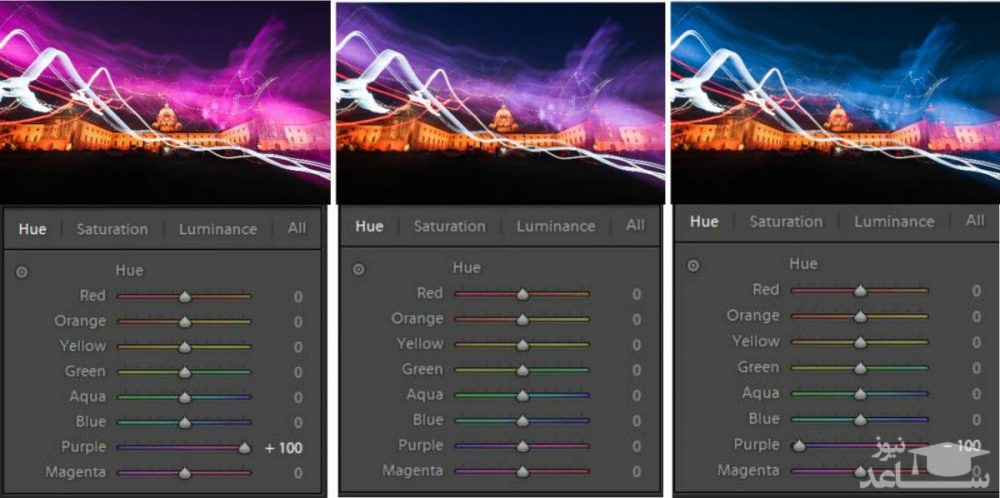
یکی از محبوب ترین ابزارهای برنامه، HSL Tool است که به شما اجازه می دهد تا میزان رنگ، اشباع و روشنایی یک رنگ خاص را در تصویر تغییر دهید. در این ابزار می توانید یکی از هشت رنگ اصلی موجود را انتخاب کنید و پس از آن میزان رنگ، شدت و روشنایی را بر اساس سلیقه ی خودتان تغییر دهید.
اگر به دنبال بازی با رنگ ها در تصویر خود هستید، می توانید از ابزار Hue استفاده کنید و تون رنگ را از میان رنگ های موجود انتخاب کنید.
برای مثال اگر تصویر زیر را نگاه کنید، می بینید که رنگ خاصی در تصویر را می توان با تغییر Hue به کلی تغییر داد. زمانی که رنگ صورتی را انتخاب کرده و اسلایدر را 100 عدد به جلو می بریم رنگ مورد نظر به بنفش تغییر پیدا می کند و در زمانی که اسلایدر را 100 عدد به عقب می کشیم رنگ صورتی به آبی تبدیل می شود.
2- تنظیم اسلایدر خودکار (شیفت + دابل کلیک)
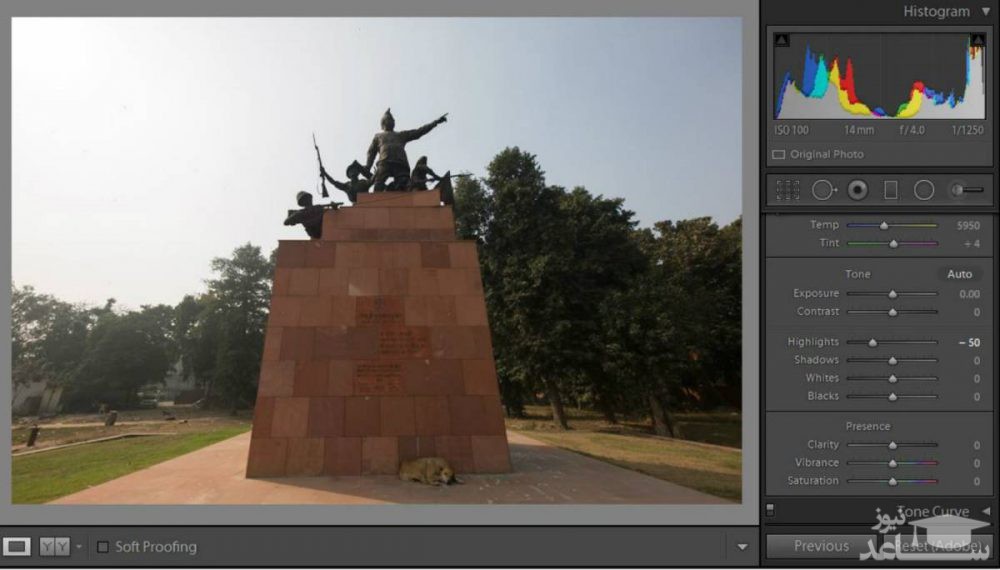
در زمانی که نمی دانید هر اسلایدر را چقدر تنظیم کنید تا عکس تان بهبود پیدا کند، ابزار خودکار Lightroom به کمک شما خواهد آمد و اسلایدرها را اتوماتیک تنظیم خواهد کرد. اسلایدر هایی که به صورت خودکار تنظیم می شوند، های لایت، کنتراست، سایه ها، exposure، رنگ سفید و سیاه است.
تمام کاری که باید انجام دهید این است که ماوس را بر روی اسلاید مورد نظر نگه داشته (بر روی کلمه مورد نظر و نه روی اسلایدر) و کلید شیفت را بگیرید، همزمان با ماوس بر روی عنوان مورد نظرتان دابل کلیک کنید.
برای مثال در عکس مورد نظر، نرم افزار به صورت اتوماتیک جزییات عکس را تشخیص داده و exposure را به +0.45 تغییر داده است. به راحتی می توانید این کار را برای تمامی اسلایدر های گفته شده انجام دهید و به برنامه اجازه دهید تا تصمیم بگیرد چه تنظیماتی برای عکس شما بهتر است. پس از آن می توانید به سلیقه خودتان موارد مورد نیاز را بیشتر یا کمتر کنید.
3- کلیپ کردن ماسک
یکی از سخت ترین قسمت های ویرایش عکس، اضافه کردن سایه و نور به آن است و هرچه این کار دقیق تر صورت پذیرد جزییات کمتری از عکس از بین می رود، یکی از روش های کنترل سایه ها، هایلایت، رنگ های سفید و سیاه از طریق خواندن Histogram است.
اما خواندن Histogram برخی اوقات بسیار سخت و خسته کننده است و در نهایت منجر به از دست دادن جزییات عکس می شود.
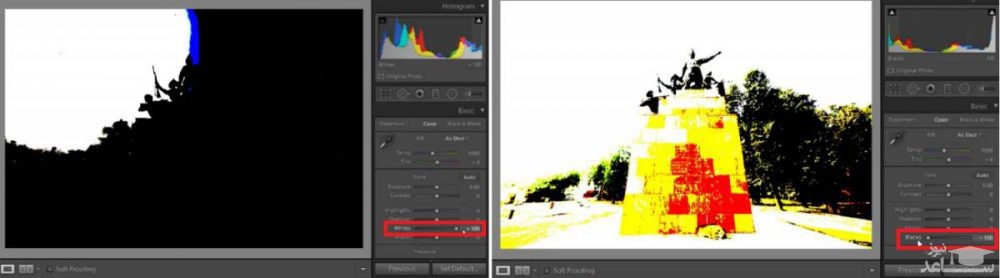
داخل Lightroom یک راه سریع و راحت برای پیدا کردن سایه ها، هایلایت و رنگ های سفید و سیاهی است که از محدوده خود خارج شده اند و اصطلاحا منجر به کلیپ کردن می شود.
برای استفاده از آن باید کلید Alt را نگه داشته و یکی از چهار اسلایدر مورد نظر را بکشید. زمانی که در حال تغییر هایلایت ها یا رنگ سفید هستید، خواهد دید که مناطق کلیپ شده با رنگ سفید مشخص می شوند و زمانی که سایه و رنگ سیاه را تغییر می دهید محدود ه های مورد نظر به رنگ تیره در خواهند آمد. در زیر مثالی برای درک بهتر این حالت آورده شده است
4- کپی و پیست کردن افکت ها در Lightroom
اگر شما عکاس مجالس و رویدادها هستید، ممکن است این نکته برای شما بسیار کار راه انداز باشد.
برنامه Lightroom به شما اجازه می دهد تا افکت ها را از یک عکس کپی کرده و در عکسی دیگر اعمال کنید. این کار فقط به چند کلیک ساده نیاز دارد. این ترفند زمانی به کار خواهد آمد که در حال ویرایش عکس هایی با شرایط نوری یکسان هستید و می خواهید تغییرات اعمال شده روی یک عکس را به راحتی به عکس های دیگر منتقل کنید.
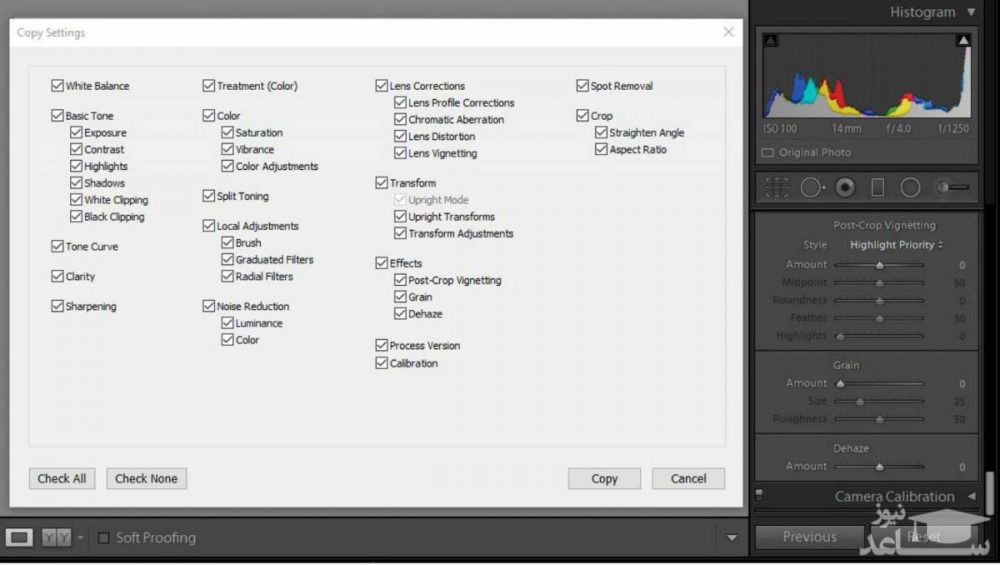
زمانی که یکی از چندین عکس مورد نظر خود را ویرایش کردید، بر روی دکمه Copy که در گوشه پایین سمت چپ برنامه قرار دارد، کلیک کنید. پس از آن همانند عکس زیر گزینه های بسیار زیادی برای شما به نمایش در خواهد آمد. مواردی که می خواهید کپی کنید را تیک زده و حالا به عکس بعدی بروید.
پس از آن به راحتی دکمه پیست را زده و یا با میانبر ctrl+V تغییرات را بر روی عکس جدید اعمال کنید.
5- انتخاب خودکار Radical Filter
فیلتر Radical Filter در Adobe Lightroom یکی از حیاتی ترین فیلتر های موجود برای عکاسان است. شما ممکن است از این فیلتر برای ایجاد vignet و یا تغییراتی در مناطق مشخص شده عکس استفاده کنید.
اما می دانستید به جای اینکه اجسام را به صورت دستی انتخاب کنید می توانید آن ها را به صورت خودکار و توسط ابزاری اتوماتیک به راحتی انتخاب کنید؟
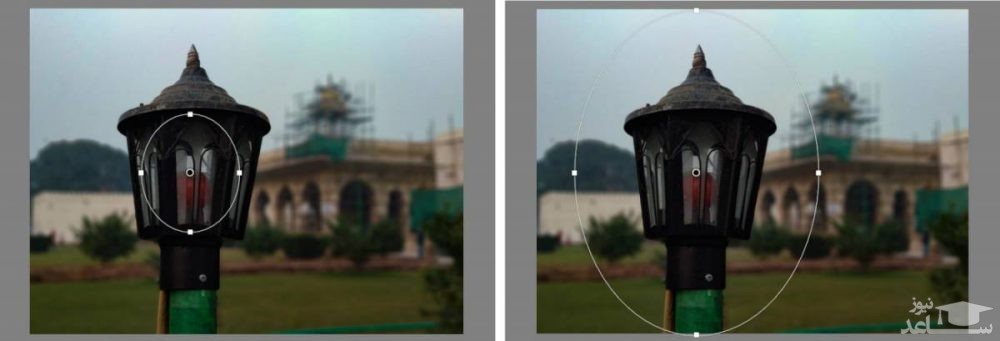
کافیست محدوده مورد نظر خودتان را دور تا دور سوژه مورد نظر انتخاب کنید و پس از آن کنترل را نگه داشته و بر روی نقطه کوچک وسط محدوده دابل کلیک کنید. برنامه به صورت اتوماتیک سوژه مورد نظر را انتخاب می کند و تقریبا اکثر اوقات این انتخاب دقیق و موثر است اما گاهی اوقات هم پیش می آید که نرم افزار در تشخیص دقیق سوژه دچار اشکال می شود مخصوصا وقتی که چندین عنصر مختلف در قسمت انتخاب شده موجود بوده و عکس شلوغ باشد.
 ترفند های کاربردی اسنپ چت Snapchat