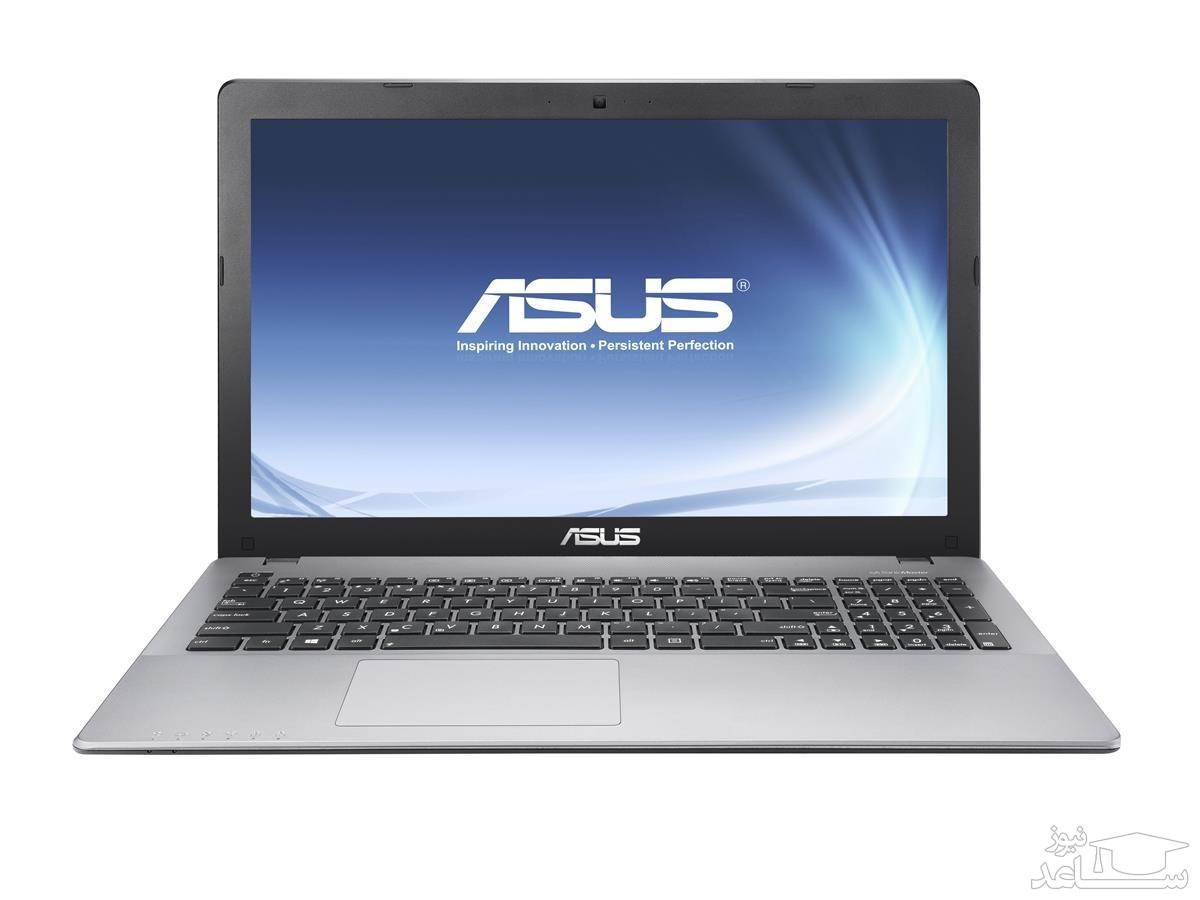
چطور بفهمیم لپ تاپ ما به ارتقا نیاز دارد یا نه؟
بهترین راه برای فهمیدن اینکه لپ تاپ شما قابلیت ارتقا دارد و یا چه بخش هایی از آن واجد شرایط است، استفاده از ابزار رایگان بررسی شرکت کروشیال (Crucial) است که می تواند کمک خیلی خوبی در این زمینه باشد.
آموزش تصویری برنامه کروشیال برای ارتقا لپ تاپ
1. به آدرس http://www.crucial.com/usa/en/advisor بروید.
2. برند لپ تاپ خود را انتخاب کنید.
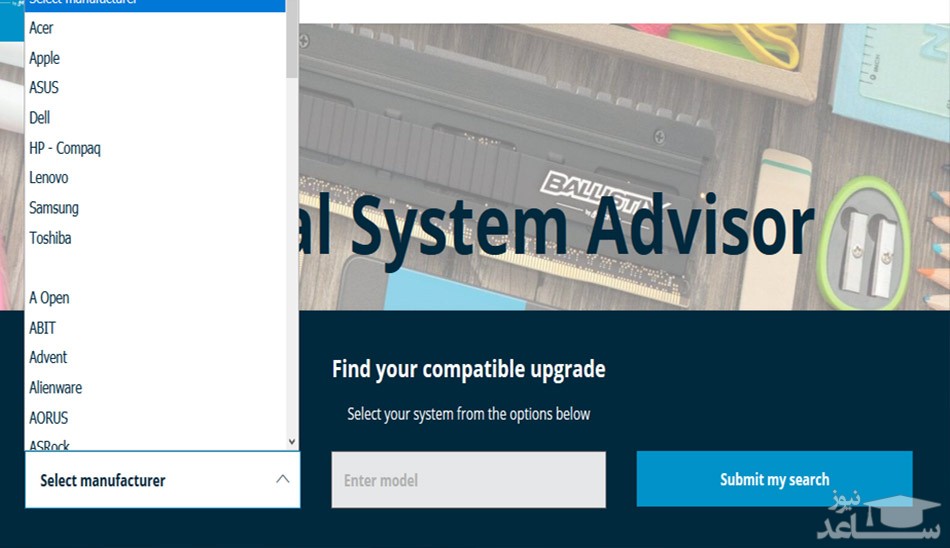
3. نام صحیح مدل لپ تاپتان را وارد کنید. این نام معمولا در زیر و یا برچسب روی لپ تاپ نوشته شده است.
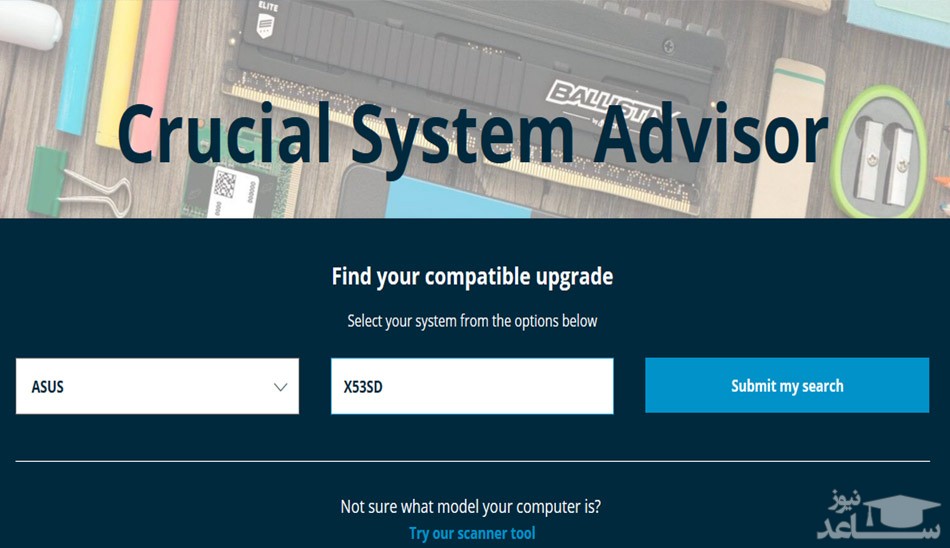
4. بر روی Submit my search کلیک کنید. سپس طبق تصویر زیر این برنامه به شما خواهد گفت که لپ تاپتان چه نوع رم و هارد درایو SDD را می تواند پشتیبانی کند. همچنین اگر لپ تاپ قابلیت ارتقا نداشته باشد، برنامه کروشیال آن را اعلام می کند.
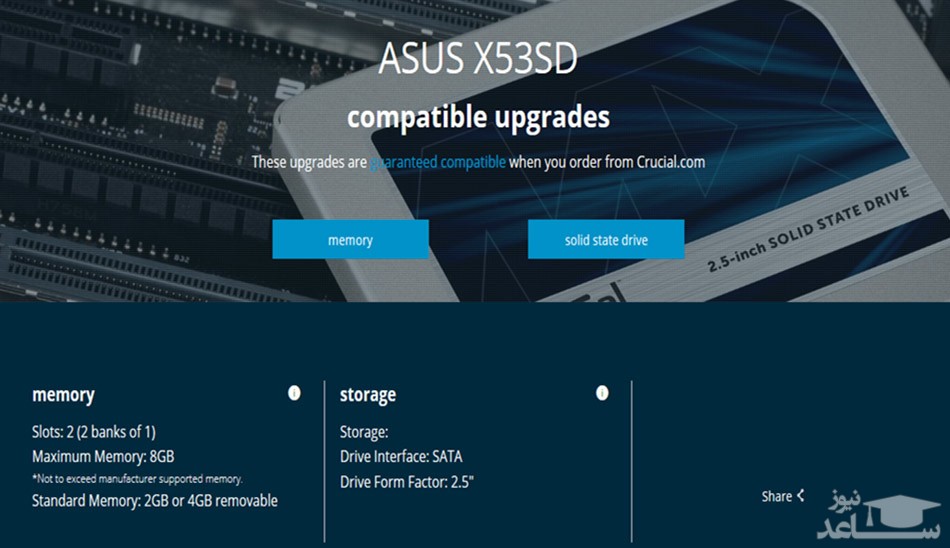
در گوشه سمت چپ پایین، برنامه به شما نشان می دهد که لپ تاپ شما چه میزان رم را می تواند پشتیبانی کند و چند اسلات رم DIMM دارد. بعضی از لپ تاپ ها تنها یک اسلات دارند که به جای اضافه کردن رم، تنها می توانید آن را جایگزین کنید.
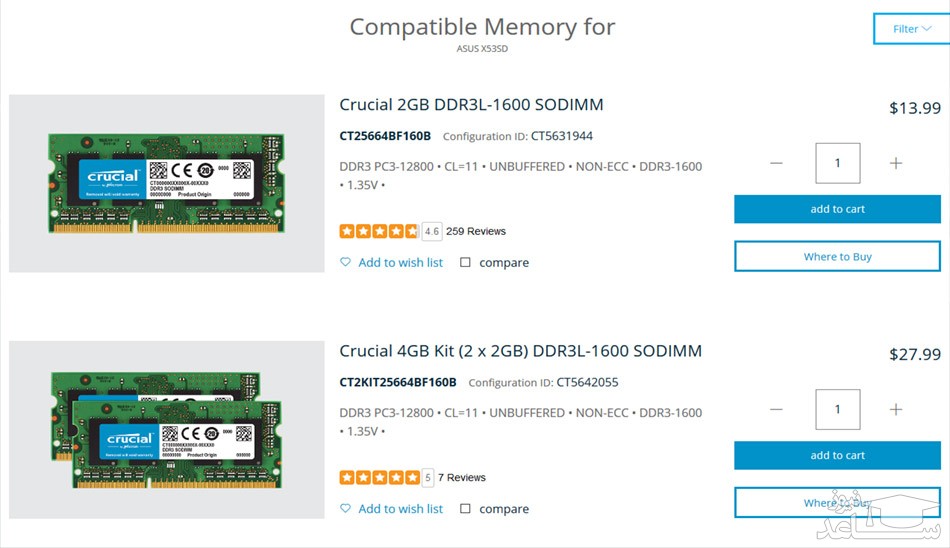
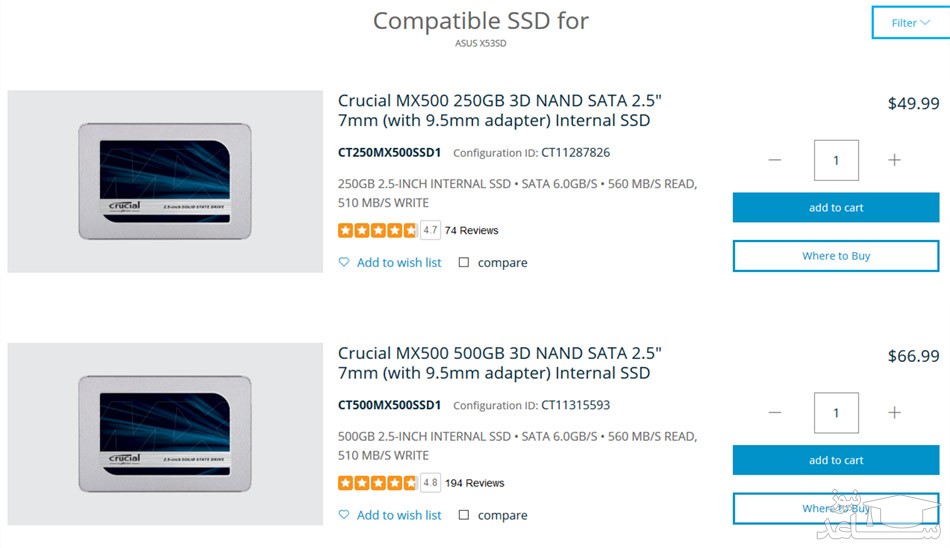
اگر صفحه را کمی به پایین بکشید، همانند تصاویر زیر قطعاتی را می بینید که کروشیال به شما برای تعویض پیشنهاد کرده است.
رم های پیشنهادی
هاردهای SDD پیشنهادی برای تعویض
از آنجایی که شرکت کروشیال خود در زمینه تجهیزات کامپیوتری فعالیت دارد، این برنامه محصولات همین شرکت را برای ارتقا دادن لپ تاپ پیشنهاد می دهد، اما شما می توانید با ثبت مشخصات این قطعات را از برندهای دیگر نیز خریداری کنید.
راهنمای جامع ارتقا لپ تاپ
در این بخش قصد داریم راهنما ارتقا لپ تاپ را ارائه دهیم. با ما همراه باشید.
ارتقا باتری
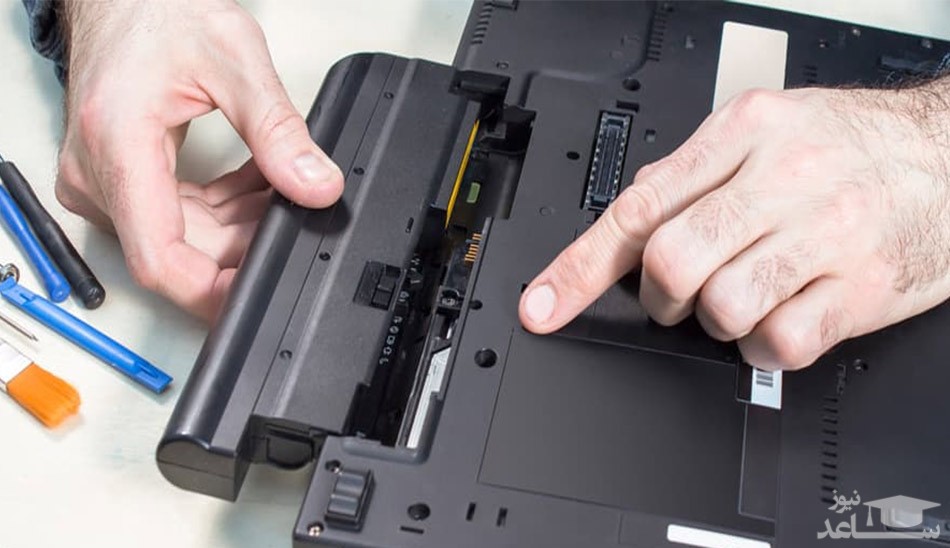
باتری های لپ تاپ پس از گذشت یک سال، شروع به خالی کردن شارژ می کنند. اگر فکر می کنید ماندگاری شارژ لپ تاپ تان مثل گذشته نیست، احتمالا حق با شماست پس یا باتری تان را تعویض کنید یا یک باتری با ظرفیت بیشتر بخرید. فقط حواستان جمع باشد که باتری را حتما از فروشگاه های رسمی خریداری کنید.
ارتقا رم
رم لپ تاپ یکی از ساده ترین اجزای داخلی برای تعویض است و بیشتر کارخانه ها این اجازه را به شما می دهند بدون اینکه گارانتی تان باطل شود، آن را تعویض یا به تعداد آن اضافه کنید. فقط پیش از انجام کار، ببینید لپ تاپ شما از چه رمی پشتیبانی می کند و آیا برای تراشه های با ظرفیت بزرگ تر مناسب است یا نه. وقتی رم را تهیه کردید، تمام کاری که باید انجام دهید این است که به سرعت زبانه هایی که رم موجود را نگه داشته اند، به یک سمت حرکت دهید، سپس تراشه را با ظرفیت بزرگتر SODIMM جایگزین کنید.
ارتقا هارد درایو
انجام این کار بسیار ساده است و گارانتی را هم باطل نمی کند. تقریبا روی هر لپتاپی، هارد درایو 2.5 اینچی نصب می شود، اما باید اطمینان حاصل کرد هارد درایوی که خریداری شده، ارتفاع درستی دارد یا نه.
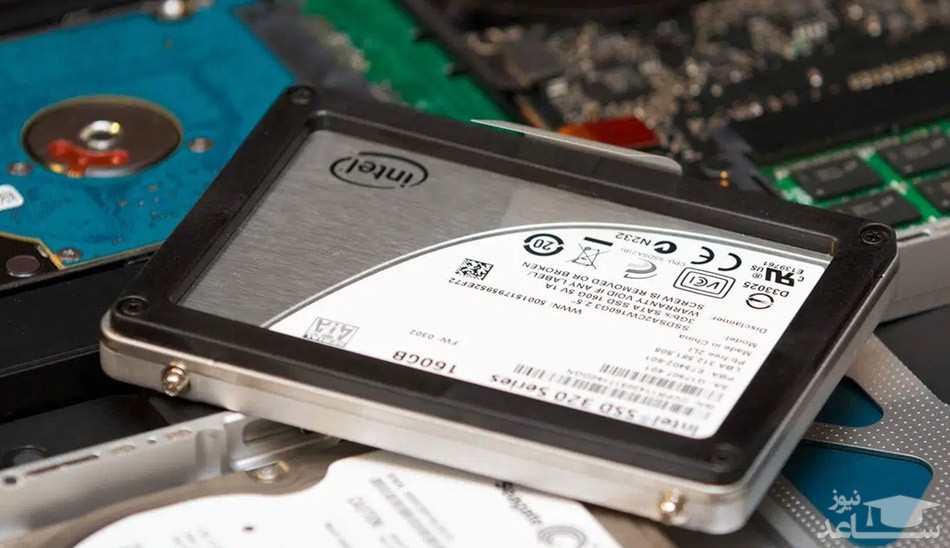
مهمترین ارتقایی که باید روی لپتاپ تان انجام شود، نصب SSD است. اگرچه همانطور که در بالا گفته شد، پیش از خرید باید ارتفاع آن بررسی شود. معمولا ارتفاع 7 میلی متر یا کمتر مناسب است؛ به همین منظور اول اندازه هارد نصب شده روی لپ تاپ را بررسی و سپس اقدام به خرید کنید.
استفاده از اسلاتهای PCI-E مینی
خیلی از لپ تاپ ها یک اسلات PCI-E مینی یدکی دارند که هر نوع ماژولی شامل کارت های حافظه و شبکه بی سیم به آن متصل می شود. پس یادتان باشد قبل از خریداری، از وجود فضای کافی در اطراف اسلات PCI-E مینی، اطمینان حاصل کنید. اگر لپ تاپی قدیمی تر دارید، احتمالا اسلات ExpressCard را هم در فضای بیرونی خواهید داشت تا بتوانید مواردی مثل تیونر تلویزیون، کارتهای شبکه و پورت های USB را اضافه کنید.
ارتقا وایرلس
این روزها فروشندگان برای کارت های وایرلس از اسلات های PCI-E مینی استاندارد استفاده می کنند. اگر لپ تاپ تان قدیمی است، تعداد آنتن های هوایی اش نسبت به لپ تاپ های جدیدتر کمتر است که این امر، مانع عملکرد کارت جدید می شود.
بسیاری از برندهای لپ تاپ مثل HP، از طریق BIOS کارت وایرلس را محدودسازی کرده اند که همین امر خرید یک کارت جدید را بی فایده کرده است؛ پس حواستان به این مورد نیز باشد. در آخر به نظر می رسد بهترین و امن ترین راه خرید یک دانگل USB بی سیم است.
ارتقا CPU
CPU یکی از سخت ترین قسمت ها برای تعویض است و البته انجام این کار باعث باطل شدن گارانتی لپ تاپ می شود. جالب است بدانید شرکت های تولید کننده لپ تاپ تمام سعی خود را کرده اند که این قسمت از لپ تاپ را جزو غیرقابل دسترس ترین جاها قرار دهند و شما باید برای این کار، با یک سیستم یکپارچه گرماگیر (Heatsink) که نیاز به جداسازی کامل دارد، سر و کله بزنید. اگر هنوز به دنبال تعویض CPU هستید و مدل دقیق آن را می دانید، می توانید آن را از فروشگاه های معتبر خریداری کنید.
ارتقا درایو نوری
تعویض و ارتقای درایو نوری امکان پذیر اما احتمالا جزو کارهای پر دردسر است. اول از همه باید درایو را از شاسی بیرون بیاورید که خودش نوعی ماجراجویی است. سپس باید ابعاد دقیق درایو نوری را حساب کنید و با توجه به سن و مدل لپ تاپ تان، اگر خوش شانس باشید آن را از بازار پیدا کنید. وقتی آن را خریدید باید نوار درایو نوری قبلی را با محصول جدید جایگزین کنید تا بتواند بر روی شاسی سوار شود. صادقانه بگوییم اگر مقداری بیشتر پول خرج کنید می توانید یک درایو نوری اکسترنال USB بدون دردسر را تهیه و به راحتی از آن استفاده کنید.
ارتقا کارت گرافیک
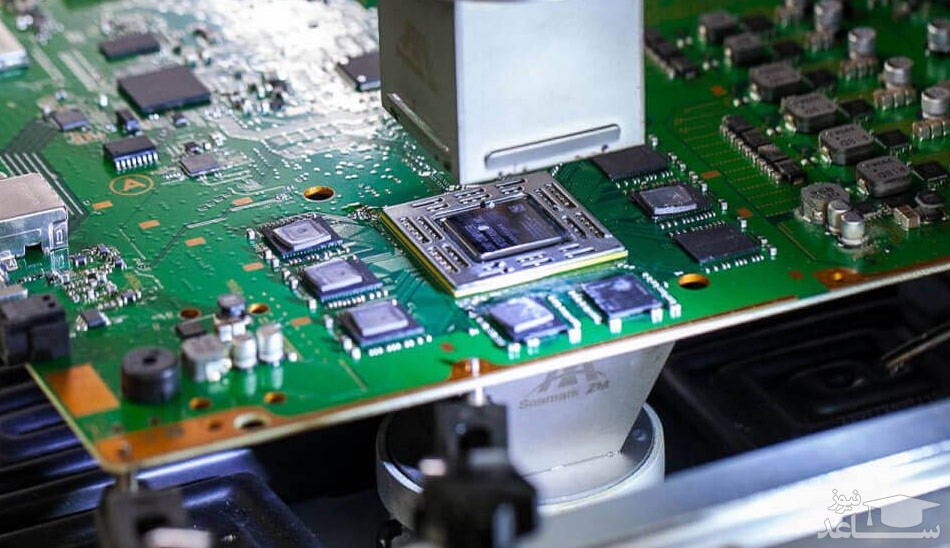
از همین اول خبر بد را به شما بگوییم که تقریبا باید همان گرافیک فابریک لپ تاپ را تا آخر تحمل کنید. در اکثر لپ تاپ های رایج در بازار از کارت گرافیک یکپارچه با CPU و مادربورد استفاده شده اما لپ تاپ های بزرگتر از فناوری MXM استفاده می کنند که می تواند تعویض این نوع قطعات را ممکن کند؛ البته اگر خوش شانس باشید و آن را در بازار پیدا کنید. به طور کلی اگر بخواهید گرافیکتان را تعویض کنید، تقریبا تنها گزینه پیش روی شما خرید یک لپ تاپ جدید است
 آیا داشتن آنتی ویروس ضروری است؟
.