آموزش کار با نرم افزار avira
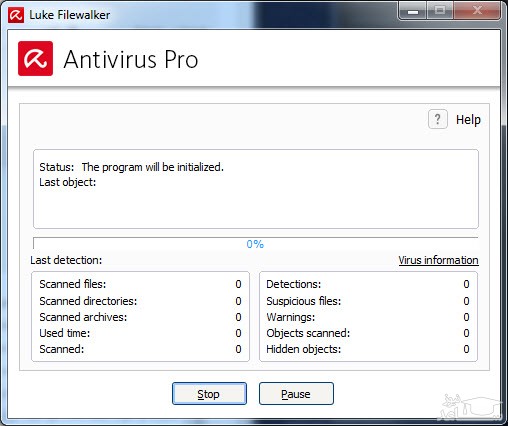
طبق توضیحاتی که در مقاله قبلی با عنوان 10 آنتی ویروس برتر سال 2015 در سایت قرار گرفت ،ششمین آنتی ویروس اویرا می باشد . بنده تا به امروز با این نرم افزار امنیتی کار نکرده بودم و با قابلیت های کاربردی که دارد آشنا نبودم .شرکت آلمانی Avira GmbH که در ابتدا با نام H+BEDV Datentechnik GmbH آغاز به کار کرد، یکی از معدود شرکت هایی است که موفق به کسب بیش از 100 میلیون کاربر در سراسر جهان شده است، این شرکت که موتور اولیه آن Luke Filewalker نام داشت قریب به 30 سال است که در محصولات امنیتی شرکت Avira حضور دارد. Avira AntiVirus Pro نام تنها محصول امنیتی این شرکت بوده که تمامی امکانات لازم برای حفاظت از سیستم شما را فراهم می کند. موتور قدرتمند این آنتی ویروس قادر است تا امنیت شما را در برابر جدیدترین عوامل مخرب و آلوده حفظ کند. این نرم افزار با Firewall بسیار قوی خود مانع ورود هرگونه عامل جاسوسی یا مخرب می شود.
1. بعد از نصب آنتی ویروس را نصب و اجرا کنید تا صفحه اصلی آن اجرا شود.
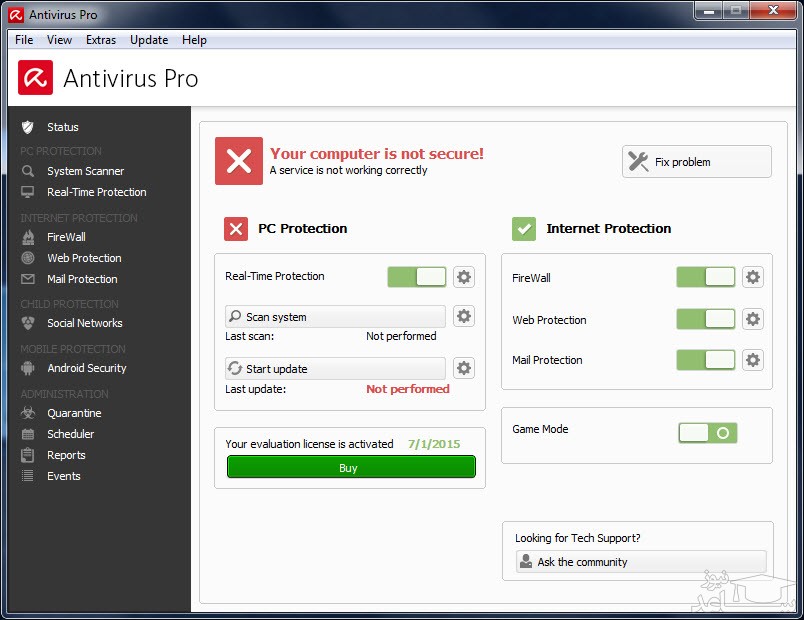
2. جهت اسکن سیستم در زیر مجموعه PC Protection گزینه Scan System را انتخاب کرده تا سیستم مورد بررسی دقیق قرار بگیرد. در صورتیکه ویروسی شناسایی شود به صورت اتوماتیک حذف می شود و نیاز به پاک کردن دستی ندارد.
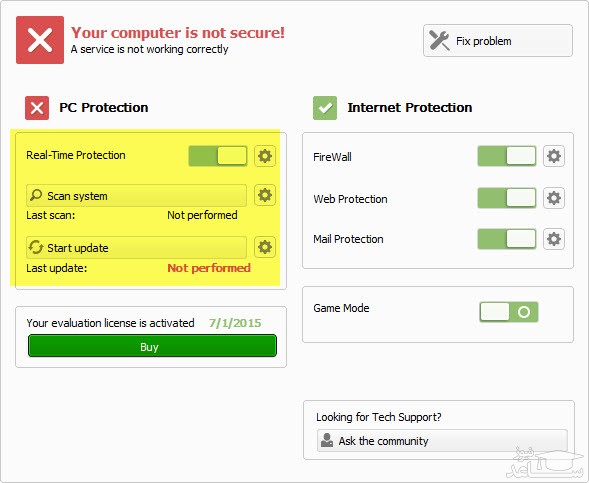
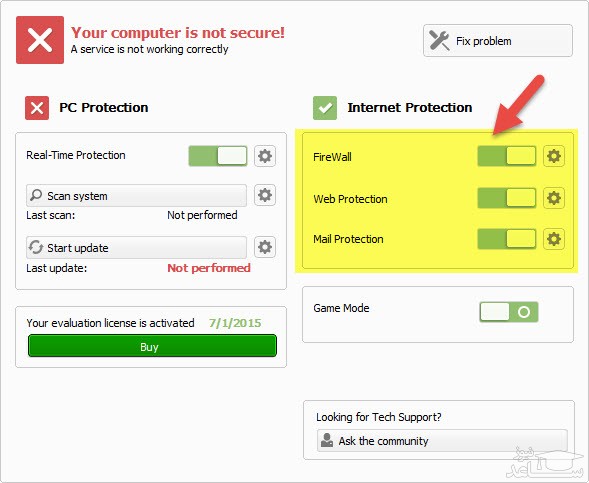
3. در بخش روبروی PC Protection تنظیمات مربوط به Internet قرار دارد که به صورت اتوماتیک فعال است. اگر بخواهید فایروال، وبگردی یا همان دسترسی به اینترنت و ایمیل را غیر فعال کنید کافیست بر روی چک باکس های سبز رنگ با موس کلیک کنید.
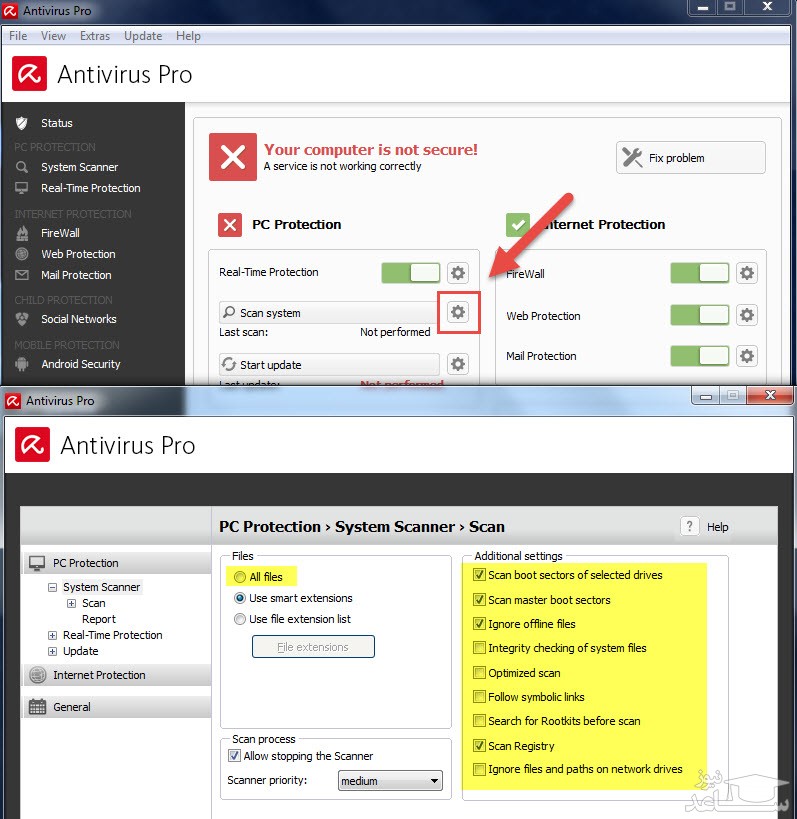
4. اگر بخواهید اسکن سیستم با دقت بیشتری انجام شود کافیست بر روی علامت چرخ دنده Scan System کلیک کرده و تیک چک باکس های سمت راست را فعال و گزینه All File را انتخاب کنید.
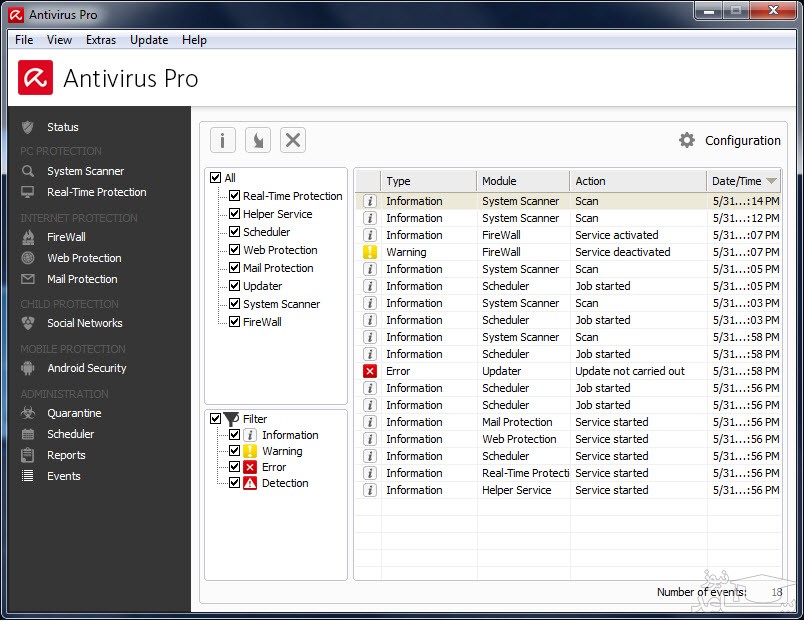
5. یکی از قسمت های اصلی برنامه System Scanner می باشد که این ویژگی را در اختیار شما قرار میدهد تا هر بخش از سیستم را به صورت مستقل اسکن کنید. کافیست بر روی گزینه های مشخص شده کلیک کرده و بالای صفحه آیکون ذره بین را انتخاب کنید.
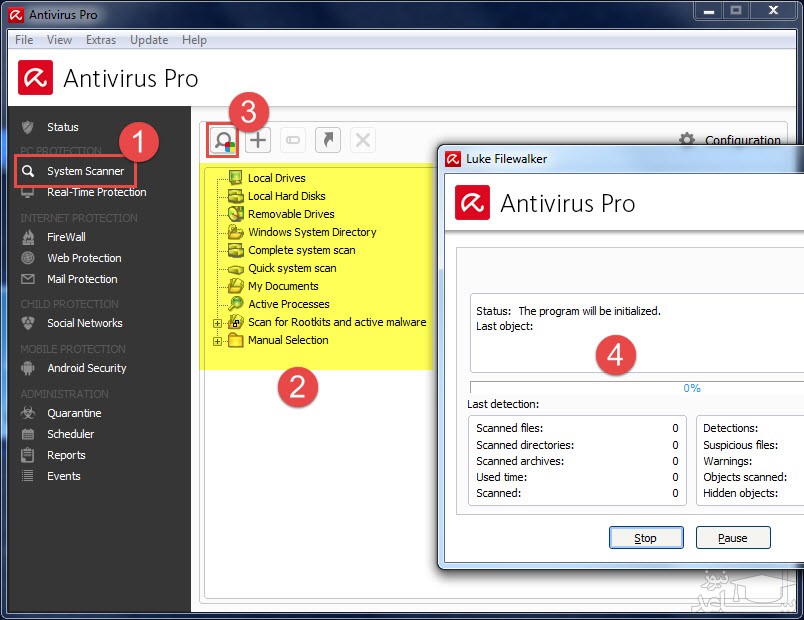
6. سه بخش بعدی در همان قسمت اول به صورت چکیده و کلی قرار داشته است و تنظیمات خاصی ندارد که بخواهید بخش های دیگر را مورد بررسی قرار بدهید. بر فرض مثال 3 گزینه اینترنت که در مرحله بالا توضیح داده شده است. بخش اندروید هم که نیازمند دانلود اپلیکیشن مربوطه می باشد. امادر قسمت قرنطینه می توانید نرم افزارهایی که از طرف برنامه خطرناک شناخته شده است را از این حالت خارج کنید.
در قسمت Scheduler می توانید زمان خاصی را برای اسکن سیستم مشخص کنید که بهتر است اینکار انجام نشود زیرا امنیت را تا حد قابل ملاحضه ای کاهش پیدا می کند.