Watermark چیست؟
نوشته یا تصویر کمرنگ و محوی است که در پس زمینه یک مطلب یا عکس نمایش داده می شود؛ به صورتی که مزاحمتی برای دیدن مطلب یا تصویر اصلی ایجاد نمی کند. معمولا به دو دلیل از Watermark استفاده می کنیم:
- نشان دادن خالق یک محتوا
- جلوگیری از کپی های احتمالی
نحوه درج واترمارک های پیشفرض
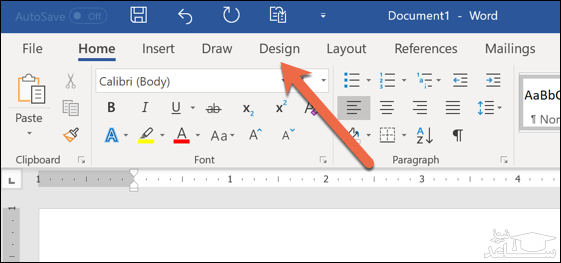
پس از این که سند خود را باز کردید، وارد زبانه «Design» شوید.
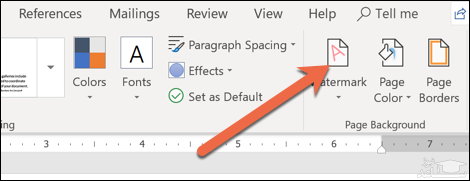
در منوی کشویی بر روی هر کدام از واترمارک های پیشفرض که می خواهید به سند شما اضافه شود کلیک نمایید.
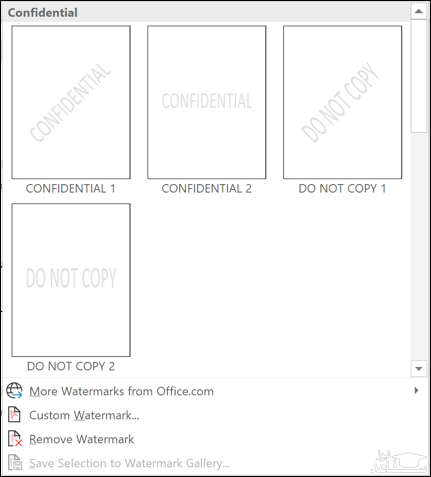
واترمارک در پشت متون شما درج خواهد شد.
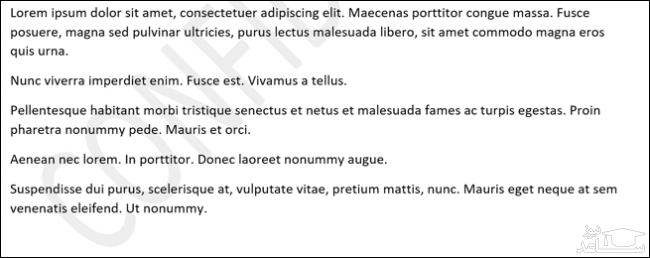
نحوه درج واترمارک شخصی
علاوه بر واترمارک های پیشفرض، در صورت نیاز می توانید از متون یا تصاویر شخصی نیز استفاده کنید. برای این کار گزینه «Custom Watermark» را از منوی کشویی «Watermark» انتخاب نمایید.
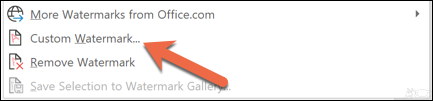
استفاده از متون شخصی به عنوان واترمارک
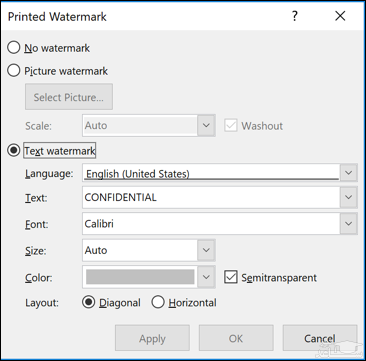
در صفحه «Printed Watermark» که باز می شود، گزینه «Text Watermark» را برگزینید. متن مورد نظر خود را در بخش «Text» وارد کرده و سایر گزینه ها نظیر زبان، فونت، اندازه، رنگ و جهت قرارگیری را به دلخواه خود تنظیم کنید. در نهایت بر روی گزینه «OK» کلیک نمایید.
واترمارک متنی شما در پشت متن قرار خواهد گرفت.
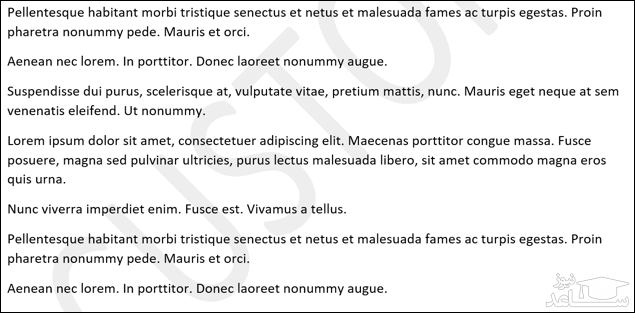
استفاده از تصاویر شخصی به عنوان واترمارک
اگر می خواهید از تصاویر به عنوان واترمارک استفاده کنید، گزینه «Picture Watermark» را زده و سپس بر روی دکمه «Select Picture» کلیک نمایید.
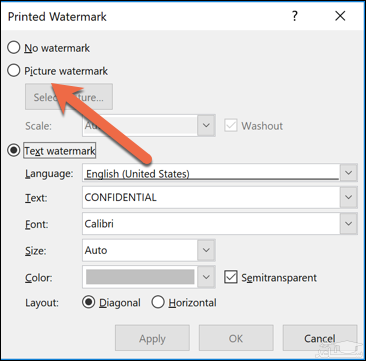
در این بخش می توانید از یک تصویر در رایانه خودتان یا موتور جست وجوی «Bing» و حتی فضای ذخیره سازی «OneDrive» استفاده کنید.
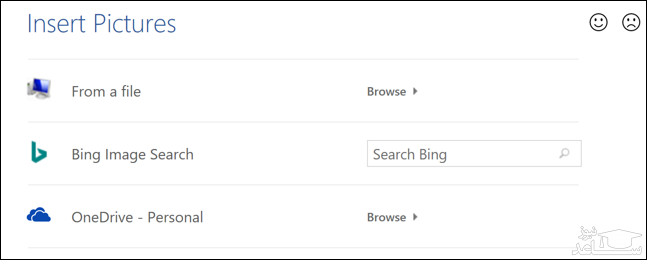
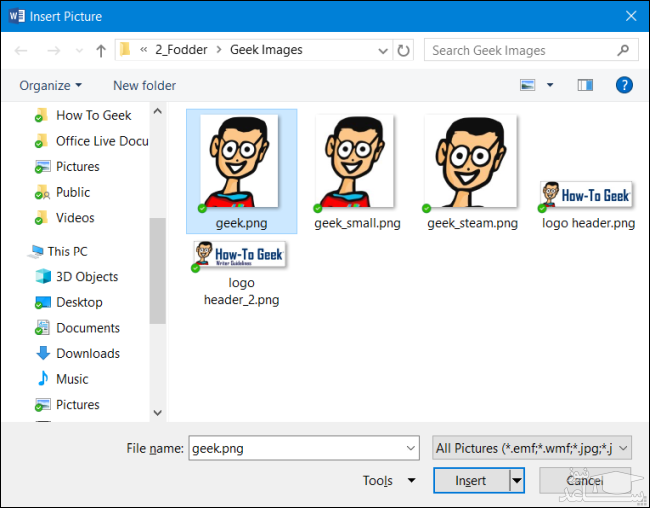
تصویر خود را برگزیده و بر روی گزینه «Insert» کلیک کنید.
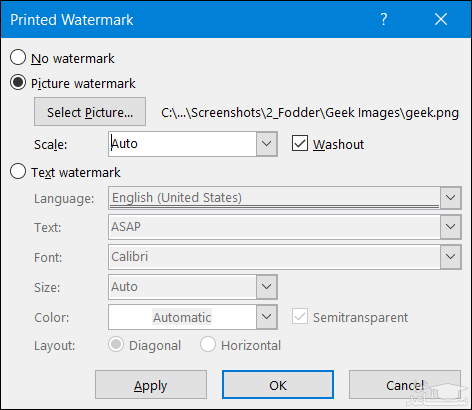
در پنجره «Printed Watermark» گزینه هایی برای مدیریت نحوه نمایش تصویر خواهید داشت. گزینه «Scale» به طور پیشفرض بر روی حالت «Automatic» قرار دارد، ولی در صورت نیاز می توانید اندازه تصویر را تغییر دهید. گزینه «Washout» تصویر شما را با رنگ های بی روح وارد سند می کند، چراکه بیشتر واترمارک ها به این شکل هستند. در صورتی که می خواهید تصویر خود را به بهترین نحو آن نمایش دهید، می توانید این گزینه را غیر فعال نمایید. در نهایت بر روی «OK» کلیک کنید.
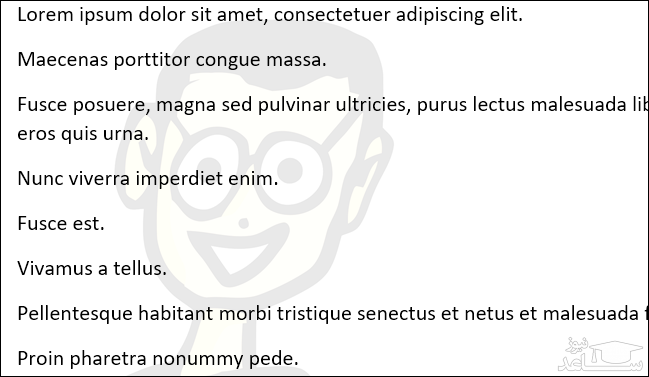
تصویر شما در پشت متون در سند قرار خواهد گرفت.
جابه جایی و تغییر اندازه واترمارک در ورد
پس از این که واترمارک را در تصویر وارد کردید، برای جابه جایی آن باید ابتدا وارد سربرگ یا پاورقی (Header یا Footer) سند خود شوید. برای این کار بر روی یکی از این دو ناحیه دابل کلیک کنید.
اکنون واترمارک شما قابل ویرایش خواهد بود و تفاوتی نمی کند که واترمارک متنی استفاده کرده باشید یا تصویری. می توانید تصویر خود را جابه جا کنید و یا با استفاده از گیره های موجود اندازه آن را تغییر دهید. نحوه رفتار آن درست همانند هر تصویر دیگری در Word خواهد بود.
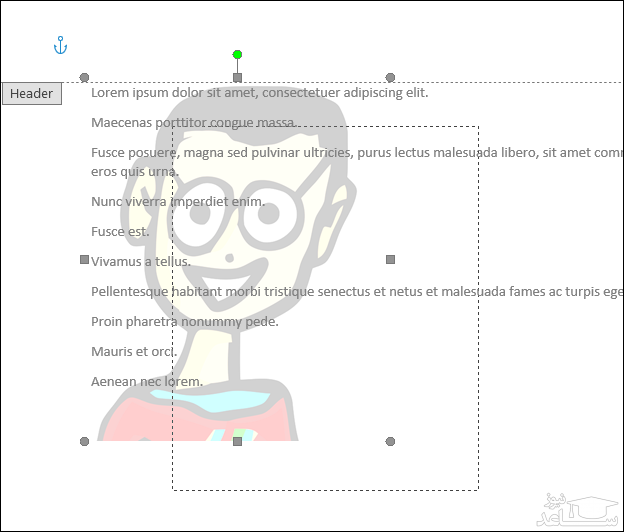
از آنجایی که در تمامی صفحات یک واترمارک ثابت نمایش داده می شود، تغییر اندازه آن در یک صفحه نیز منجر به تغییر اندازه آن در تمامی صفحات خواهد بود.
نحوه حذف واترمارک
برای حذف یک واترمارک در ورد دو راه وجود دارد. راه اول این است که وارد بخش پاورقی یا سربرگ شوید تا امکان دسترسی به تصویر به شما داده شود، سپس تصویر را انتخاب کرده و کلید «Delete» را فشار دهید.
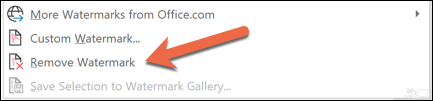
همچنین می توانید از طریق زبانه «Design» بر روی دکمه «Watermark» کلیک کرده و گزینه «Remove Watermark» را بزنید.
 آموزش اضافه کردن حساب و استفاده همزمان از چند اکانت تلگرام