آموزش Google Data Studio برای آنالیز داده ها و گزارش دهی

  شنبه، 04 بهمن 1399   زمان مطالعه 8 دقیقه
آموزش Google Data Studio برای آنالیز داده ها و گزارش دهی
ابزار Google Data Studio (گوگل دیتا استودیو) به کارشناسان کمک می کند گزارش های دلخواه خود را در منابع مختلفی از داده مانند گوگل آنالیتیکس (Google Analytics) و یا داده های دیگر ایجاد کرده و مورد استفاده قرار دهند و …

گوگل استودیو چیست؟

گوگل دیتا استودیو ابزاری با امکانات فوق العاده است. این ابزار داده های خام را به معیارهایی برای تنظیم گزارش ها و داشبوردهایی با اطلاعات خواندنی و جالب تبدیل می کند. برای کار با این ابزار به نوشتن کد نیازی ندارید و می توانید همه داده هایتان را حذف، ترکیب و تبدیل به اطلاعات مفید کنید. علاوه بر این داده هایتان به راحتی قابل اشتراک گذاری هستند. می توانید رنگ ها، لوگوها، اشکال و تصاویر موردنظرتان را به این داده ها اضافه کنید و به راحتی در دسترس بینندگان قرار دهید.

احتمالا تا به حال پیش آمده است که از به روزرسانی ماهانه یک صفحه خسته شوید و وقت زیادی برای تهیه گزارش صرف کنید. این کارها وقت زیادی از شما می برد و بیشتر از اینکه زمان را صرف تجزیه و تحلیل داده ها کنید، صرف انجام کارهای نه چندان مهم می کنید. این ابزار در این مورد کمک زیادی می کند.

معرفی امکانات ابزار گوگل استودیو
تصویر

  • می توانید لینک ها و تصاویر قابل کلیک برای ایجاد کاتالوگ محصولات، کتابخانه های ویدیویی و سایر لینک های داخلی اضافه کنید.
  • گزارش هایتان را با متن و تصاویر، حاشیه نویسی کنید.
  • از سبک های مختلف، تم های رنگی و سایر توانایی های این ابزار استفاده کنید.
  • از این ابزار برای همگام سازی همه داده هایتان استفاده کنید.
  • داشبوردهای آموزنده و بصری بسازید. به طوری که تفسیر، اشتراک گذاری و شخصی سازی آنها آسان باشد.
  • با استفاده از Data Studio و بدون برنامه نویسی، به پلتفرم های بازاریابی گوگل مانند Google Ads ، Analytics ، Display & Video 360 و Search Ads 360، محصولات مصرفی گوگل مانند Sheets ،YouTube و Search Console و پایگاه های داده مانند BigQuery ،MySQL و PostgreSQL متصل شوید.
  • به شبکه های اجتماعی مانند فیسبوک ، ردیت و توییتر متصل شوید.
  • می توانید آمارها و داده هایتان را با افراد مختلف، تیم ها یا کل جهان به اشتراک بگذارید. از دیگران دعوت کنید تا گزارش های شما را مشاهده یا ویرایش کنند.
  • می توانید برای بیان داده ها، گزارشاتتان را در صفحات دیگر مانندGoogle Sites ، پست های وبلاگ، مقالات بازاریابی و گزارش های سالانه جاسازی کنید.
  • می توانید یک فایل دیتا استودیو را با یک ویراستار دیگر به اشتراک بگذارید و به صورت واقعی و تیمی با هم کار کنید.

مهم ترین مزایای Google Data Studio که استفاده از آن را ضروری می کند؟

مهم ترین مزیت این ابزار فوق العاده رایگان بودن آن است. اگر شما به تازگی توسعه آنلاین کسب و کار خود را آغاز کرده اید و توانایی مالی کافی برای بسیاری از خدمات دیجیتال مارکتینگ را ندارید، می توانید از ابزار گوگل استودیو که رایگان است استفاده کنید. از طرف دیگر این ابزار تقریبا به همه منابع داده ای وصل می شود. می توانید از ویژگی های منحصربه فرد دیگری که در این ابزار وجود دارد استفاده کنید؛ اما برخی از امکانات آن با پرداخت هزینه های ماهانه قابل استفاده هستند.

مورد دیگر این است که این ابزار گوگل برای توسعه دهندگان وب کاملاً قابل تنظیم است و می توان نوع گزارش آن را بر اساس نیاز افراد تغییر داد. علاوه بر این موارد، این ابزار امکان ادغام داده ها در زمان را برای ما امکان پذیر می کند. با استفاده از این ابزار می توانید در وقت صرفه جویی کنید و زمان بیشتری روی تجزیه و تحلیل گزارش ها بگذارید.

لاگین شدن به گوگل دیتا استودیو و معرفی بخش های مختلف آن

  1. برای ورود به سیستم به یک حساب گوگل نیاز دارید. بهتر است که از همان حساب گوگل آنالیتیکس، گوگل سرچ کنسول یا گوگل ادز استفاده کنید. به راحتی با این حساب در صفحه اصلی گوگل استودیو لاگین شوید.
  2. در صفحه اصلی گوگل استودیو روی تب Home بزنید.
  3. اگر قبلا از google document، Sheets google یا Drive google استفاده کرده اید، این داشبورد برایتان آشنا به نظر می رسد.

در ادامه به آموزش گوگل استودیو و بخش های مختلف آن می پردازیم.

اینجا قسمتی است که می توانید به همه گزارش های خود دسترسی پیدا کنید. مثل بخش workbook در اکسل یا Tableau. توجه داشته باشید که می توانید این بخش را بر اساس کسانی که گزارش می دهند، فیلتر کنید.

منابع داده تمام ارتباطاتی را که بین دیتا استودیو و منابع اصلی داده ایجاد کرده اید، لیست می کند. در حال حاضر ایتا استودیو از بیش از ۵۰۰ منبع داده پشتیبانی می کند. منابع دیتا استودیو شامل موارد زیر هستند:

اگر از گوگل آنالیتیکس یا گوگل سرچ کنسول استفاده می کنید، باید به طور جداگانه به هر view و property متصل شوید. بنابراین اگر سه ویوی GA برای سه زیردامنه مختلف دارید، باید سه منبع داده مختلف تنظیم کنید.

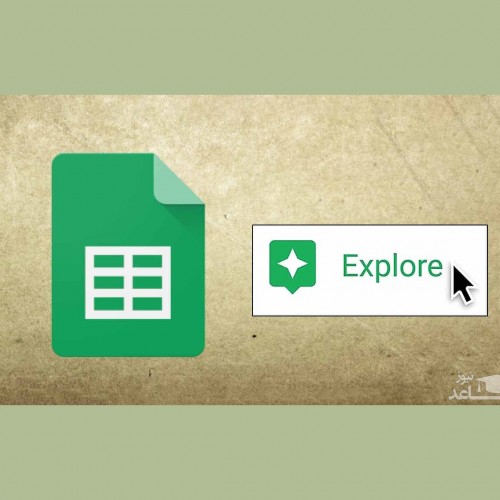
اکسپلورر یک ابزار آزمایشی است که به شما اجازه می دهد بدون تغییر گزارش، نمودار را بکشید. به عنوان مثال فرض کنید در گوگل استودیو جدولی ایجاد کرده اید که top landing pages را بر اساس نرخ تبدیل نشان می دهد. اگر به این جدول نگاه کنید، با خودتان فکر می کنید که “اگر متوسط زمان بارگذاری صفحه را اضافه کنم، چه چیزی پیدا می کنم؟”

لازم نیست نمودار موجود در گزارش را ویرایش کنید، بنابراین آن را به آزمایشگاه ها _ جایی که می توانید آن را به heart’s content تغییر دهید _ صادر کنید. اگر تصمیم دارید که نمودار جدید ارزشمند باشد، خیلی ساده می توانید آن را به گزارش بازگردانی کنید.

یکی دیگر از بخش های ابزار گوگل استودیو است.

این بخش هم جزو قسمت های دیتا استودیو است.

این بخش جایی است که منابع داده را اضافه می کنید. البته می توانید خودتان منابع را به گزارش اضافه کنید. توصیه می کنیم که با آنالیتیکس یا سرچ کنسول شروع کنید.

اگر می خواهید دقیقا همان کاری که افراد حرفه ای انجام می دهند را دنبال کنید، حساب آزمایشی گوگل آنالیتیکس را به فروشگاه گوگل متصل کنید. البته باید مجوز اتصال بدهید. پس از انجام این کار باید یک account، property و view انتخاب کنید. برای پایان دادن به تنظیمات اتصال، روی Connect در گوشه بالا سمت چپ کلیک کنید.

بخش Field editing in reports را به روشن (on) تغییر دهید. اگر یک گزارش را برای مشتری یا کارآموز ایجاد می کنید و می خواهید بدون اینکه کنترل کامل روی داده هایتان را از دست بدهید، به آنها مجوز ویرایش بدهید، می توانید این بخش را خاموش (off) کنید. منویی که در ادامه به شما نشان داده می شود، یک لیست از هر فیلد در حساب آنالیتیکس شما است (هم موارد استاندارد و هم مواردی شما اضافه کرده اید).

تا همین بخش هم می توان کلی کار انجام داد. اضافه کردن فیلدهای جدید، کپی کردن موارد موجود، خاموش کردن آن ها و تغییر مقادیر فیلد. خودمان همه این کارها را می توانیم در گزارش انجام دهیم و این کار بسیار راحت تر است.

بنابراین در بخش بالا و سمت راست روی Create Report کلیک کنید. دیتا استودیو از شما سوال می کند که آیا می خواهید منبع داده جدیدی به گزارش اضافه کنید؟ بله شما انجام می دهید.

سپس روی add a chart کلیک کنید. گوگل استودیو مقایسه انواع نمودارها با تصاویر را آسان می کند.
اولین گزینه زیر قسمت Time series را انتخاب کنید. این نوع نمودار تغییرات در طول زمان را نشان می دهد. هنگامی که نمودار در گزارش شما ظاهر شد، صفحه سمت راست تغییر می کند.

بُعد یا dimension به طور پیش فرض “تاریخ یا Date” است. می توانید این مورد را به هر یک از ابعاد زمانی مانند “سال”، “روز” و “ساعت” تغییر دهید. دیتا استودیو به طور خودکار معیاری برای شما انتخاب می کند که در محور Y دیده می شود. می توانید با خیال راحت این مورد را تغییر دهید. به عنوان مثال ممکن است مورد “Pageviews” برایتان نشان داده شود، ولی شما ترجیح دهید که “Revenue per user” را ببینید. مطمئن شوید نمودار را انتخاب کرده اید تا بتوانید صفحه سمت راست را ببینید.

شما دو گزینه برای افزودن معیار (بُعد) دارید. روی آیکون آبی + کلیک کنید تا یک کادر جستجو برای شما نمایش داده شود. سپس می توانید فیلد مورد نظرتان را پیدا کنید. همچنین می توانید یک فیلد را از سمت راست به قسمت متریک (معیار) بکشید.

برای اینکه یک معیار را حذف کنید، کافی است ماوس خود را روی آن قرار دهید و روی “x” سفید کلیک کنید. حالا می خواهیم یک جدول اضافه کنیم. این بار جدول سوم را انتخاب کنید.

ممکن است نمودار به طور پیش فرض به Medium (برای بعد) و Pageviews (برای معیار) تبدیل شود، بنابراین آن را به Product and Unique Buys تغییر دهید. ردیف های هر صفحه را از ۱۰۰ به ۲۰ تغییر دهید. در این صورت خواندن آن بسیار آسان تر می شود. همچنین روی کادر افزودن یک ردیف خلاصه (Summary row) علامت بزنید.

در آخر روی “Style” کلیک کنید تا وارد تب style شوید. به پایین بروید و Add border shadow را انتخاب کنید. برای دیدن محصول نهایی، روی “View” در گوشه بالا کلیک کنید. این مورد شما را از حالت Editor به حالت Viewer تبدیل می کند.

در پایان کار باید یک نام برای گزارش تعیین کنید. روی ویرایش کلیک کنید. برای تغییر عنوان باید دو بار کلیک کنید. با تغییر عنوان، رسما اولین گزارش خود را انجام می دهید. برای به اشتراک گذاشتن گزارشتان، روی نماد آشنای ایمیل در بالای ویرایشگر نمودار کلیک کنید و تعدادی آدرس ایمیل اضافه کنید. تبریک می گوییم! شما اولین گزارشتان را تکمیل کردید. البته می توانید آن را با افراد دیگر به اشتراک نگذارید و اطلاعاتتان را لو ندهید.


دیدگاه ها

  دیدگاه ها
از سراسر وب   
پربازدیدترین ویدئوهای روز   
آخرین ویدیو ها