روش های قفل کردن فایل PDF
برای رمزگذاری یا قفل گذاری یک فایل پی دی اف نرم افزار های و روش های مختلفی وجود دارد که در ادامه با این روش ها آشنا خواهید شد.
روش اول: رمز گذاری فایل PDF با استفاده از نرم افزار PDF Shaper
این نرم افزار رایگان بوده و کار کردن با آن بسیار راحت و آسان است. شما با استفاده از این نرم افزار می توانید به راحتی می توانید فایل خود را رمز گذاری کنید.
گام اول:
اولین کاری که باید انجام دهید این است که نرم افزار PDF Shaper را از وب سایت رسمی آن دانلود کنید. سپس نرم افزار را باز و اجرا کنید. خب حالا در منو سمت چپ برنامه بر روی گزینه Security که مربوط به امنیت فایل پی دی اف می باشد، کلیک کنید. اکنون در منو ظاهر شده سمت راست بر روی گزینه Encrypt کلیک کنید تا پنجره رمز گذاری فایل برای شما نمایش داده شود.

گام دوم:
حال در پنجره ظاهر شده، برای اضافه کردن فایل پی دی اف خود به برنامه، باید بر روی گزینه Add کلیک کنید. توجه داشته باشید شما هر چند تا فایل پی دی اف که داشته باشید می توانید با استفاده از این گزینه اضافه کنید تا همه آن ها به صورت همزمان رمزگذاری شوند.

گام سوم:
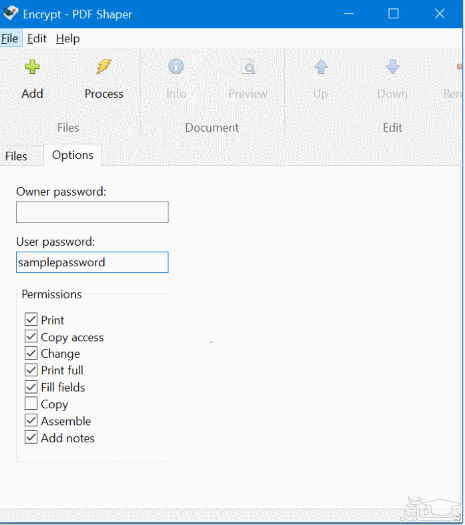
پس از افزودن فایل خود حال بر روی تب File کلیک کرده و به بخش Option بروید. اکنون در کادر User Password شما باید رمز عبور مورد نظر خود را وارد کنید. توجه داشته باشید که اگر قصد دارید در هنگام پرینت فایل از شما رمز عبور بخواهد، شما باید در کادر Owner Password رمز ورد نظر خود را وارد کنید. در حقیقت برای دسترسی به فایل User Password و برای پرینت یا کپی کردن فایل وارد کردن Owner Password لازم است. سعی کنید برای پر کردن این دو گزینه از رمزهای کاملا متفاوت استفاده کنید. همچنین در بخش Permission می توانید موارد دسترسی را به صورت دلخواه انتخاب کنید.
گام آخر:
در نهایت برای اعمال تغییرات و قفل کردن فایل پی دی اف خود بر روی گزینه Process در بالای پنجره کلیک کنید. اکنون از شما خواسته می شود تا محل ذخیره شدن فایل خود را انتخاب کنید. پس از انتخاب بر روی گزینه Save کلیک کنید. آنگاه فایل رمزگذاری PDF شما ذخیره خواهد شد.
روش دوم: قفل کردن فایل PDF با استفاده از برنامه PDF Encrypter
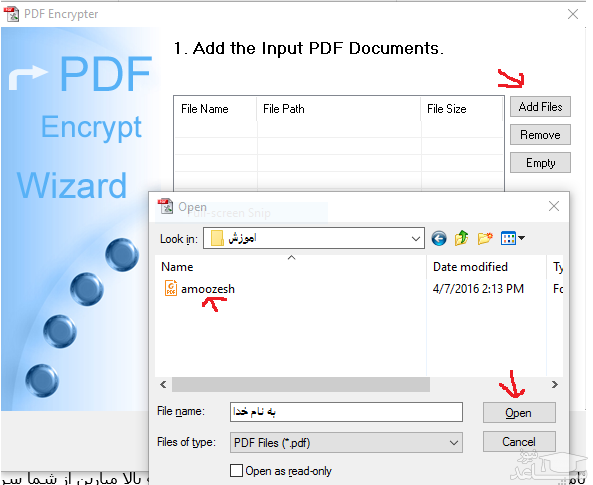
ابتدا برنامه را دانلود و نصب کرده و آن را اجرا کنید. خب حالا برای افزودن فایل pdf خود بر روی گزینه Add Files کلیک کنید. در پنجره باز شده فایل خود را انتخاب کرده و بر روی گزینه Open کلیک کنید.
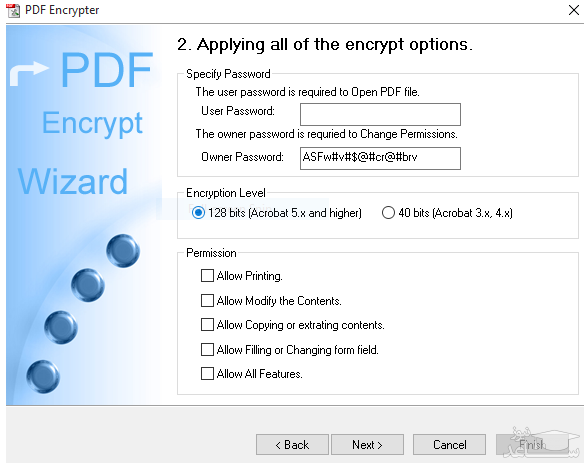
حال با پنجره زیر را مشاهده خواهید کرد. گزینه User Password مربوط به دسترسی و خواندن فایل می باشد و گزینه Owner Password میزان سطح دسترسی به فایل است. شما باید رمز عبورهای مجزا را در هر قسمت وارد کنید. در بخش Permission شما می توانید میزان دسترسی به فایل خود را به صورت دلخواه انتخاب کنید. در نهایت برای اعمال تغییرات روی گزینه Next کلیک کرده و گزینه finish را انتخاب کنید. به این ترتیب فایل PDF شما قفل خواهد شد.
روش سوم: رمز گذاری فایل PDF با استفاده از نرم افزار novaPDF Pro
از دیگر روش های آسان و سریع برای قفل کردن سریع pdf استفاده از نرم افزار novaPDF Pro می باشد. ابتدا برنامه را دانلود و اجرا کنید. سپس بر روی گزینه Browse… کلیک کرده و فایل مورد نظر خود را انتخاب کنید. در نهایت برا افزودن فایل بر روی گزینه Open کلیک کنید.

پس از افزودن فایل ها بر روی گزینه Create کلیک کنید. پنجره ای برای شما باز خواهد شد که در آن novaPDF به صورت پیش فرض به عنوان پرینتر فعال خواهد شد. در این قسمت شما باید بر روی گزینه Ok کلیک کنید.
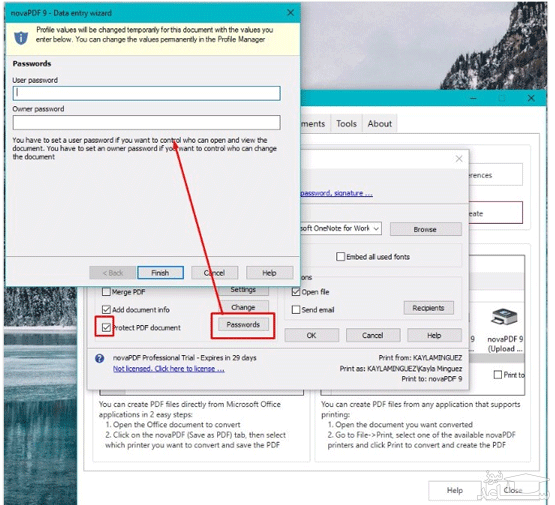
در مرحله بعد پنجره Save PDF File برای شما نمایش داده خواهد شد. با انتخاب گزینه Protect PDF document، قسمت Password برای شما فعال خواهد شد. با کلیک بر روی آن می توانید در کادرهای User Password و Owner Password به ترتیب پسوردهای قوی و مجزا را وارد کنید. به این ترتیب فایل پی دی اف شما قفل می شود.
 تبدیل فایل PDF به Word با استفاده از مرورگر