در این مطلب با روش حذف تبلیغات گوگل کروم آشنا خواهیم شد. آگهی ها سال ها است که تجربه وبگردی ما را تحت تأثیر خود قرار داده اند. هر روزه میلیون ها نفر به وب سایت های اینترنتی مراجعه می کنند و از این رو اینترنت محل خوبی برای بازاریابی شرکت ها و برندها محسوب می شود. ترافیک بالای یک وب سایت موجب می شود که افراد زیادی بتوانند یک آگهی را که فقط در یک محل درج شده است مشاهده کنند. وب سایت ها از محل نمایش تبلیغاتِ آگهی دهندگان درآمد کسب می کنند. آگهی هایی که در وب سایت ها نمایش می یابند در قالب های مختلفی مانند آگهی های شناور، تمام-صفحه، ویدئویی و غیره هستند. این آگهی ها در غالب موارد موجب می شوند که حواس ما از محتوای اصلی وب سایت پرت شود و کلیک کردن و بستن چند آگهی باعث می شود که تجربه وبگردی ما تخریب شود. از سوی دیگر برخی آگهی ها برای دسته های خاصی از افراد نامناسب هستند.
حذف تبلیغات گوگل کروم در اندروید
آیا برای حذف تبلیغات گوگل کروم در گوشی اندروید مشکل دارید؟ و تبلیغات گوگل کروم برایتان آزاردهنده شده است؟ در ادامه روشی برای حذف تبلیغات کروم در گوشی را به شما معرفی می کنیم.
- ابتدا وارد مرورگر کروم در گوشی یا تبلت اندرویدی خود شوید.
- بر روی گزینه ی (…) یا منو کلیک کنید.
- در نهایت باید وارد Settings شوید.
- روی گزینه Site Settings بزنید.
- در نهایت باید گزینه ی Ads را انتخاب نمایید و آن را فعال نمایید.

حذف تبلیغات گوگل کروم در ویندوز
در بسیاری از مواقع تبلیغات سایت ها آزاردهنده بوده و ایجاد مزاحمت می کنند. پس اگر می خواهید نحوه حذف تبلیغات گوگل کروم در کامپیوتر را یاد بگیرید ادامه مطلب را با دقت بیشتری مطالعه نمایید.
نصب افزونه برای حذف تبلیغات کروم
روشی که ما می خواهیم در اینجا به شما معرفی و آموزش دهیم، نصب یک افزونه بلاک تبلیغات است. با نصب این افزونه برای همیشه از شر تبلیغات آزاردهنده ی سایت ها راحت می شوید. در ادامه به طور کامل و گام به گام به شما آموزش می دهیم که چگونه پاپ آپ های کروم را ببندید.
- قدم اول: در اولین مرحله شما باید گوگل کروم تان را باز کنید و وارد وب استور رسمی گوگل شوید.
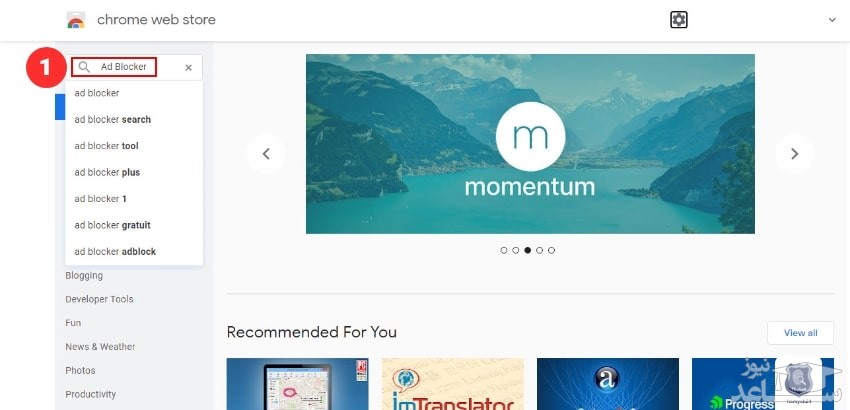
- قدم دوم: در قسمت باکس سرچ وب استور گوگل، کلمه Ad Blocker را سرچ کنید. (Ad Blocker افزونه ای است برای حذف تبلیغات آزاردهنده و اعلان ها در کروم) تا فهرستی از افزونه های بلاک کننده تبلیغات به شما نمایش داده شود.
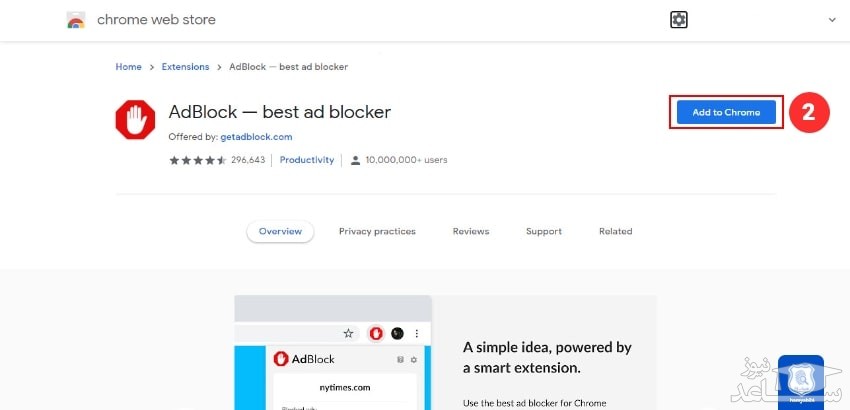
- قدم سوم: اکنون شما می توانید یکی از بلاک کننده های تبلیغات را انتخاب و استفاده کنید. دقت کنید هر افزونه یک صفحه جزئیات دارد که اطلاعات کلیدی را نشان می دهد؛ از جمله ویژگی های آن می توان اشاره کرد به سایز دانلود، تاریخ آخرین نسخه به روز رسانی و اینکه آیا این افزونه با نسخه گوگل کروم شما مطابقت دارد یا خیر. و البته هر افزونه یک امتیاز بندی با ۵ ستاره نیز دارد. که شما می توانید بر اساس این ویژگی ها یک افزونه حذف تبلیغات کروم دانلود کنید.
- قدم چهارم: بعد از انتخاب افزونه بلاک کننده تبلیغات موردنظرتان، روی گزینه Add to Chrome بزنید تا این افزونه به کروم شما اضافه شود.
-
حذف بلاک کننده تبلیغات از کروم:
برای حذف کردن Ad Blocker از کروم کافیست مراحل زیر را دنبال کنید:
- مرحله۱: وارد تنظیمات کروم تان شوید.
- مرحله 2: گزینه Extensions را انتخاب کنید.
- مرحله ۳: در اینجا می توانید تمام افزونه هایی که روی گوگل کروم شما فعال است را ریمو یا حذف کنید.
- غیر فعال کردن پاپ آپ های کروم از منو تنظیمات: شاید خیلی از افراد می خواهند بدون نصب افزونه، تبلیغات کروم شان را غیر فعال کنند. ما در این قسمت به شما می گوییم که چطور بدون نصب افزونه بلاک کننده تبلیغات و تنها با بخش منو تنظیمات، پاپ آپ های کروم را غیر فعال کنید یا فقط به وبسایت های خاصی این جازه را بدهید.
- قدم اول: روی آیکون 3 نقطه یا سه خط گوشه بالایی سمت راست صفحه کروم بزنید و گزینه Settings یا تنظیمات را انتخاب کنید.
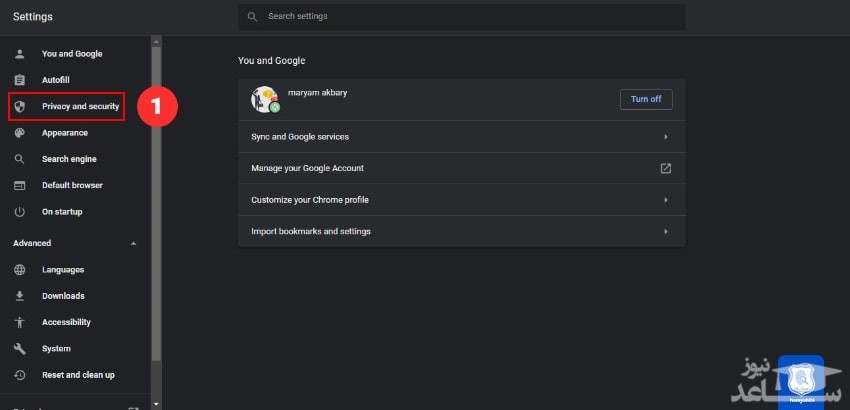
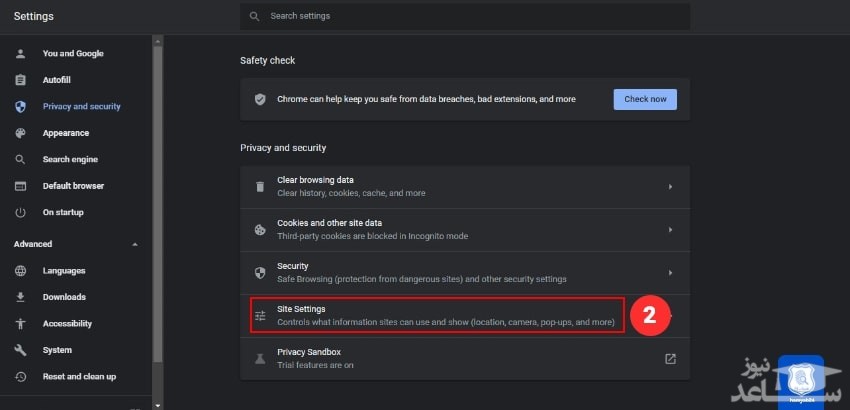
- قدم دوم: گزینه Privacy and security را انتخاب کنید و سپس روی گزینه Site Settings بزنید.
- قدم سوم: در این مرحله گزینه Pop-ups را انتخاب کنید.
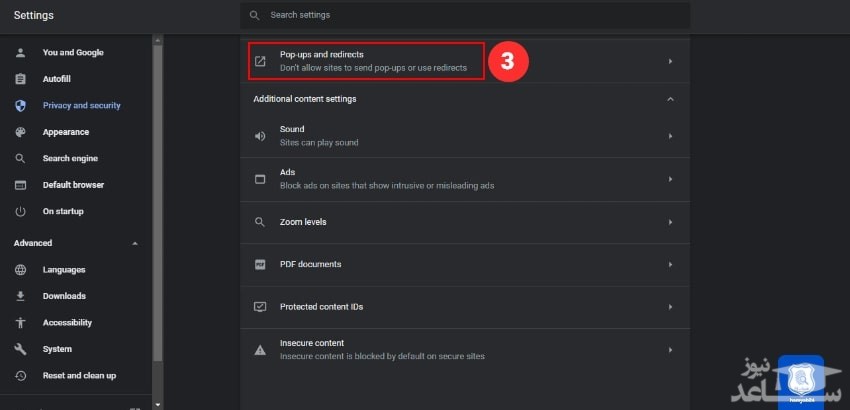
- قدم چهارم: در نهایت شما می توانید پاپ آپ ها را مسدود یا غیر فعال کنید. همچنین شما می توانید در این بخش به بعضی از سایت ها اجازه ارسال پاپ آپ را بدهید و بعضی ها کلا مسدود کنید.
-
نصب یک انتی ویروس خوب: یکی از راه های حذف تبلیغات کروم نصب یک آنتی ویروس قوی و خوب است. زیرا ممکن است این تبلیغاتی که با باز کردن گوگل کروم ناگهان روی صفحه ظاهر می شود از صفحات وب سایت نباشد. این تبلیغات ممکن است ناشی از وجود ویروس روی سیستم باشد. برای اینکه مطمئن شوید هیچ بدافزار یا ویروسی روی سیستم تان نیست، از یک آنتی ویروس خوب استفاده کنید.
نتیجه گیری
همانطور که در ابتدا هم گفتیم ما در این مقاله متدهای حذف تبلیغات کروم در سیستم و گوشی موبایل را به شما آموزش دادیم. اما باید آگاه باشید که تبلیغات در فضای اینترنت وجود دارد و طبیعی است که در هنگام جستجو در اینترنت با تبلیغات مزاحم و آزار دهنده روبه رو شوید؛ بنابراین کافی است مراحلی که در بالا ذکر شده را دنبال کنید تا بتوانید تبلیغات و پاپ آپ های مزاحم را مسدود کنید. اگر سوالی در رابطه با مراحل حذف تبلیغات کروم دارید می توانید در بخش دیدگاه با ما در میان بگذارید.
 ۱۳ تفاوت ویندوز۱۱ و ویندوز۱۰