
اگر از کاربران ios 11 هستید می توانید این قبیل فایل ها را باز کنید، محتویات آن ها را استخراج کنید و مشاهده کنید. از مزیت این نسخه از آی او اس این است که برای انجام این کار نیاز به هیچ گونه اپلیکیشن اضافی ندارید.
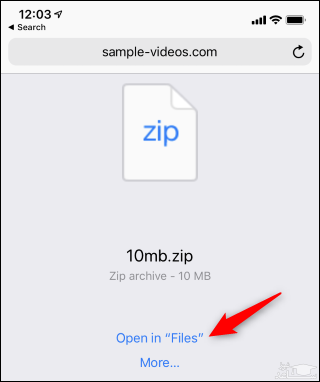
وقتی که فایل زیپ را در سافاری دانلود می کنید، آیفون و یا آی پد شما به شما توصیه می کند که این فایل فشرده را با Files باز کنید.
برای این کار، روی Open in Files ضربه بزنید.
از طرفی شما می توانید فایل های زبپ را از هر اپلیکیشنی به نرم افزار file فراخوانی کنید و در آن ذخیره کنید.
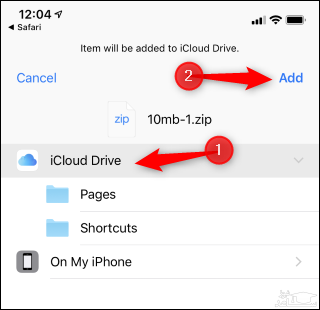
در این مرحله شما کاملا مجوز دارید که فایل زیپ مورد نظر را در مکان دلخواه خود، یا مکان پیش فرضی که برنامه ارائه می کند ذخیره کنید.
شبیه به هر پوشه ای در آیفون و یا iCloud Drive ، باید مکان را مشخص کنید. برای این کار، روی Add کلیک کنید.
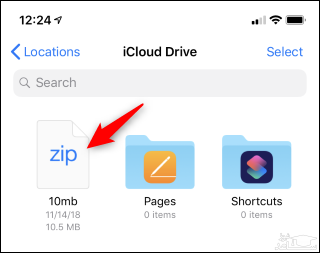
بعد از این، روی فایل زیپ در اپلیکیشن فایل ضربه بزنید تا موفق به باز کردن فایل زیپ شوید.
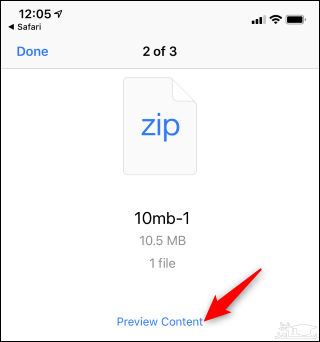
بعد از انجام این کار، برای ورود به مرحله نهایی از باز کردن فایل زیپ در آیفون روی گزینه Preview Content کلیک کنید تا محتویات این فایل فشرده زیپ را مشاهده کنید.
با این کار می توانید فایل زیپ شده را باز و مشاهده کنید. نکته ای که وجود دارد این است که، اگر در داخل فایل زیپ بیش از یک فایل وجود دارد، می توانید با اسلاید کردن آن ها به سمت راست و چپ، بین فایل ها بگردید و آن ها را ببینید.
آموزش extract کردن فایل زیپ در آیفون
برای ذخیره محتویات فایل زیپ یا extract آن توسط آیفون، کافی است که فایل را باز کنید و روی دکمه اشتراک گذاری کلیک کنید، و بعد Save to Files را انتخاب کنید.
با این کار تعدادی فایل و اپلیکیشن نمایش داده می شود که هر کدام را انتخاب کنید، فایل مورد نظر در آن استخراج می شود.
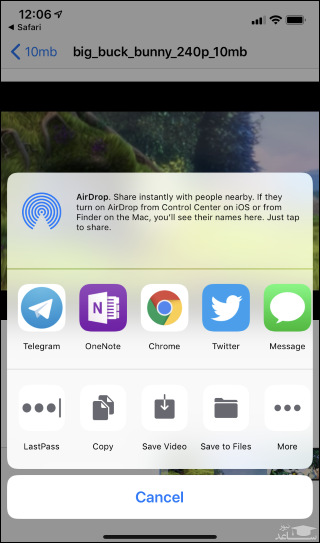
البته نکته ای که باید به آن توجه کنید این است که، صرفا برای باز کردن و ذخیره سازی محتویات فایل زیپ می توانید از این شیوه استفاده کنید. چرا که برای درست کردن فایل زیپ در آیفون تا کنون نیاز به اپلیکیشن هایی دارید که باید آن ها را از آیتونز دانلود کنید.
 نحوه دانلود نرم افزار از APP STORE به صورت رایگان