چگونه صفحه خود را در Skype ویندوز به اشتراک بگذارید
ابتدا با یک مخاطب تماس بگیرید. می تواند یک فرد یا یک گروه باشد. این می تواند یک تماس صوتی یا ویدیویی باشد.
پس از تماس ، در پنجره Skype شناور شوید و روی نماد دو مربع همپوشانی در پایین سمت راست کلیک کنید. اگر این مورد را نمی بینید ، به این دلیل است که پنجره اسکایپ شما خیلی باریک است – به جای آن روی نماد به علاوه کلیک کنید و سپس روی صفحه نمایش کلیک کنید.
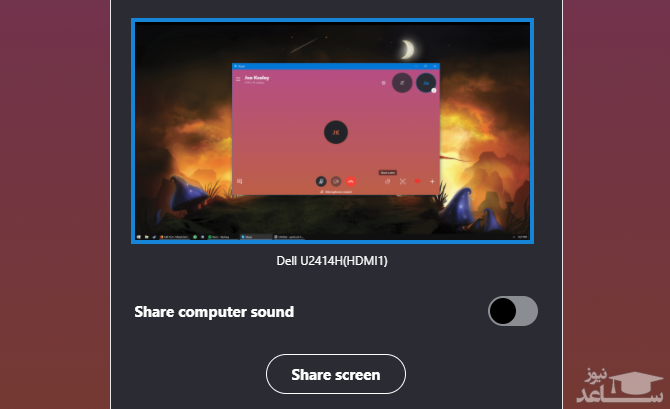
صفحه خود را که در پنجره Skype مشخص شده است ، مشاهده خواهید کرد. اگر چندین مانیتور دارید ، می توانید روی مانیتوری که می خواهید به اشتراک بگذارید کلیک کنید . اگر فقط یک مانیتور داشته باشید ، از قبل انتخاب می شود.
برای به اشتراک گذاشتن صدای رایانه خود ، Share computer sound را روشن کنید.
در صورت آماده بودن ، روی Share screen (یا Share screen and sounds) کلیک کنید
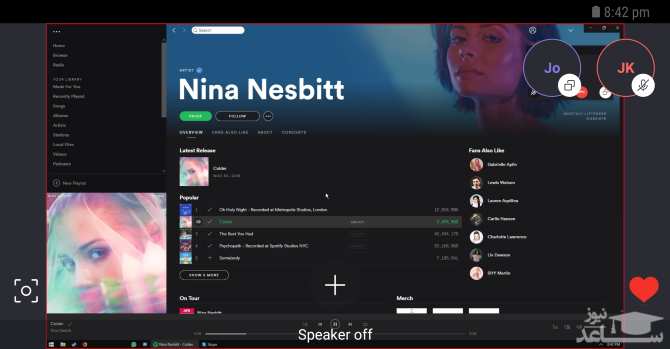
سایر افراد در حال حاضر تمام صفحه شما را مشاهده می کنند. این کار بدون توجه به دستگاهی که از آنها استفاده می کنند ، کار می کند.
برای پایان دادن به اشتراک گذاری صفحه ، به پنجره Skype برگردید و روی همان دکمه ای که برای روشن کردن آن استفاده کرده اید کلیک کنید.
چگونه صفحه خود را در اسکایپ برای موبایل به اشتراک بگذارید
متأسفانه ، اشتراک گذاری جریانی از صفحه نمایش شما در نسخه های تلفن همراه Skype امکان پذیر نیست. اما چند گزینه وجود دارد.

در مرحله اول ، در حین تماس ، می توانید نماد عکس فوری را در پایین سمت چپ فشار دهید. این یک دایره کوچک است که در گوشه و کنار یک مربع محصور شده است. با این کار بلافاصله از تماس گرفته شده عکس گرفته شده و برای دیدن همه در گپ به اشتراک گذاشته می شود. این تنها زمانی مفید است که می خواهید لحظه ای از افرادی که از وب کم خود در تماس استفاده می کنند ضبط کنید زیرا این دکمه در برنامه های دیگر روی پوشش Skype ظاهر نمی شود.
برای به اشتراک گذاشتن هر صفحه دیگر در تلفن خود ، باید یک عکس بگیرید و آن را در گپ به اشتراک بگذارید. این برابر با یک صفحه نمایش ثابت نیست ، اما ممکن است کار را انجام دهد.
گرفتن عکس از طریق تلفن شما آسان است.
در اندروید ، دکمه صدا را پایین نگه دارید و چند ثانیه آن را همزمان با دکمه پاور بگیرید.
در iOS ، دکمه پاور و حجم صدا و خانه (بسته به مدل خود) نگه دارید و برای چند ثانیه نگه دارید.

در اسکایپ ، روی صفحه ضربه بزنید تا پوشش روی آن ظاهر شود و سپس روی نماد پیام در بالا سمت راست ضربه بزنید. بعد ، در پایین سمت راست ، روی نماد دوربین ضربه بزنید. سپس با ضربه زدن روی تصویر در پایین سمت چپ ، به گالری تلفن خود وارد شوید. ممکن است لازم باشد با ضربه زدن روی متن در بالا ، پوشه را تغییر دهید. آنچه را که می خواهید به اشتراک بگذارید انتخاب کنید ، سپس روی نماد ارسال پیام در پایین سمت راست ضربه بزنید.
چگونه صفحه خود را در Skype for Business به اشتراک بگذارید
اگر در یک شرکت هستید ، ممکن است مجبور شوید از اسکایپ برای تجارت استفاده کنید تا نسخه معمولی. اما نترسید — نسخه Business برای اشتراک گذاری صفحه بهتر است.
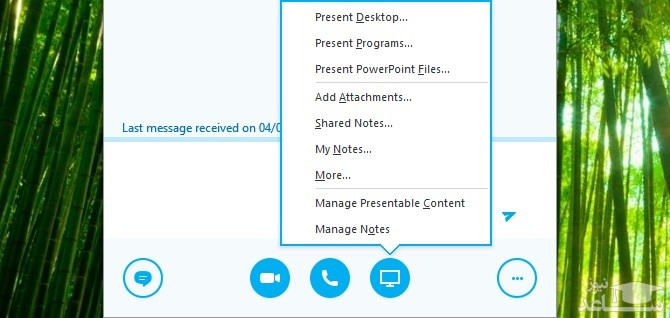
گپ را با یکی از مخاطبین خود باز کنید. حتی لازم نیست برای شروع به اشتراک گذاری صفحه با آنها تماس بگیرید ، اگرچه می توانید در حین تماس نیز این کار را انجام دهید. از پایین پنجره گپ روی نماد مانیتور کلیک کنید.
برای به اشتراک گذاشتن یک پنجره خاص ، روی Present Programs موجود کلیک کنید. این پنجره ای را ایجاد می کند که می توانید برنامه هایی را برای اشتراک گذاری انتخاب کنید. پس از اتمام ، گزینه Present را بزنید.
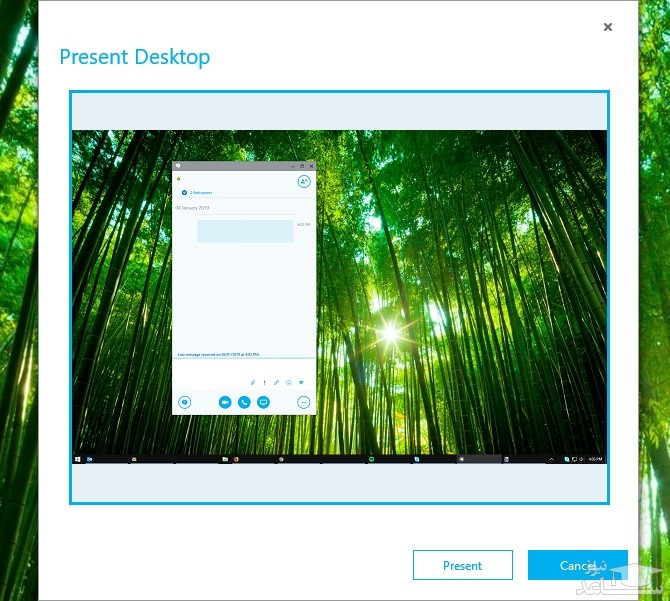
برای به اشتراک گذاشتن تمام صفحه ، روی Present Desktop کلیک کنید. این پنجره ای را باز می کند که می توانید مانیتور خود را انتخاب کنید. اگر فقط یک مانیتور داشته باشید ، از قبل انتخاب می شود. وقتی آماده شد ، روی گزینه Present کلیک کنید. یک طرح زرد منطقه ای را که به اشتراک می گذارید محاصره خواهد کرد.
برای انتقال کنترل مکان نما خود به شخصی که در تماس است ، می توانید از قسمت بالای صفحه روی Control کلیک کنید. این واقعاً زمانی مفید است که شخصی به شما نیاز دارد کاری خاص روی دستگاه شما انجام دهد ، زیرا این کار برای آنها سریعتر خواهد بود.
برای متوقف کردن اشتراک گذاری صفحه ، روی Stop Presenting کلیک کنید.
 چگونه گوشی خود را فوری شارژ کنیم؟