نحوه فکتوری ریست آیفون یا آیپد
فکتوری ریست آیفون یا آیپدهای اپل فرآیند پیچیده ای را به همراه ندارد. شما به راحتی و با مراجعه به بخش تنظیمات یا همان Settings آیفون یا آیپدتان قادر به انجام فکتوری ریست خواهید بود. دقت داشته باشید که حتما پیش از فکتوری ریست آیفون نسبت به بک آپ گیری از محتوای آن اقدام کنید. تهیه بک آپ یا فایل پشتیبان از محتوای آیفون و آیپدهای اپل با استفاده از دو روش امکانپذیر است. به منظور کسب اطلاعات دقیق تر در رابطه با نحوه بک آپ گیری از محتوای آیفون و آیپدهای اپل مقاله “همه چیز در مورد تهیه بک آپ از محتوای آیفون و آیپدهای اپل” را مطالعه کنید.
با فرض این که از محتوای آیفون یا آیپدتان فایل پشتیبان یا بک آپ تهیه کرده اید پیش می رویم. به منظور فکتوری ریست آیفون یا آیپد کافیست که مراحل زیر را طی کنید:
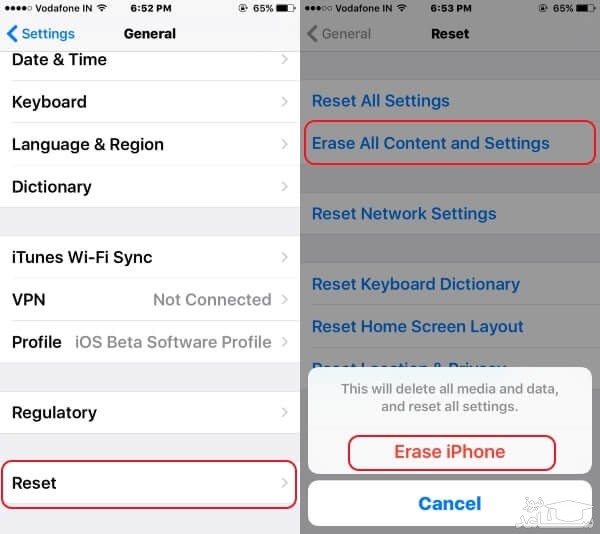
- وارد بخش تنظیمات یا همان Settings آیفون خود شوید.
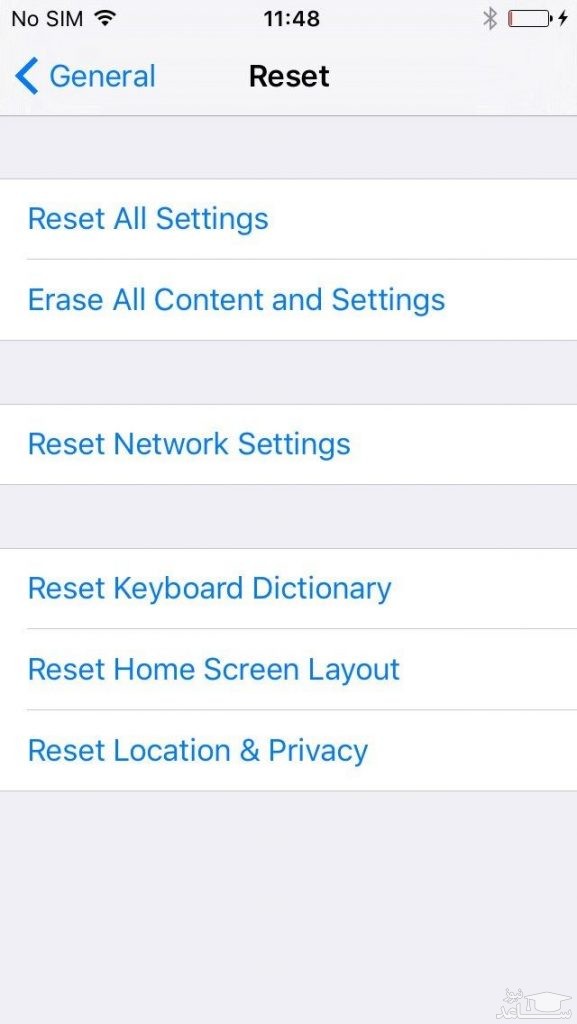
- گزینه General را انتخاب کنید.
- گزینه Reset را لمس نمایید.
- گزینه Erase All Content and Settings را لمس کنید.
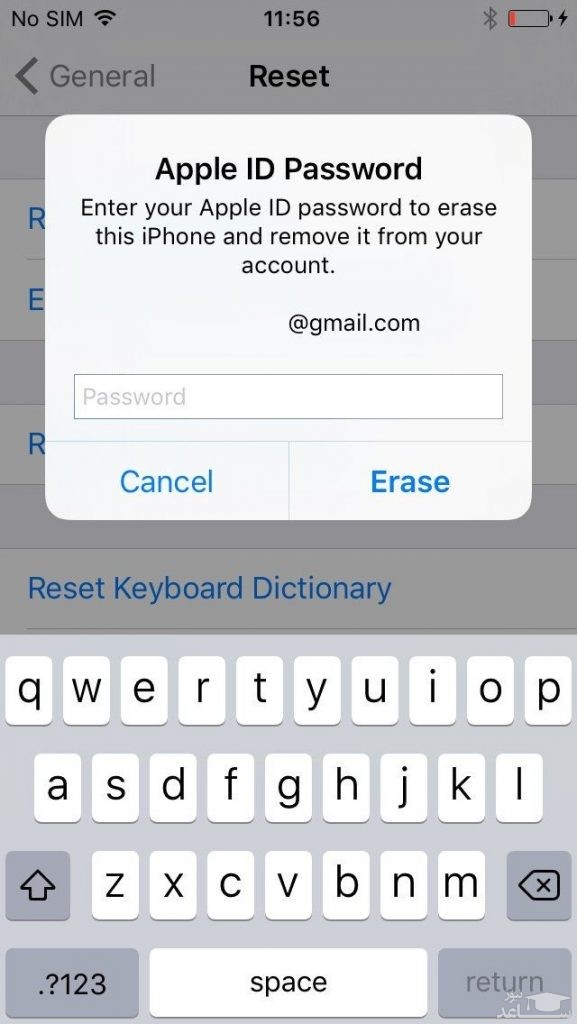
- در پنجره کوچک نمایان شده، مانند عکس زیر گزینه قرمز رنگ Erase iPhone یا Erase iPad را انتخاب کنید.
نحوه ریستور بک آپ قدیمی بعد از فکتوری ریست آیفون
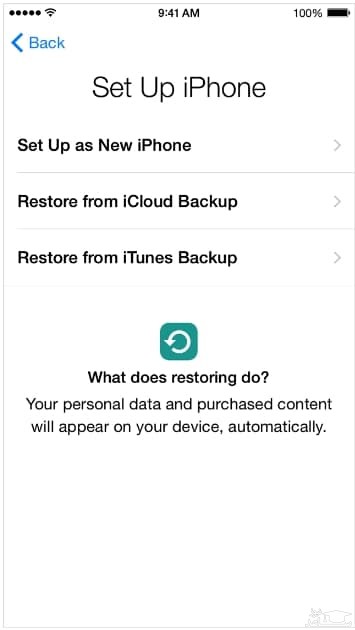
اگر بنا به هر دلیلی بعد از فکتوری ریست آیفون یا آیپدتان از انجام این عمل پشیمان شدید و قصد داشتید که تنظیمات و محتوای دستگاه را ریستور یا بازیابی کنید، باید در مرحله ای از “تنظیمات اولیه” یا “راه اندازی اولیه” دستگاه که با عنوان Set Up iPhone نمایش داده می شود یکی از دو گزینه Restore from iCloud Backup یا Restore from iTunes Backup را بنا به شرایط خود انتخاب نمایید.
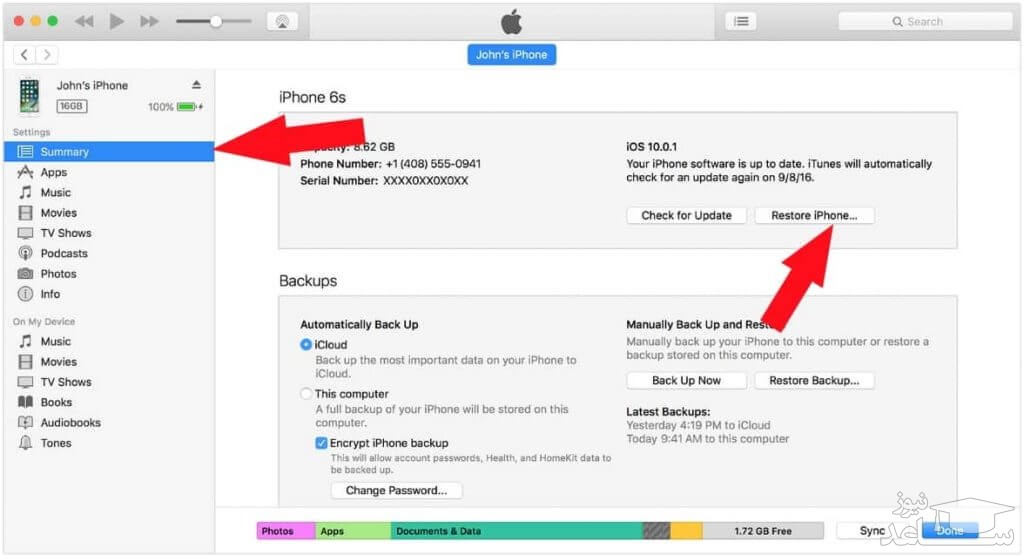
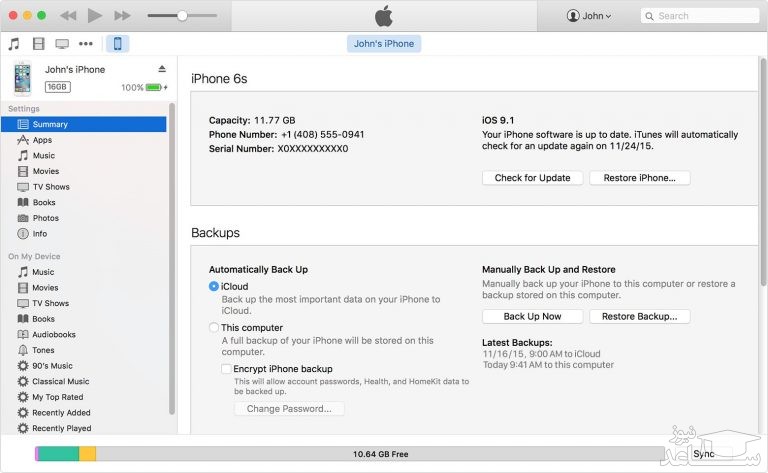
- با استفاده از کابل رابط مناسب، آیفون یا آیپد خود را به کامپیوتری که برنامه آیتیونز در آن نصب است متصل کنید.
- اگر برنامه آیتیونز به صورت اتوماتیک اجرا نشد، آن را اجرا کنید و به بخش Summary مراجعه نمایید.
- حال مانند عکس زیر بر روی گزینه Restore iPhone یا Restore iPad کلیک کنید.
اما اگر بنا به هر دلیلی با استفاده از قابلیت و سرویس آیکلود از محتوای آیفون یا آیپدتان فایل بک آپ تهیه کرده بودید، باید پس از فکتوری ریست آیفون و در مرحله ای از “تنظیمات اولیه” یا “راه اندازی اولیه” دستگاه که با عنوان Set Up iPhone نمایش داده می شود، گزینه Restore from iCloud Backup را انتخاب کنید. دقت داشته باشید که برای استفاده از سرویس آیکلود نیازمند اتصال به شبکه اینترنت هستید. اگر قصد دارید که یک فایل بک آپ ذخیره شده در این سرویس را با انتخاب گزینه Restore from iCloud Backup ریستور کنید، باید در مراحل قبلی “راه اندازی اولیه” آیفون خود به یک شبکه اینترنت پرسرعت و مناسب متصل شده باشید.
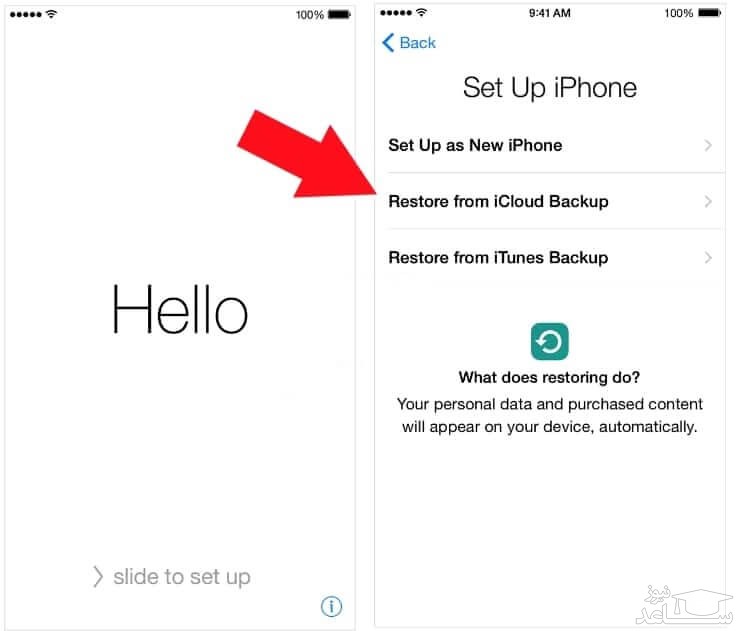
اگر دقت کرده باشید در گزینه هایی که برای بخش Set Up iPhone ارائه شده، علاوه بر گزینه های Restore from iCloud Backup و Restore from iTunes Backup، گزینه دیگری با عنوان Set Up as a New iPhone هم وجود دارد. با انتخاب این گزینه، آیفون مورد نظر به بدون ریستور فایل بک آپ و به عنوان یک آیفون جدید و نو و دربرگیرنده تنظیمات پیش فرض کارخانه شروع به کار می کند.
بک آپ گیری از آیفون و آیپد
مطمئنا قبل از پاک کردن اطلاعات مهم دستگاه خود نیاز داریم که آنها را در جایی ذخیره کنیم. همانطور که می دانید سرویس iCloud برخی اطلاعات مهم ما را بک آپ گیری می کند، اما برای تهیه بک آپ کامل بهتر است از کامپیوتر استفاده کنید. آیفون یا آیپد خود را به کامپیوتر متصل کرده و منتظر شوید تا به برنامه iTunes اضافه شود، سپس در منوی سمت چپ بر روی آن کلیک کرده و وارد بخش Summary شوید. با این کار باید صفحه ای باز شود که در آن خلاصه ای از وضعیت دستگاه شما در اختیارتان قرار می دهد. از بخش Backups دو مورد This computer و Encrypt iPhone backup را تیک زده و بر روی Back Up Now کلیک کنید.
ریست کردن و به تنظیمات کارخانه بازگرداندن آیفون و آیپد
پس از اتمام بک آپ گیری از آیفون خود می توانید پروسه ریست کردن آن را شروع کنید. در این آموزش ما از آیفون با iOS 9 استفاده کردیم اما در آیپد نیز روش کار دقیقاً به همین شکل است.
1. تنظیمات دستگاه را باز کنید و به بخش General بروید. در لیست باز شده Reset را پیدا کرده و انتخاب کنید.
3. حال باید رمز عبور حساب کاربری Apple ID خود را وارد کنید. این برای حذف شدن اپل آیدی از دستگاه شما و از کار افتادن سرویس Find My iPhone است. همچنین هنگامی که اطلاعات خود را از طریق iTunes ریستور می کنید از شما اطلاعات Apple ID درخواست می شود.
 چگونه چت های واتس اپ را آرشیو کنیم و دوباره بازگردانیم؟